

Diálogo Video Trimmer
El diálogo Video Trimmer (recortador de video) te permite definir los puntos de inicio y de fin de las capas de video y de audio.
Título del diálogo
“Video trimmer”
Apariencia
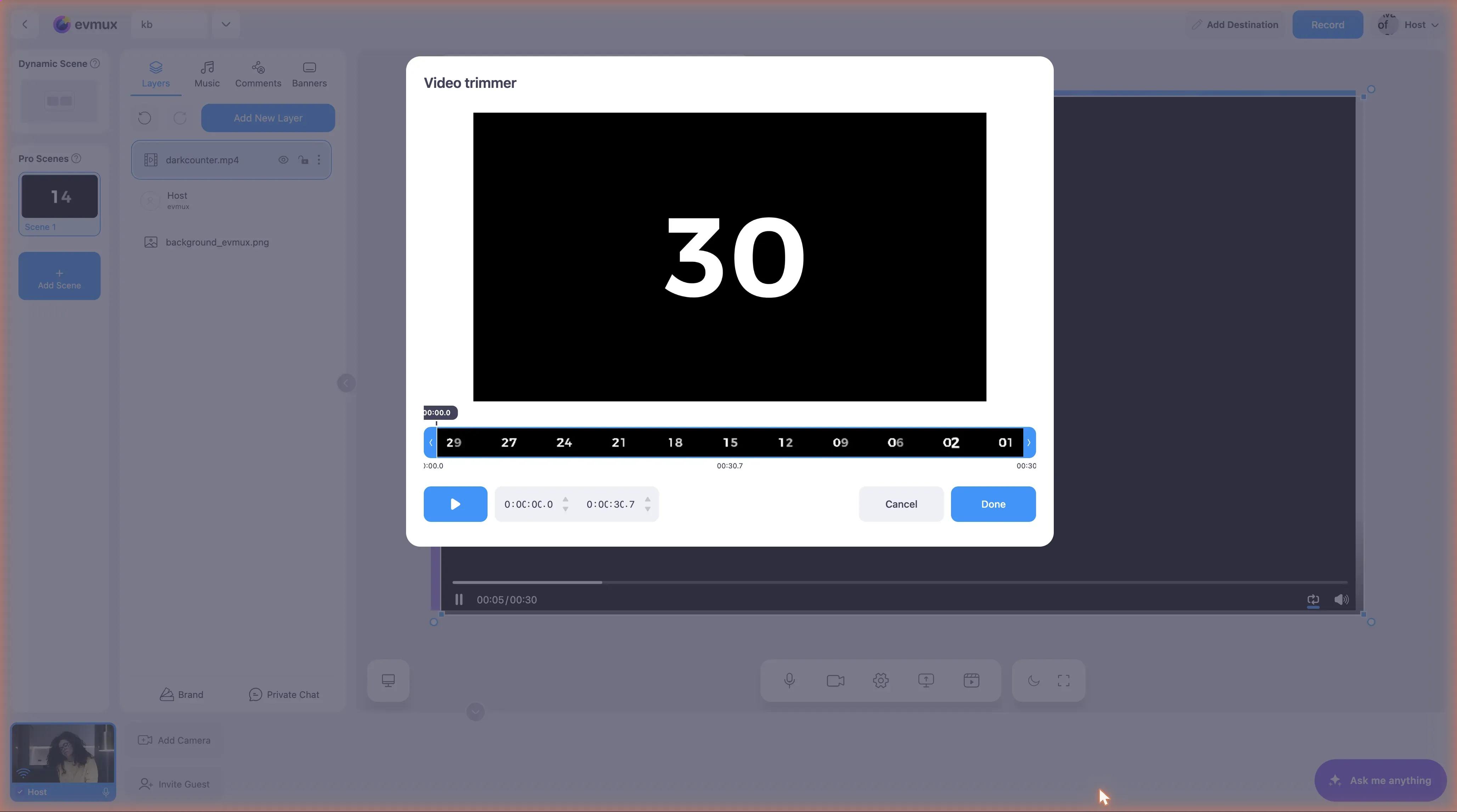
El diálogo se abre como una superposición grande sobre el estudio.
Elementos
Área de vista previa del video
- Reproductor de video: muestra el video con controles de reproducir/pausar
- Capas de audio: muestran una imagen de marcador de audio en su lugar
Riel de la línea de tiempo
| Componente | Descripción |
|---|---|
| Miniaturas de fotogramas | Fotogramas del video mostrados como una tira |
| Manija de inicio | Borde azul arrastrable (izquierda) |
| Manija de fin | Borde azul arrastrable (derecha) |
| Rango seleccionado | Borde azul que muestra la parte recortada |
| Indicador de progreso | Línea vertical blanca que muestra la posición actual |
| Áreas atenuadas | Las partes no seleccionadas aparecen en gris |
Botón de reproducir/pausar
- Botón azul debajo de la vista previa
- Ícono de reproducir cuando está en pausa
- Ícono de pausa cuando se está reproduciendo
Selectores de tiempo
Dos grupos de campos de tiempo para un control preciso:
Selector de tiempo de inicio:
- Formato:
H:MM:SS.D - Flechas arriba/abajo para cada segmento
- Haz clic para escribir directamente
Selector de tiempo de fin:
- Formato:
H:MM:SS.D - Flechas arriba/abajo para cada segmento
- Haz clic para escribir directamente
Botones de acción
| Botón | Estilo | Acción |
|---|---|---|
| Cancel (cancelar) | Fondo gris | Cerrar sin guardar |
| Done (listo) | Fondo azul | Guardar los ajustes de recorte |
Controles de teclado
| Tecla | Acción |
|---|---|
| Escape | Cerrar el diálogo sin guardar |
| Flecha arriba/abajo | Ajustar el valor de tiempo enfocado |
| Flecha izquierda/derecha | Moverse entre los campos de tiempo |
Interacciones
Recortar arrastrando
- Arrastra la manija de inicio para definir el inicio del recorte
- Arrastra la manija de fin para definir el fin del recorte
- Arrastra el rango seleccionado para mover ambas manijas a la vez
Recortar con clic
- Haz clic fuera del rango seleccionado para extenderlo hasta ese punto
- Haz clic en la línea de tiempo para ubicar el indicador de progreso
Vista previa
- Haz clic en reproducir para ver la sección recortada
- La reproducción se repite dentro del rango seleccionado
Estados
| Estado | Descripción |
|---|---|
| Cargando | Indicadores giratorios mientras se generan las miniaturas de fotogramas |
| Listo | Todos los fotogramas cargados, interacción habilitada |
| Reproduciendo | La vista previa del video se está reproduciendo |
| Arrastrando | Se está arrastrando una manija |
Adaptación a móvil
- Ancho completo menos los márgenes
- Desplazamiento horizontal de la línea de tiempo en pantallas angostas
- Controles apilados
- Manijas de tamaño cómodo para el tacto