

Gestión de speakers
La función Speakers Management (gestión de speakers) del Dashboard permite a los dueños y colaboradores del proyecto gestionar los speakers que participan en las sesiones de transmisión.
Resumen
La gestión de speakers te permite:
- Ver todos los speakers de un proyecto
- Buscar y ordenar speakers
- Invitar nuevos speakers
- Editar perfiles de speakers
- Volver a invitar speakers
- Eliminar speakers
- Ejecutar operaciones masivas sobre varios speakers a la vez
La lista de speakers
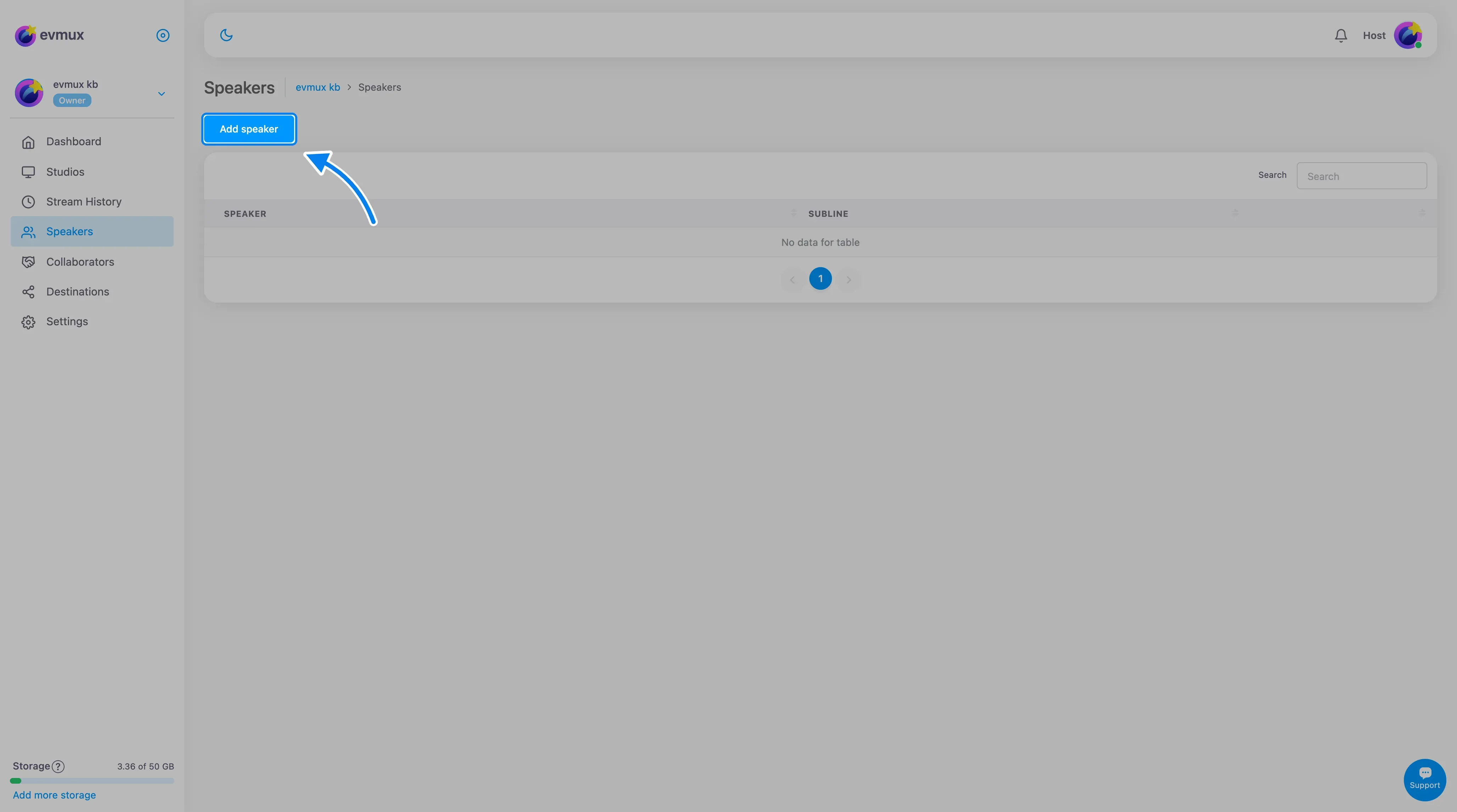
La lista tiene estas columnas:
| Columna | Muestra |
|---|---|
| Speaker | Foto de perfil (o iniciales), tratamiento, nombre y apellido, con el correo electrónico debajo |
| Company | Nombre de la empresa |
| Position | Cargo |
| Phone | Número de teléfono |
| (opciones) | Un menú desplegable con acciones para ese speaker |
Búsqueda
Escribe en el cuadro de búsqueda para filtrar la lista. Los resultados vienen del servidor, así que la búsqueda cubre todos los speakers del proyecto, no solo la página actual.
Ordenar
Haz clic en el encabezado de una columna para ordenar por esa columna. El orden se mantiene mientras buscas y pasas de página.
Paginación
Las listas grandes se dividen en páginas. Usa los controles de página al final de la lista para moverte entre ellas.
Perfil del speaker
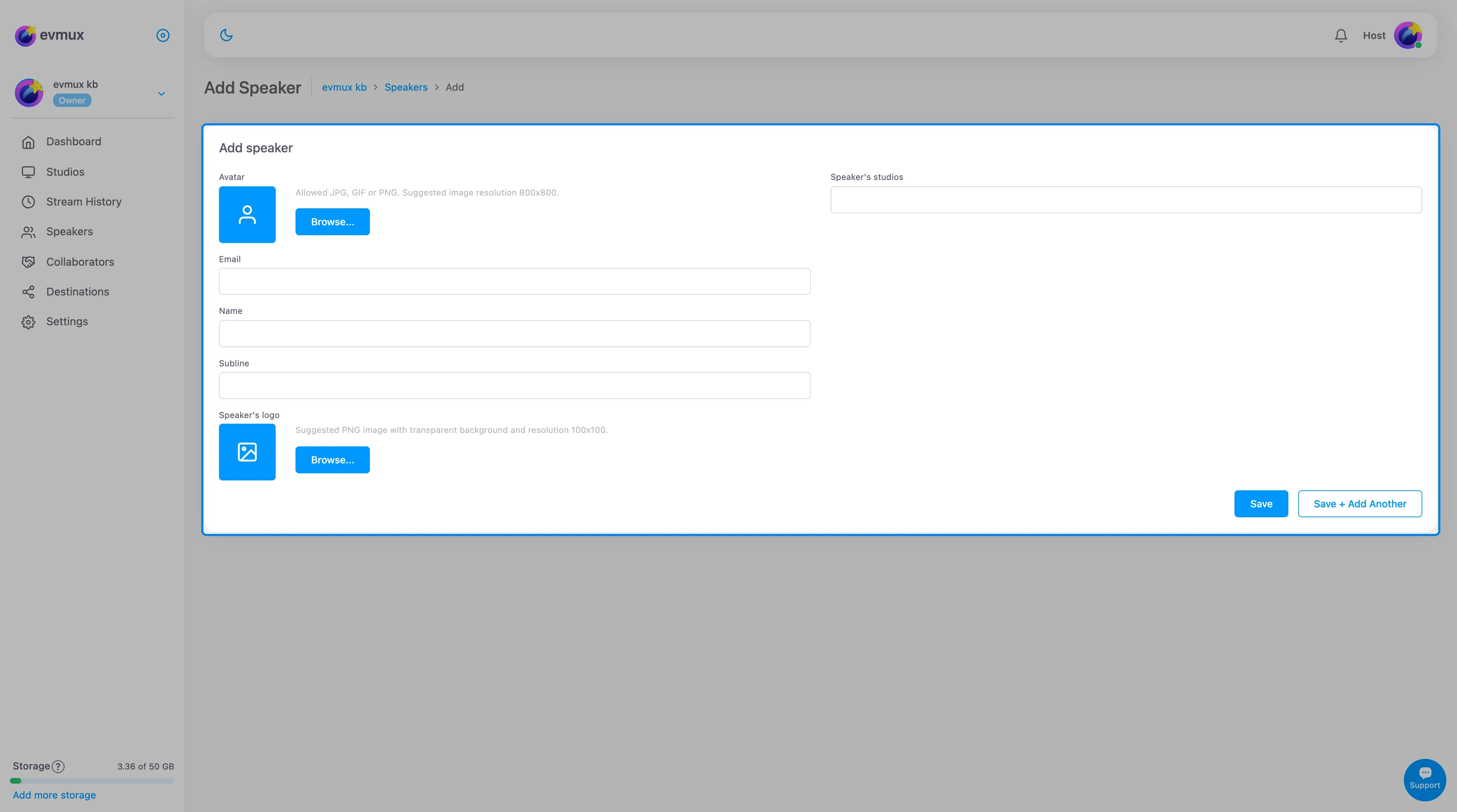
Cada perfil de speaker contiene:
- Tratamiento (Mr., Dr., etc.)
- Nombre y apellido
- Correo electrónico
- Empresa
- Cargo
- Número de teléfono
- Foto de perfil
- Una estrella, para marcar favoritos
Haz clic en la fila de un speaker para abrir la pantalla de edición y cambiar estos datos.
Acciones
Menú de opciones
Cada fila de speaker tiene un menú desplegable de opciones con:
- Delete (eliminar): quita al speaker después de una confirmación
- Reinvite (volver a invitar): envía de nuevo el correo de invitación
Eliminar speaker
Al elegir Delete aparece un diálogo “Confirmation required” que pregunta “Are you sure you want to delete this speaker?”. Confirma para quitar al speaker; la lista se actualiza.
Volver a invitar speaker
Al elegir Reinvite aparece un diálogo “Confirmation required” que pregunta si quieres enviar la invitación de nuevo. Haz clic en Send invitation (enviar invitación) para confirmar.
Operaciones masivas
- Marca las casillas de los speakers sobre los que quieres actuar.
- Aparece una barra de acciones flotante que muestra cuántos speakers están seleccionados.
- Elige una de las acciones:
- Star / Unstar (marcar / desmarcar con estrella): si al menos un speaker seleccionado no tiene estrella, se marcan todos los seleccionados; si todos ya la tienen, se les quita la estrella a todos
- Delete: quita a todos los speakers seleccionados
- Reinvite: reenvía la invitación a todos los speakers seleccionados
- Cierra la barra para limpiar la selección.
Buenas prácticas
- Verifica los correos: asegúrate de que los correos de los speakers sean correctos antes de invitar
- Actualiza los perfiles: mantén la información de los speakers al día
- Usa la búsqueda: encuentra speakers rápido en listas grandes
- Vuelve a invitar cuando haga falta: reenvía las invitaciones perdidas
- Haz limpieza: elimina a los speakers que no van a participar