

Cómo agregar un video de intro que se reproduzca al iniciar la transmisión en vivo
Puedes configurar un video de intro que se reproduce automáticamente cuando empieza tu transmisión en vivo y luego cambia a tu contenido principal cuando el video termina.
Método recomendado: usar “Add Intro Scene”
La forma más fácil es usar la función integrada Add Intro Scene (agregar escena de intro) del panel de Go Live.
Pasos rápidos:
- Haz clic en Go Live (salir en vivo) o en Record (grabar), arriba a la derecha, para abrir su panel
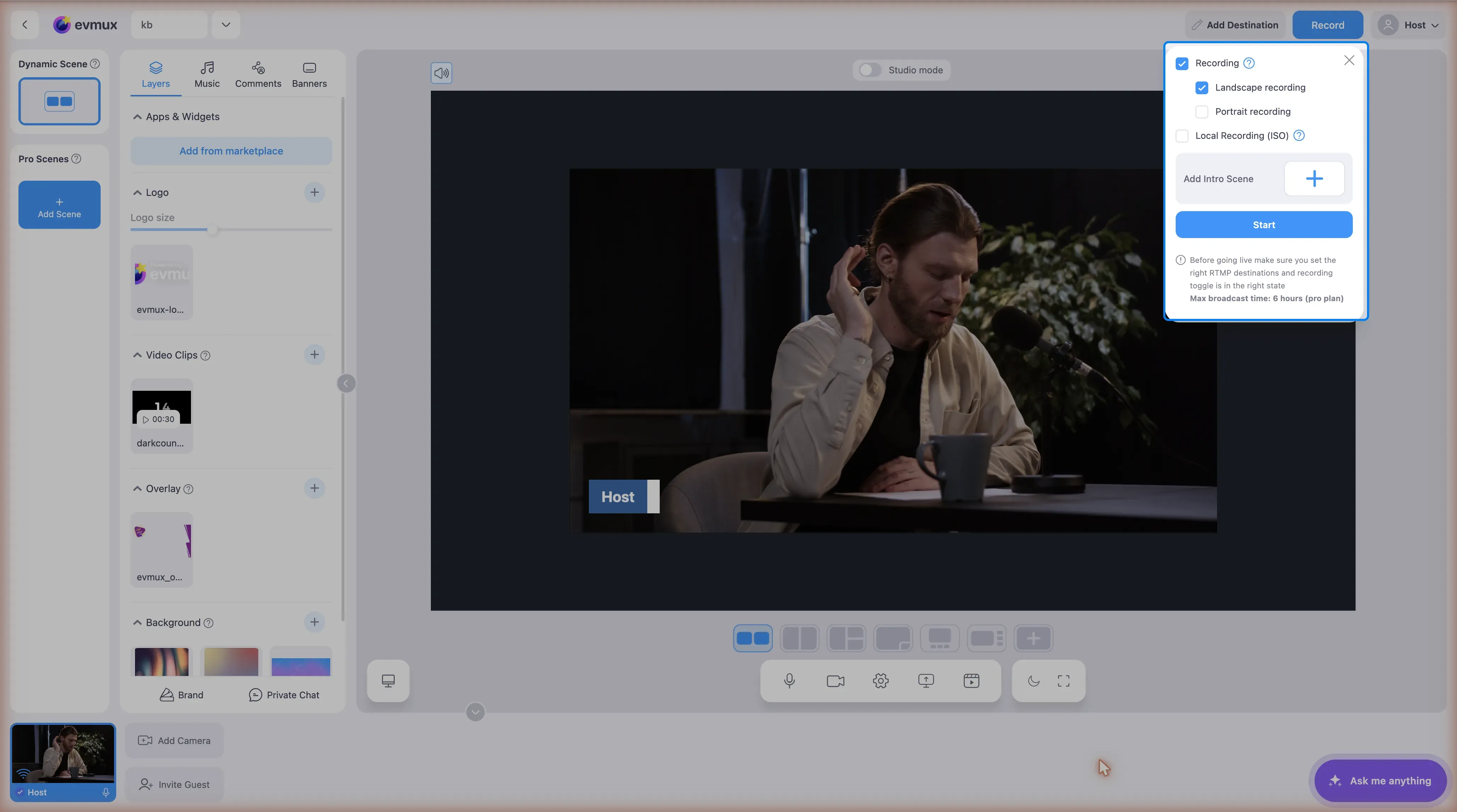
- Haz clic en “Add Intro Scene”
- Elige “Choose from gallery” (elegir de la galería) o “Upload your own” (subir el tuyo)
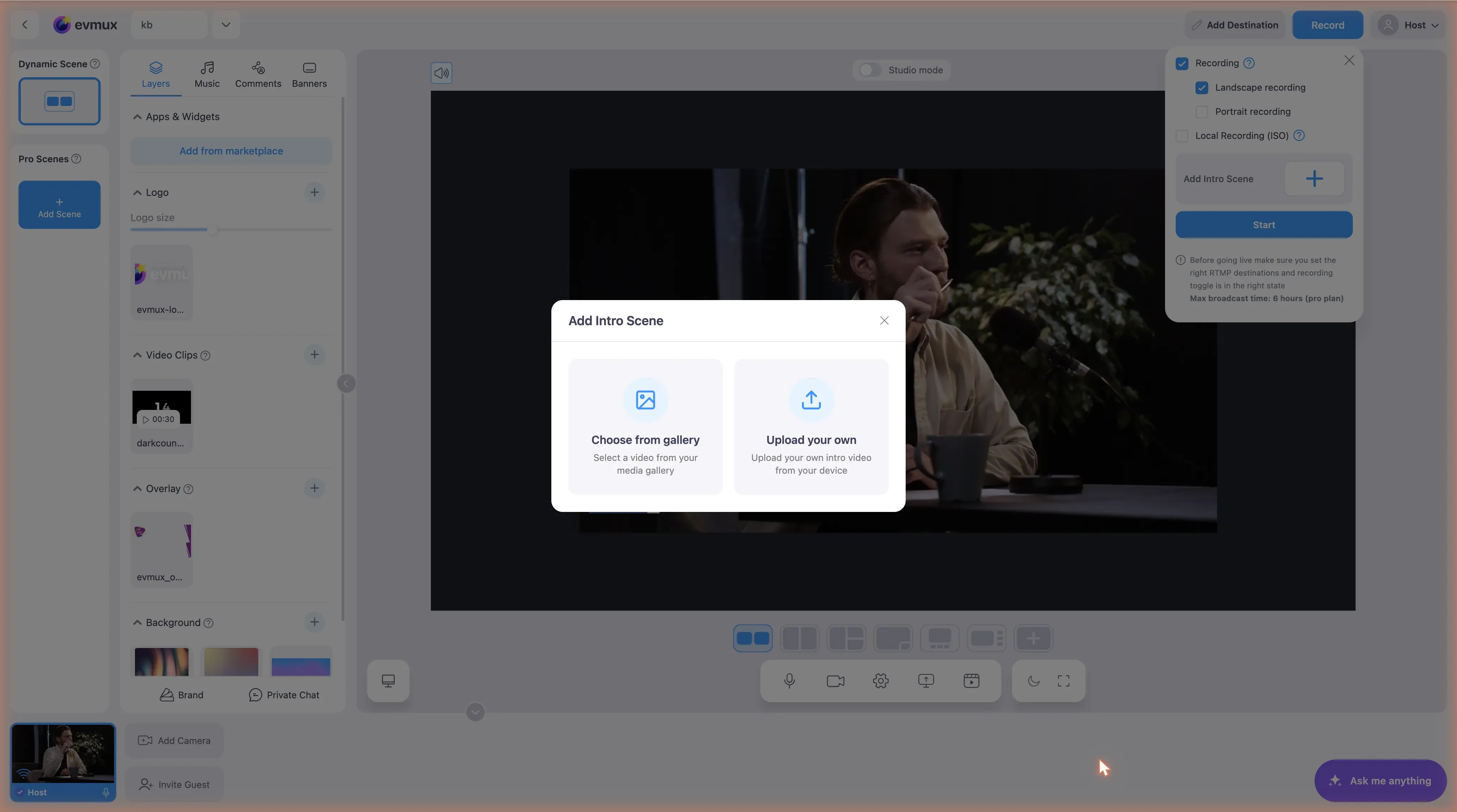 4. Selecciona o sube tu video de intro
5. Listo. Evmux crea la escena y lo configura todo automáticamente
4. Selecciona o sube tu video de intro
5. Listo. Evmux crea la escena y lo configura todo automáticamente
Qué hace esto automáticamente:
- Crea una escena nueva llamada “Intro Scene”
- Agrega tu video a esa escena
- Configura el Auto-switch (cambio automático) hacia la Dynamic Scene (cambia cuando el video termina)
- Define la Intro Scene como tu Starting Scene (escena inicial)
Cuando sales en vivo, la intro se reproduce primero y luego cambia automáticamente a tu contenido principal.
Alternativa: configuración manual
Si quieres más control, puedes configurarlo a mano.
Paso 1: Crea una escena para tu intro
- Haz clic en + Add Scene (agregar escena) en el panel Scenes (escenas)
- Ponle nombre (por ejemplo, “Intro” o “Starting Soon”)
- Agrega tu video de intro como capa:
- Haz clic en Add Layer (agregar capa) → Media (medios) → Selecciona tu video
- O arrastra tu video desde la galería de Media
Paso 2: Configura el Auto-Switch en el video
Esto hace que la escena cambie automáticamente cuando el video termina:
- Selecciona la capa de video (haz clic en ella)
- En la layer toolbar (barra de herramientas de la capa), busca Autoswitch
- Haz clic y selecciona la escena de destino:
- Dynamic Scene (escena dinámica), tu diseño principal de transmisión
- O cualquier otra Pro Scene a la que quieras cambiar
Paso 3: Desactiva el Loop (¡importante!)
El Auto-switch no funciona si el Loop está activado:
- Asegúrate de que Loop (bucle) esté desactivado en la capa de video
- Si el bucle está activado, el video se repite para siempre
Paso 4: Defínela como Starting Scene
Dile a evmux que empiece con tu escena de intro:
- En el panel Go Live, busca el indicador de escena inicial
- Haz clic en él (dice “Current starting scene is…”)
- En la ventana emergente, selecciona tu escena de intro
- Ahora se reproducirá primero cuando salgas en vivo
Elegir tu escena inicial
Para cambiar qué escena se reproduce primero:
Método 1: desde el panel Go Live
- Abre el panel Go Live desde el botón del encabezado
- Haz clic en la ficha Starting scene
- Selecciona la escena con la que quieres empezar
Método 2: desde la ventana emergente de Starting Scene
- Haz clic en el indicador de escena inicial en Go Live
- Una ventana emergente muestra: “Choose which scene will be playing first after going live”
- Las opciones incluyen:
- Dynamic Scene, para empezar con tu diseño principal
- Tus Pro Scenes, cualquier escena que hayas creado
- Create New Intro Scene (crear nueva escena de intro), configuración rápida con auto-switch
El flujo completo
Esto es lo que pasa cuando sales en vivo con una intro:
- Haces clic en Go Live → Empieza la transmisión
- Se reproduce la Intro Scene → Tu video de intro es visible para los espectadores
- El video termina → Se activa el auto-switch
- Aparece la escena principal → Cambia automáticamente a la Dynamic Scene (o a la escena que elegiste)
- Sigues transmitiendo → Sin cambios manuales
Consejos
- Mantén las intros cortas - lo ideal es de 5 a 15 segundos
- Prueba antes de salir en vivo - haz una vista previa para confirmar que el auto-switch funciona
- Ten lista tu escena principal - asegúrate de que las cámaras y el contenido estén configurados antes de salir en vivo
- Usa una transición stinger - agrega un stinger en la escena de destino para una transición animada suave
Solución de problemas
¿El video no cambia automáticamente?
- Comprueba que Loop esté desactivado
- Verifica que Autoswitch apunte a una escena (no a “None”)
- Asegúrate de que el video se esté reproduciendo de verdad (no en pausa)
¿Se reproduce primero la escena equivocada?
- Revisa tu ajuste de Starting Scene en Go Live
- Haz clic en él y selecciona la escena de intro correcta
¿Quieres saltarte la intro a veces?
- Cambia la Starting Scene a Dynamic Scene
- O cambia de escena a mano después de salir en vivo