

Cómo mostrar gráficos de acciones y cripto con los widgets de TradingView
evmux incluye cinco widgets impulsados por TradingView, la plataforma de gráficos que usan los traders. Cada uno es una capa que agregas desde el App Market, para la que eliges símbolos en el panel de configuración y que colocas en la escena. Los datos son en vivo, así que los widgets encajan en shows de finanzas, transmisiones de cripto y cualquier programa que hable de los mercados.
| Widget | Qué muestra | Ideal para |
|---|---|---|
| Realtime Chart (gráfico en tiempo real) | Un gráfico de velas completo de un símbolo, con indicadores opcionales | El gráfico principal de un show de mercados |
| Ticker Tape (cinta de cotizaciones) | Una franja desplazable de símbolos con precio y variación | Una franja permanente en la parte inferior |
| Mini Chart (minigráfico) | Un pequeño gráfico de líneas de un símbolo en el rango que elijas | Un widget de esquina para una acción o una moneda |
| Stock HeatMap (mapa de calor de acciones) | Un mapa de árbol de un índice, con mosaicos cuyo tamaño y color defines tú | El mercado de un vistazo |
| Crypto HeatMap (mapa de calor de cripto) | Lo mismo para criptomonedas | Panoramas de cripto |
Agregar cualquiera de ellos
- Abre la pestaña Layers (capas). Las apps funcionan en ambos tipos de escena:
- Dynamic Scene (escena dinámica): expande Apps & Widgets (apps y widgets) -> Add from marketplace (agregar desde el mercado)
- Pro scene (escena Pro): haz clic en Add New Layer (agregar nueva capa) -> Apps & Widgets
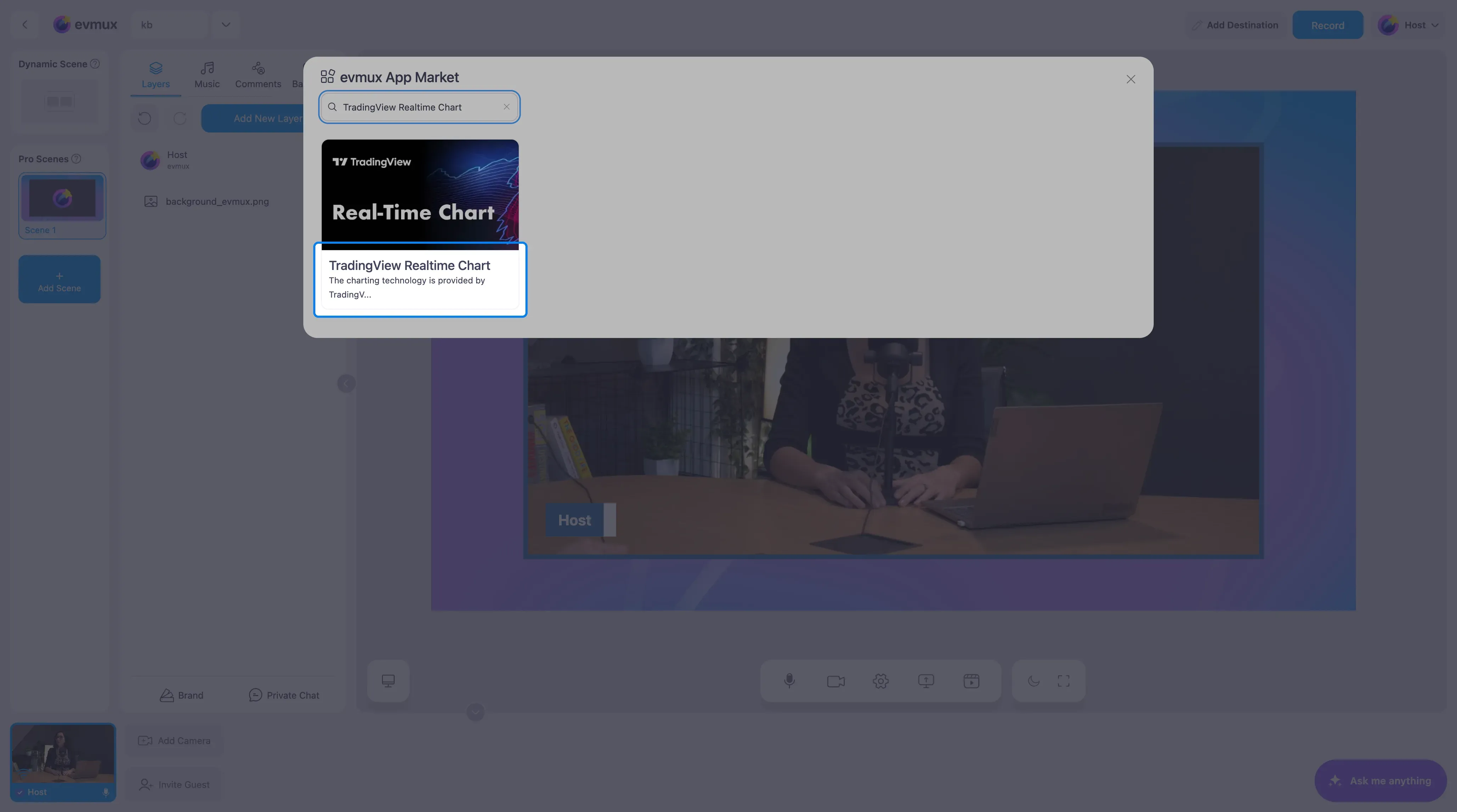
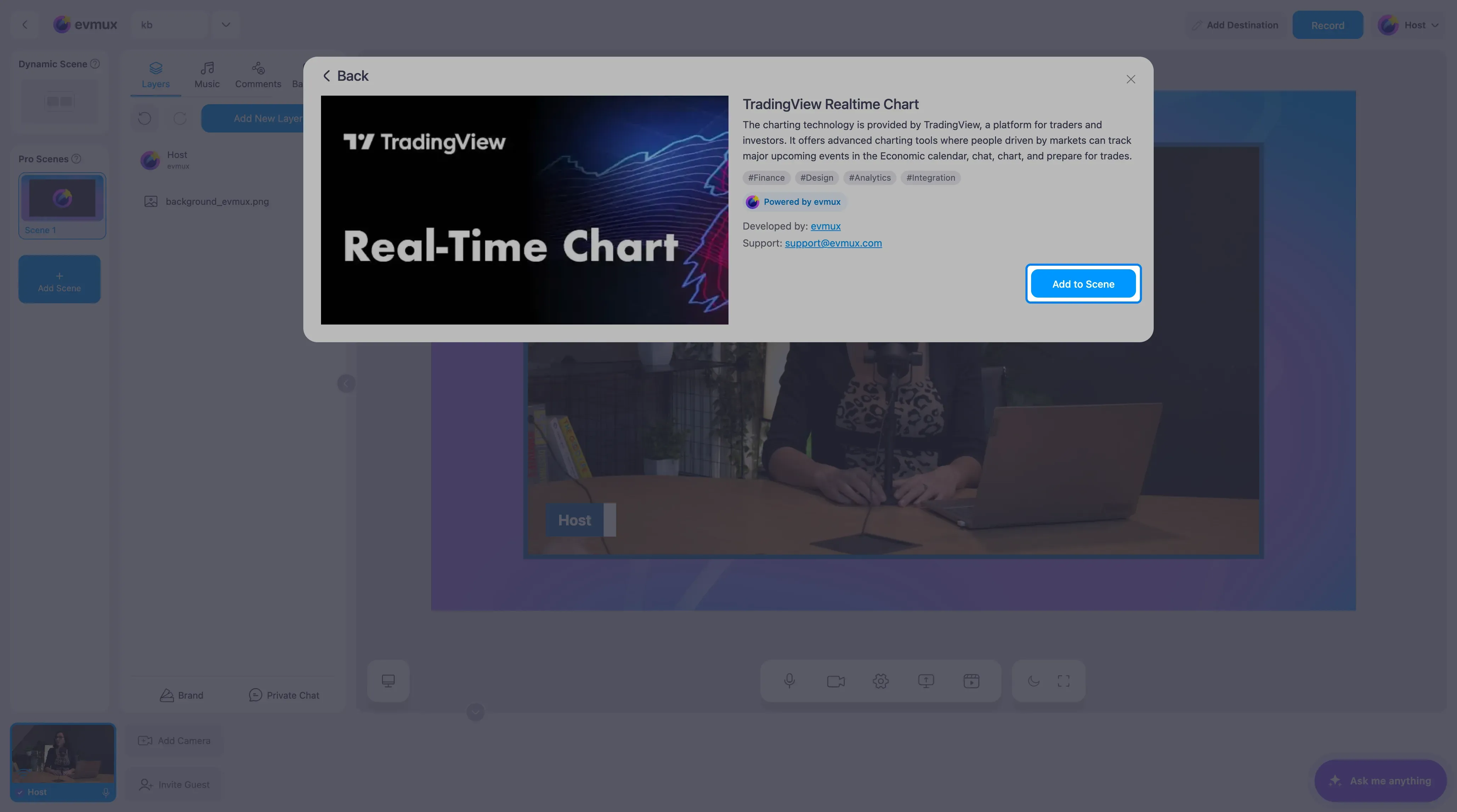
- Busca TradingView y haz clic en la tarjeta del widget que quieras, luego haz clic en Add to Scene (agregar a la escena)
Todos los widgets de TradingView abren el mismo tipo de panel de configuración a la izquierda: una lista de símbolos arriba y los ajustes propios del widget debajo.
Realtime Chart
El gráfico aparece en la escena mostrando el primer símbolo de su lista.
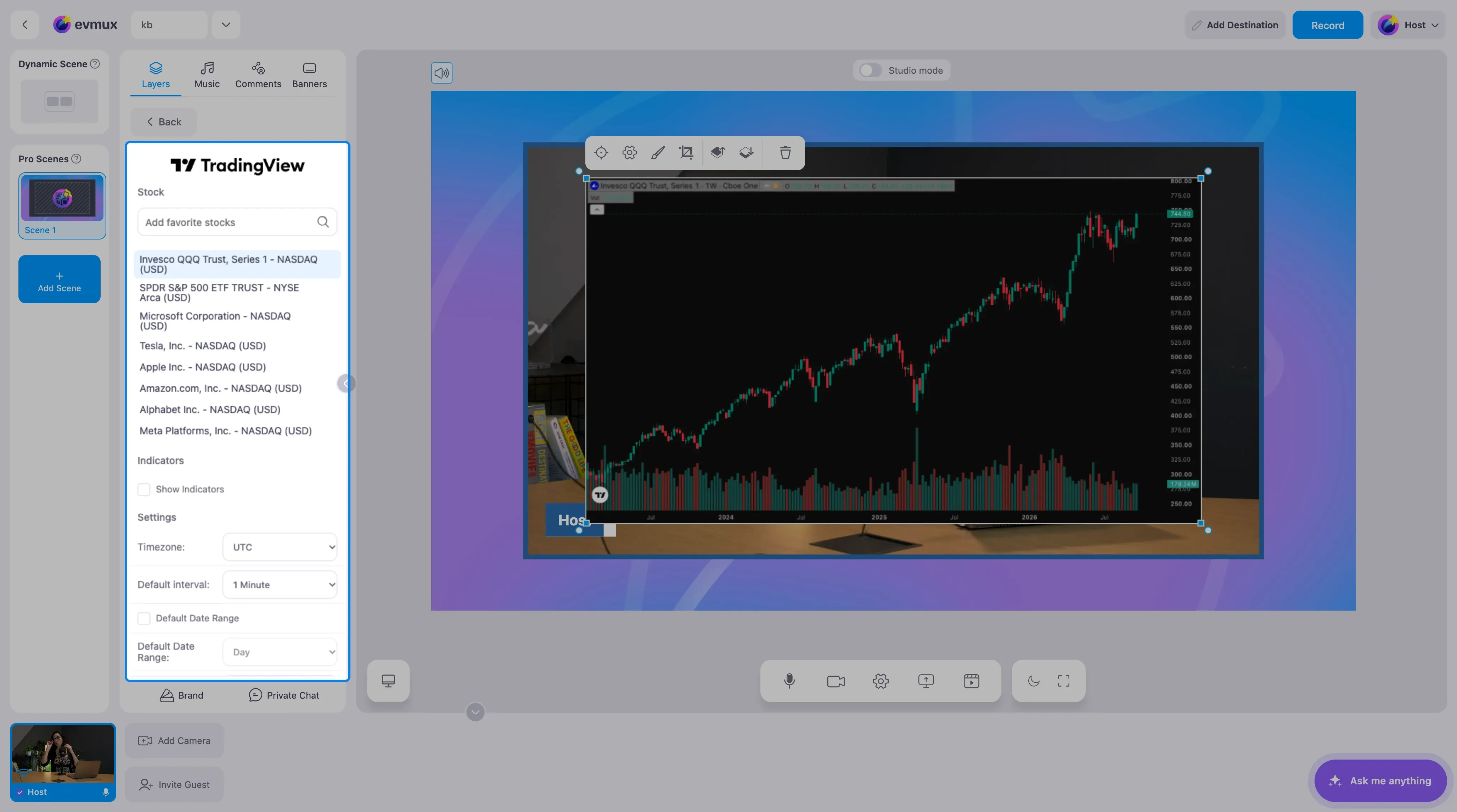
- Stock (acción): la lista empieza con QQQ, SPY, Microsoft, Tesla, Apple, Amazon, Alphabet y Meta. Haz clic en uno para graficarlo. Escribe en Add favorite stocks (agregar acciones favoritas) para buscar cualquier símbolo que TradingView conozca y agregarlo a la lista.
- Show Indicators (mostrar indicadores) agrega indicadores técnicos al gráfico.
- Timezone (zona horaria), Default interval (intervalo predeterminado) (desde un minuto en adelante) y Default Date Range (rango de fechas predeterminado) definen cómo se abre el gráfico.
Ticker Tape
Una franja delgada que recorre tus símbolos con el último precio y la variación.
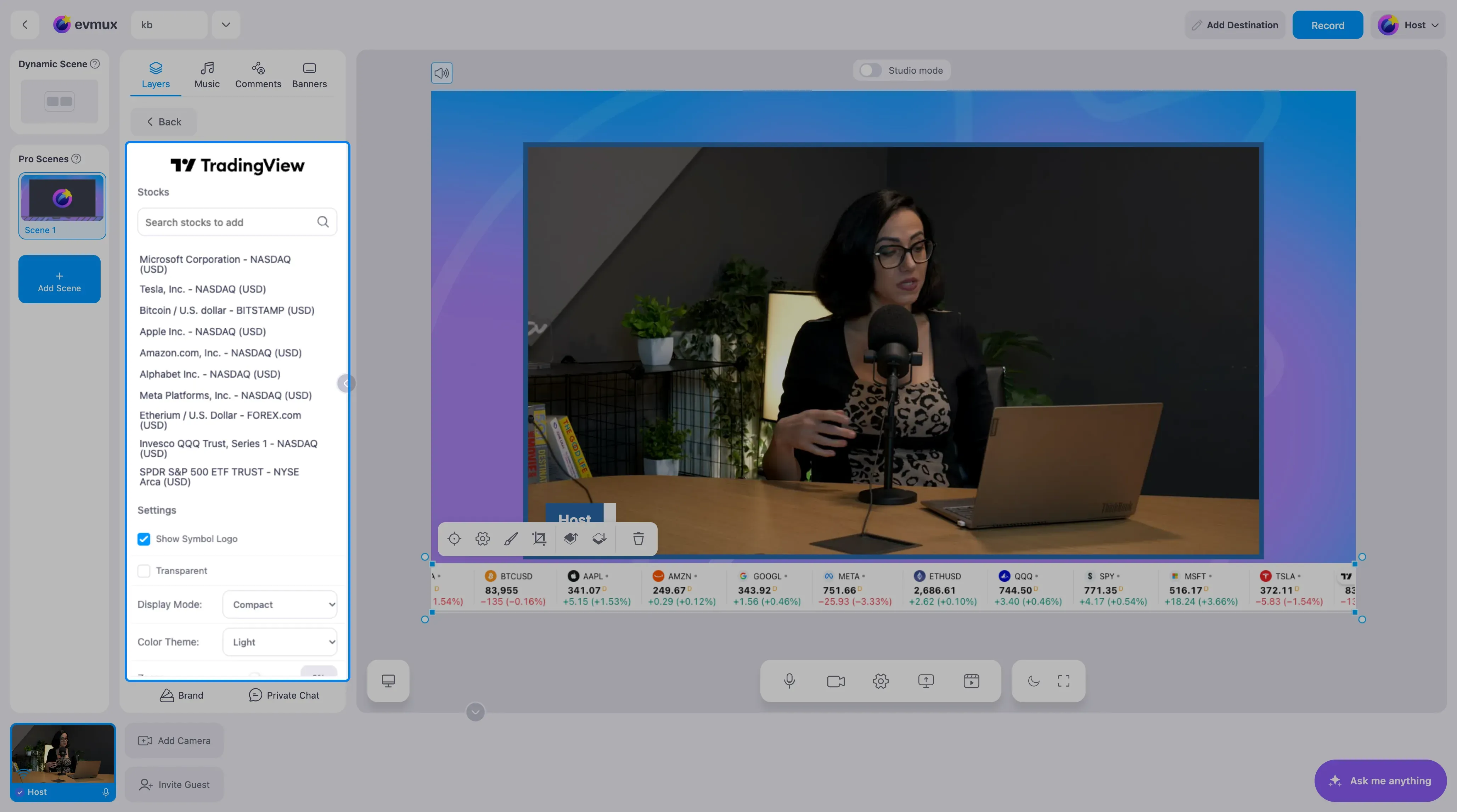
- Stocks (acciones): la franja muestra todos los símbolos de la lista. Busca para agregar más; los predeterminados incluyen Bitcoin y Ethereum junto a las grandes tecnológicas.
- Show Symbol Logo (mostrar logo del símbolo) y Transparent (transparente) controlan el aspecto.
- Display Mode (modo de visualización) es Compact (compacto) o Regular (normal), Color Theme (tema de color) es Light (claro) o Dark (oscuro), y Zoom escala la franja.
Mini Chart
Un símbolo como un pequeño gráfico de líneas con su precio, pensado para una esquina de la escena.
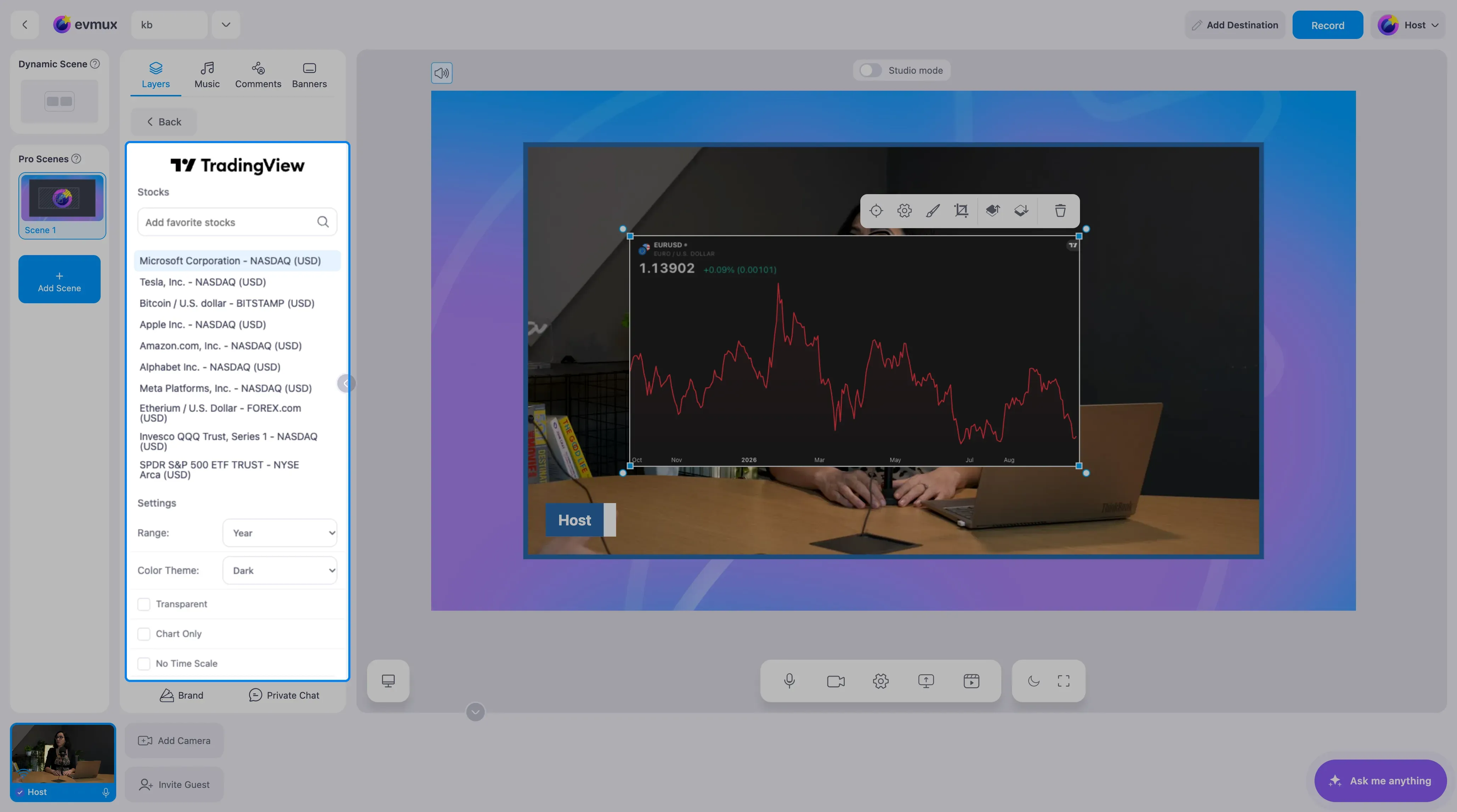
- Stocks: elige el símbolo de la lista o búscalo.
- Range (rango): Day, Month, 3 Months, Year, 5 Years o All times (día, mes, 3 meses, año, 5 años o todo el tiempo).
- Color Theme: Light, Dark, Transparent, Chart Only o No Time Scale (claro, oscuro, transparente, solo gráfico o sin escala de tiempo).
- Price Line (línea de precio) y los dos colores de Under Line Area (área bajo la línea) tiñen el gráfico con los colores de tu marca.
Stock HeatMap
Un mapa de árbol de un índice. Cada empresa es un mosaico; el tamaño y el color significan lo que tú elijas.
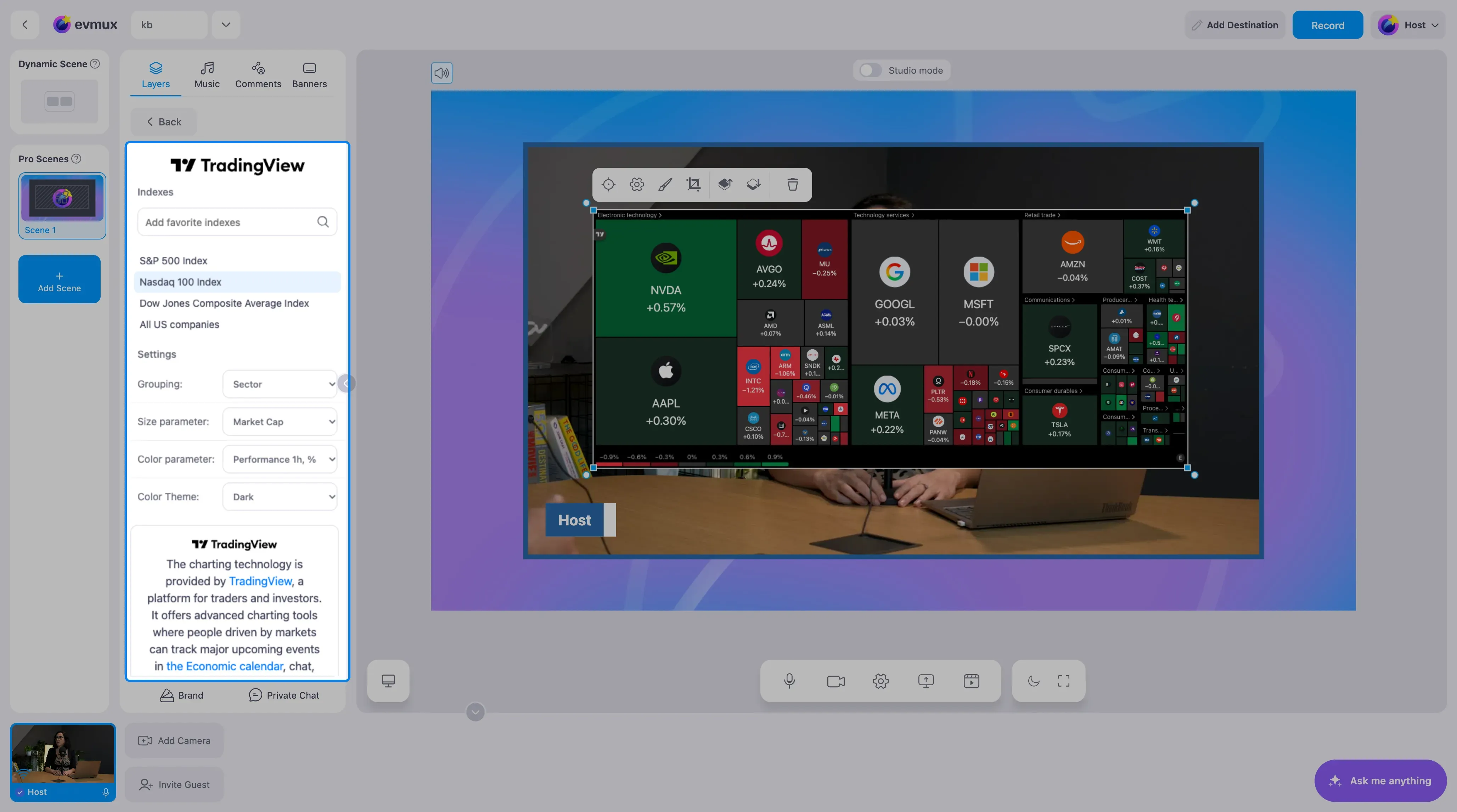
- Indexes (índices): S&P 500, Nasdaq 100, Dow Jones Composite Average o All US companies (todas las empresas de EE. UU.). Busca para agregar otros índices.
- Grouping (agrupación): por Sector (sector) o No Group (sin grupo).
- Size parameter (parámetro de tamaño): capitalización de mercado por defecto; también empleados, rendimiento por dividendo, ratios de precio y medidas de volumen.
- Color parameter (parámetro de color): rendimiento de una hora a un año, variación pre y post mercado, volumen relativo, volatilidad o gap.
- Color Theme: Light o Dark.
Crypto HeatMap
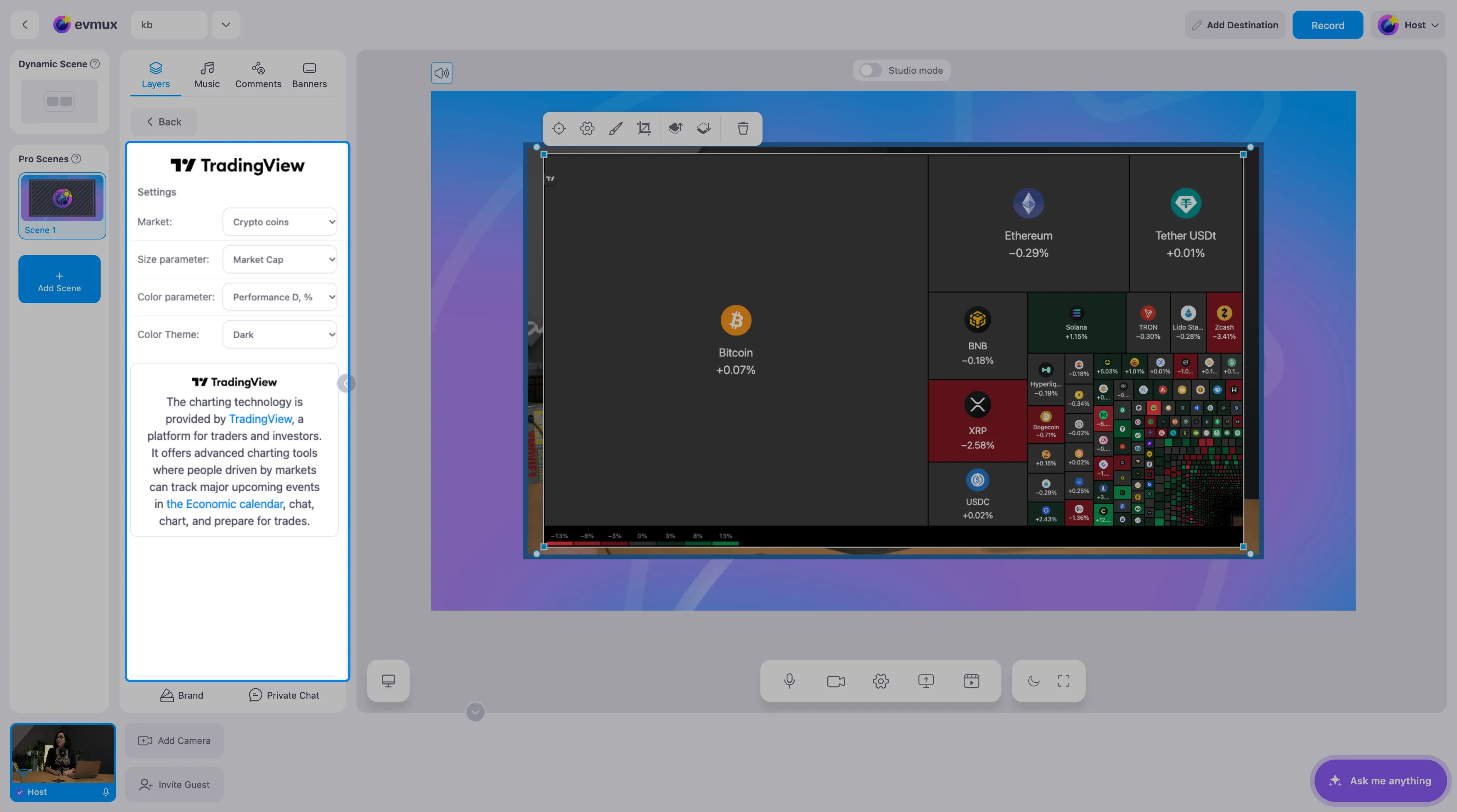
El mismo mapa de árbol para criptomonedas, con las monedas dimensionadas y coloreadas según las medidas que elijas en su configuración.
Ubicar los widgets
Cambia el tamaño y mueve cada widget como cualquier capa. Un diseño típico de finanzas es el Realtime Chart ocupando la mayor parte de la escena, la cámara en una esquina y el Ticker Tape en la parte inferior. Los widgets siguen actualizándose mientras la escena está en vivo.
Consejos
- Configura la Timezone del Realtime Chart con la de tu audiencia, para que las horas del gráfico coincidan con lo que dices.
- Los temas oscuros quedan mejor sobre video; los temas claros funcionan en fondos de escena brillantes.
- Los datos vienen de TradingView y siguen sus reglas de datos de mercado. Algunas bolsas muestran precios con retraso.