

Cómo compartir tu pantalla
Esta guía te muestra cómo compartir tu pantalla, una ventana o una pestaña del navegador durante tu transmisión.
Pasos rápidos
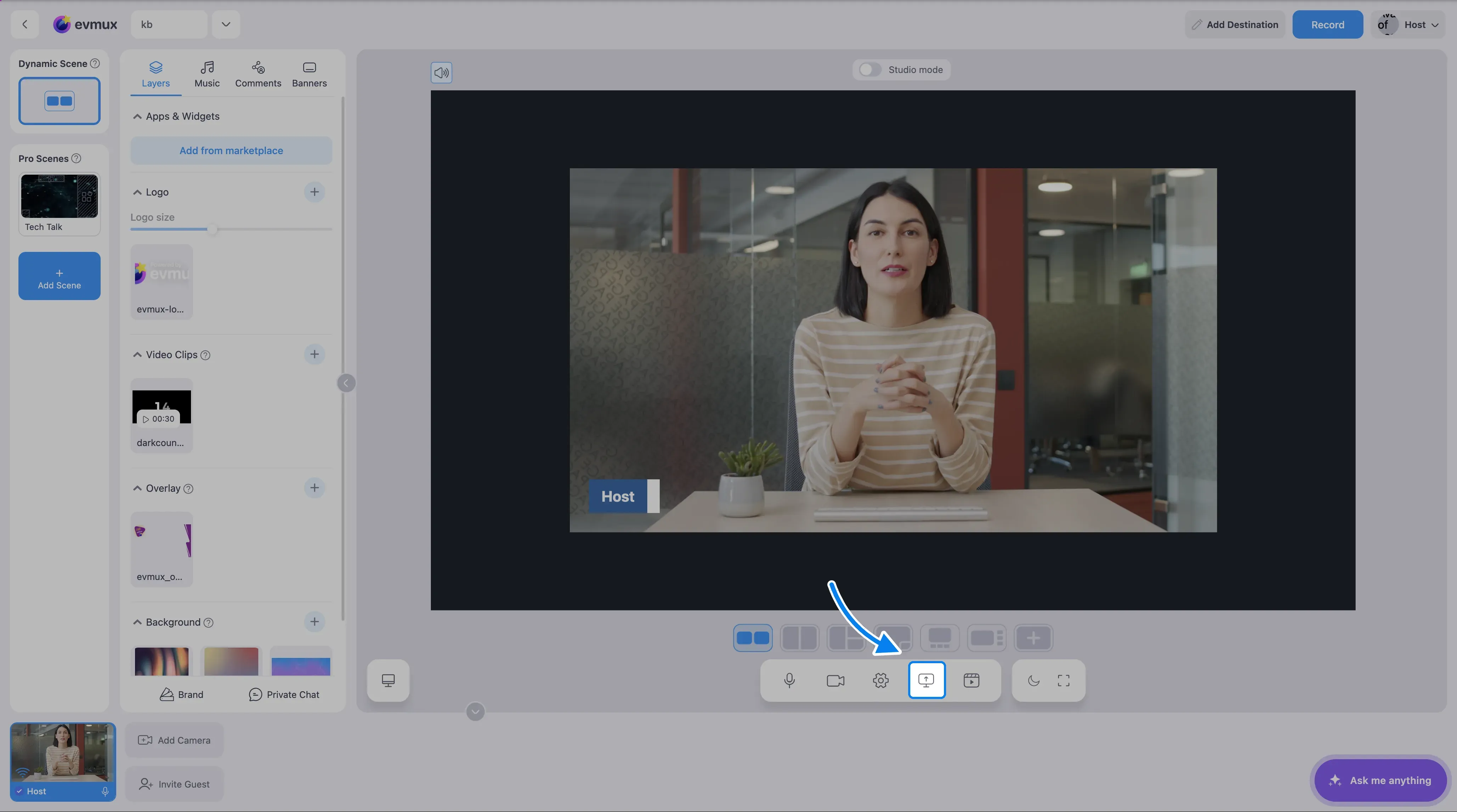
- Haz clic en el botón Share Screen (compartir pantalla) en la barra de herramientas inferior (ícono de compartir pantalla)
- Elige qué compartir: pantalla completa, ventana o pestaña del navegador
- Haz clic en Share (compartir)
- Tu pantalla ya se está compartiendo
Pasos detallados
Paso 1: Inicia la pantalla compartida
Opción A: Compartir tu propia pantalla (desde la barra de herramientas inferior)
- Busca el ícono de compartir pantalla en la barra de herramientas inferior
- Al pasar el cursor verás la descripción: “Share Screen”
- Haz clic para abrir el diálogo de pantalla compartida del navegador
Opción B: Agregar la pantalla compartida de otra persona como capa
- Haz clic en Add New Layer (agregar nueva capa) en el panel Layers (capas)
- Selecciona Screenshare (pantalla compartida) en el menú
- Se abre el selector de pantallas compartidas con filtros para:
- Speakers (ponentes) - Pantallas compartidas de los ponentes
- Editors (editores) - Pantallas compartidas de los editores
- Guests (invitados) - Pantallas compartidas de los invitados
- Haz clic en la pantalla compartida de un participante para agregarla como capa
Paso 2: Elige qué compartir
Tu navegador mostrará un diálogo para compartir con tres pestañas:
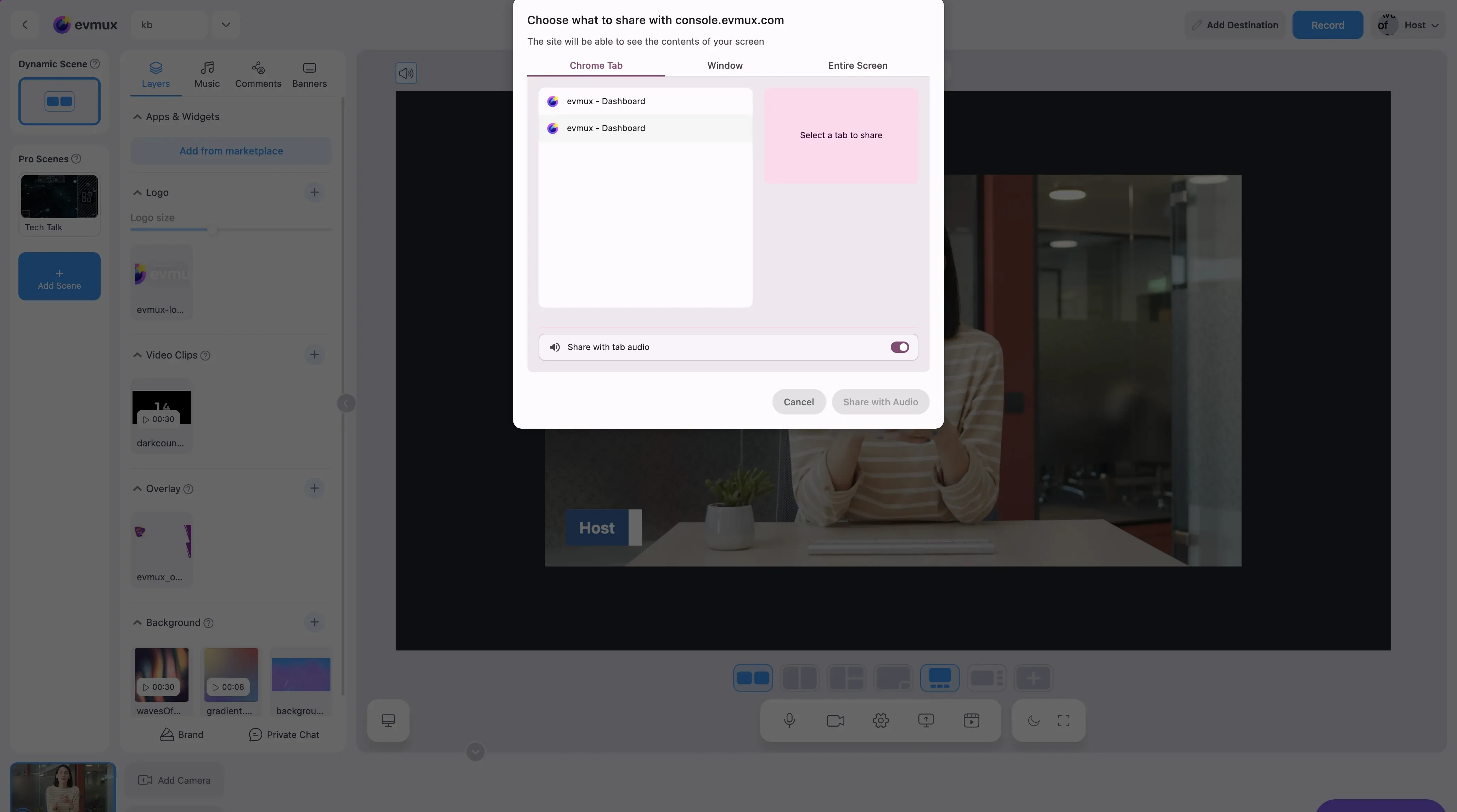
| Pestaña | Úsala para |
|---|---|
| Entire Screen (pantalla completa) | Compartir todo lo que hay en tu pantalla |
| Window (ventana) | Compartir la ventana de una aplicación específica |
| Browser Tab (pestaña del navegador) | Compartir una sola pestaña del navegador (con audio) |
Consejos:
- Para presentaciones: elige Window y selecciona PowerPoint/Keynote
- Para videos con sonido: elige Browser Tab y marca “Share audio”
- Para demostraciones: elige Entire Screen
Paso 3: Confirma que quieres compartir
- Selecciona la pantalla, ventana o pestaña que quieres compartir
- Haz clic en el botón Share
- Tu pantalla compartida aparecerá en la escena
Paso 4: Ubica tu pantalla compartida
Una vez que estés compartiendo:
- Arrastra la capa para reubicarla
- Cambia el tamaño con los controles de las esquinas
- Usa la barra de herramientas de la capa para recortar o ajustar
Dejar de compartir la pantalla
Para dejar de compartir tu pantalla:
Método 1: Haz clic de nuevo en el botón Share Screen en la barra de herramientas inferior
- Mientras compartes, la descripción muestra “Stop Screen Share”
- El botón muestra un indicador X cuando estás compartiendo
Método 2: Haz clic en el botón Stop Sharing (dejar de compartir) en la barra de compartir de tu navegador (aparece en la parte superior o inferior de la pantalla)
Método 3: Para pantallas compartidas agregadas como capa, elimina la capa desde el panel Layers
Pantalla compartida con chromakey
Si tienes una pantalla verde detrás del contenido que compartes:
- Comparte tu pantalla de forma normal
- Selecciona la capa de pantalla compartida
- En la barra de herramientas de la capa, haz clic en Chromakey (croma)
- Activa el chromakey y ajusta la configuración
Solución de problemas
¿No aparece la pantalla compartida?
- Asegúrate de haber dado permiso en el diálogo del navegador
- Prueba recargar la página y compartir de nuevo
- Revisa si otra aplicación está bloqueando la captura de pantalla
¿No se comparte el audio?
- El audio solo funciona al compartir con Browser Tab
- Asegúrate de marcar “Share audio” en el diálogo
- Compartir el audio del sistema depende de tu sistema operativo
¿La pantalla compartida se ve borrosa?
- Comparte en mayor resolución eligiendo Entire Screen
- Reduce la cantidad de otras fuentes de video
- Revisa tu ancho de banda de subida
Atajo de teclado
Alt + S - Activa o desactiva la pantalla compartida (si está configurado en los atajos)