

Cómo usar el widget Wheel Of Luck
Wheel Of Luck es una ruleta giratoria personalizable para selecciones al azar, premios o juegos de participación con la audiencia. A diferencia del widget GiveAway (que elige entre los participantes de los comentarios), Wheel Of Luck usa tu propia lista de opciones.
Cuándo usarlo
- Selección aleatoria de premios de una lista predefinida
- Tomar decisiones al azar en la transmisión (“¿A qué juego jugamos ahora?”)
- Juegos de participación con la audiencia
- Torneos de eliminación (con la función Remove Winner)
Wheel Of Luck vs GiveAway
| Función | Wheel Of Luck | GiveAway |
|---|---|---|
| Opciones | Lista de texto personalizada | Participantes de los comentarios en vivo |
| Selección | Ruleta giratoria visual | Giro animado de avatares |
| Origen | Tú escribes las opciones | Los espectadores participan con un hashtag |
| Ideal para | Premios, decisiones, juegos | Elegir un espectador al azar |
Pasos
Paso 1: Agrega el widget Wheel Of Luck
- Abre la pestaña Layers (capas). Las apps funcionan en ambos tipos de escena:
- Dynamic Scene (escena dinámica): expande Apps & Widgets (apps y widgets) -> Add from marketplace (agregar desde el mercado)
- Pro scene (escena Pro): haz clic en Add New Layer (agregar nueva capa) -> Apps & Widgets
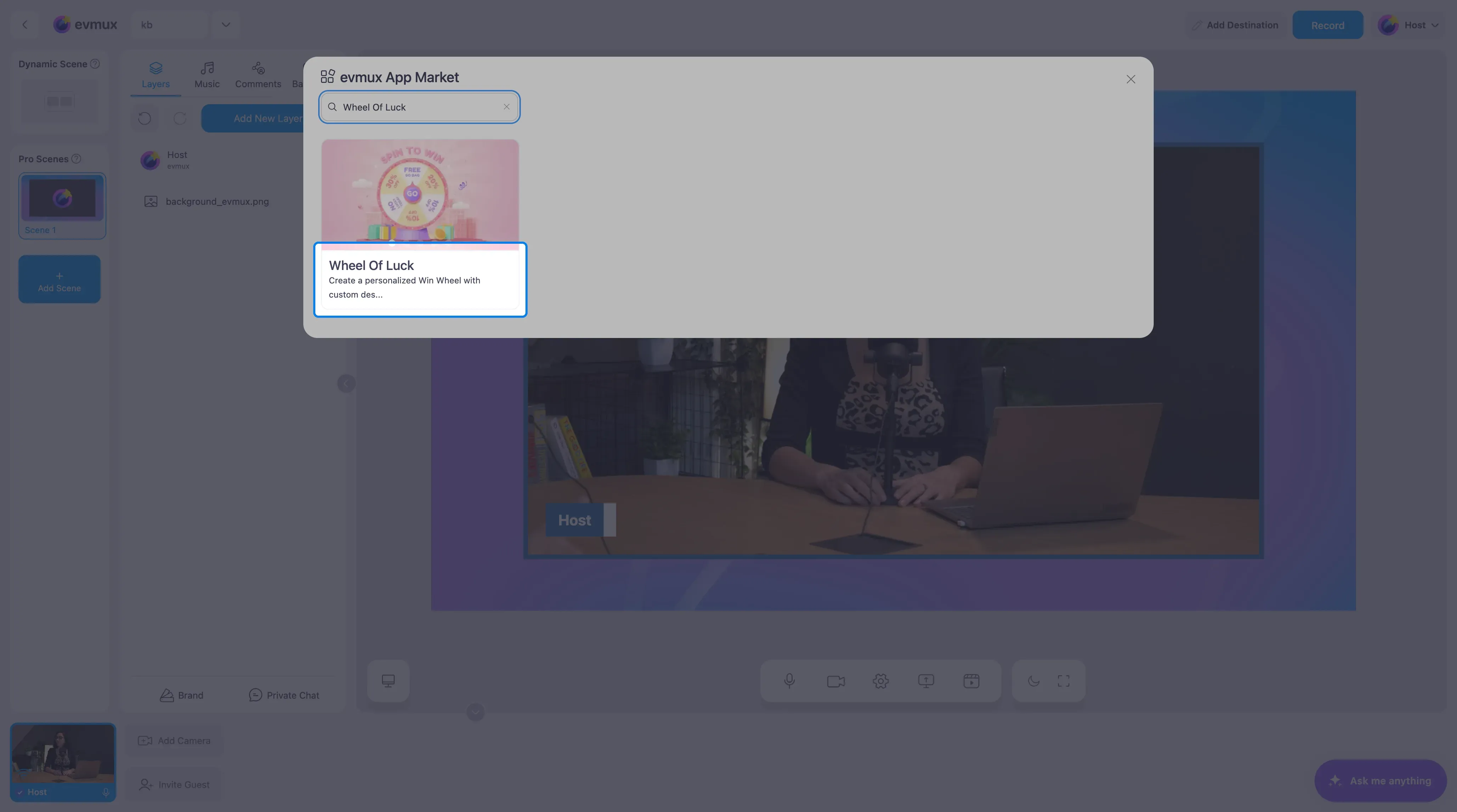
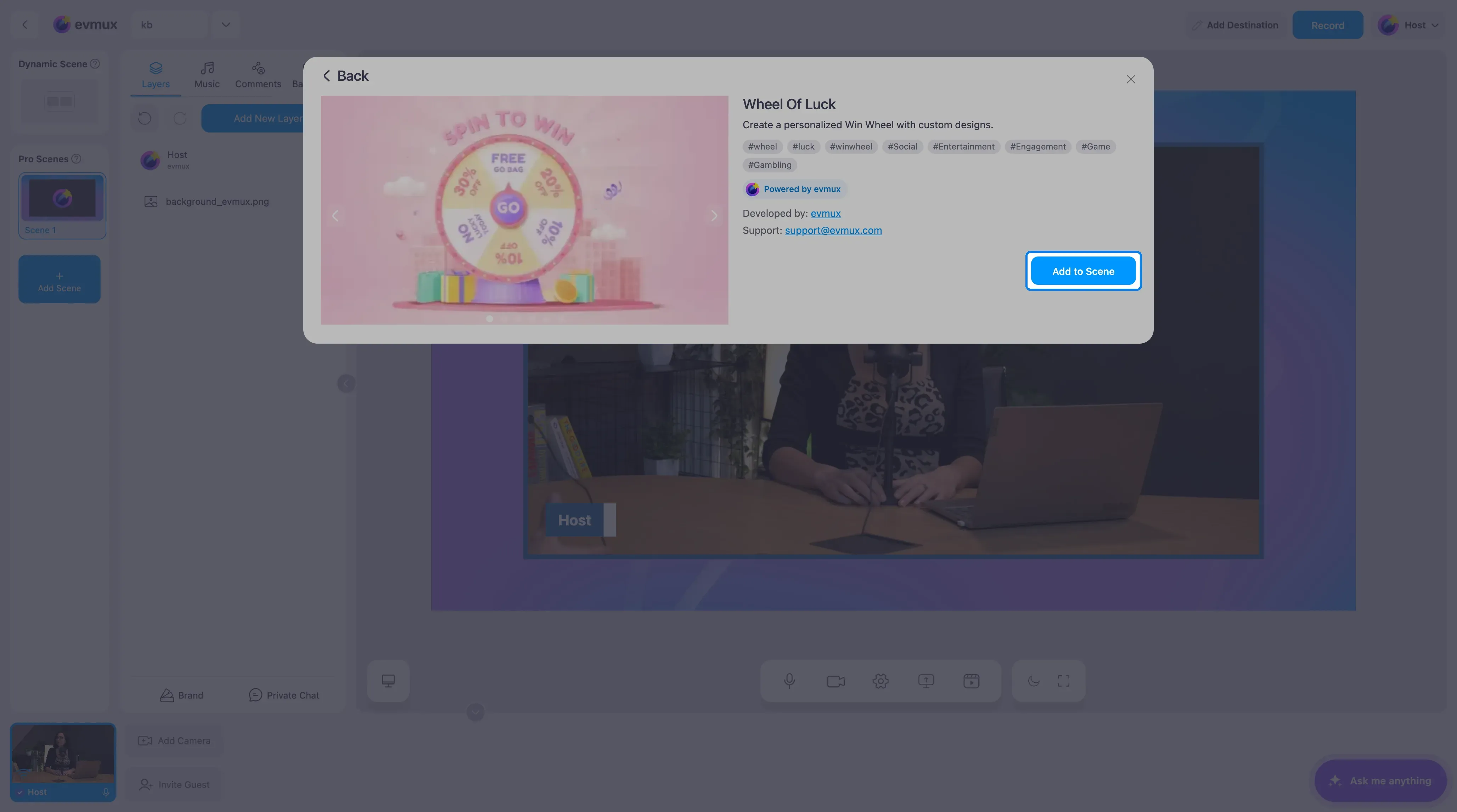
- Busca Wheel Of Luck (rueda de la suerte) en el mercado (o usa el buscador), haz clic en la tarjeta y luego en Add to Scene (agregar a la escena)
Paso 2: Escribe las opciones de la ruleta
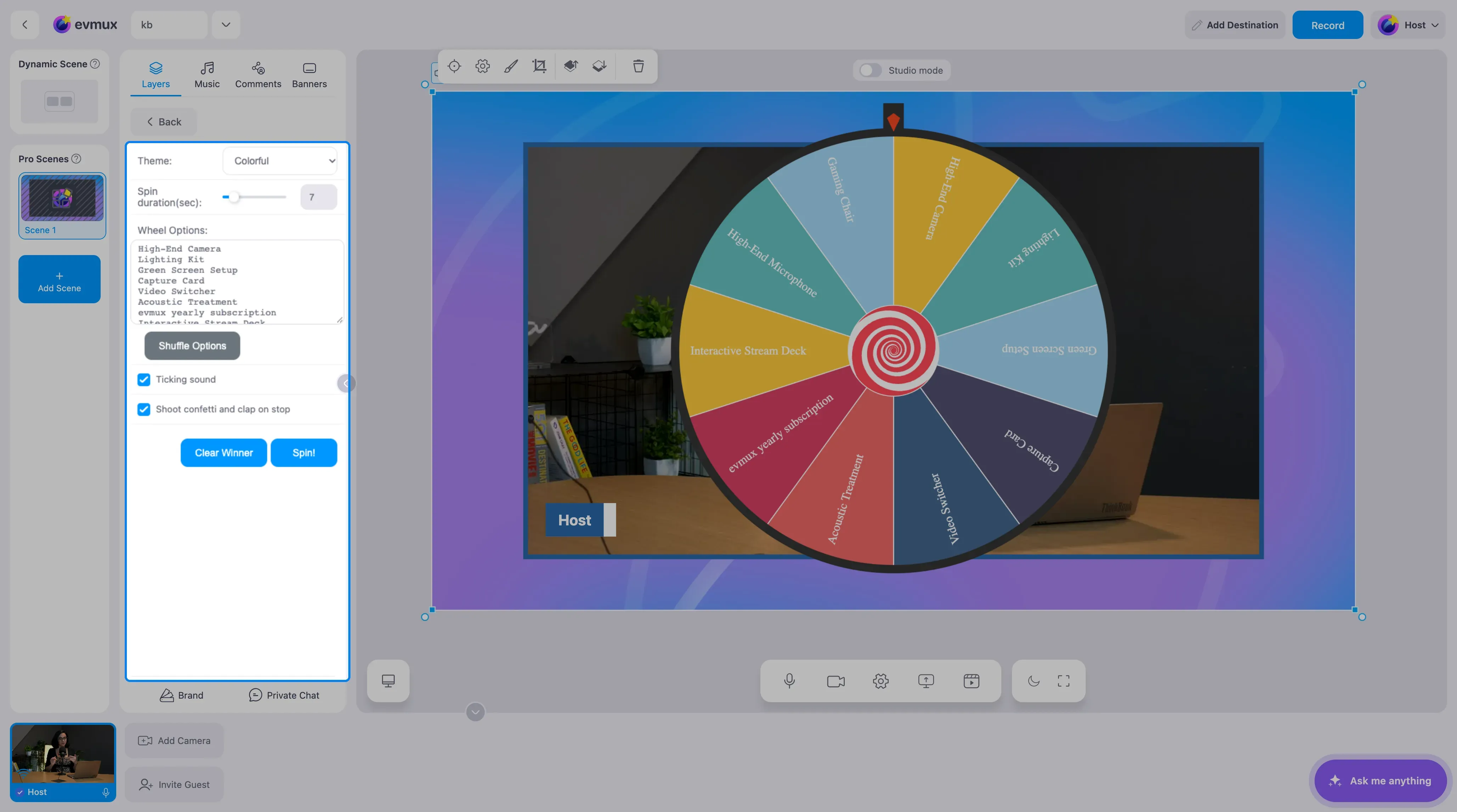
- En el panel de ajustes, busca el área de texto Wheel Options (opciones de la ruleta)
- Escribe una opción por línea
- Las opciones por defecto incluyen: High-End Camera, Lighting Kit, Green Screen Setup, etc.
Paso 3: Elige un tema
Selecciona uno de los 15 temas integrados en el menú desplegable Theme (tema):
| Tema | Estilo |
|---|---|
| Colorful | Colores pastel, divertido |
| Casino | Rojo y blanco, clásico |
| Neon | Oscuro con brillo neón |
| Galaxy | Degradado morado, cósmico |
| Retro | Brillante, aire vintage |
| Ocean | Paleta azul, tranquilo |
| Steampunk | Marrón y dorado |
| Sunset | Degradado naranja |
| Forest | Verde, inspirado en la naturaleza |
| Crystal | Azul claro, elegante |
| Fire | Rojo y naranja, intenso |
| Candy | Rosa y rojo, dulce |
| Midnight | Morado y azul oscuros |
| Compass | Tonos tierra |
| Simple | Blanco limpio |
Paso 4: Configura los ajustes
| Ajuste | Valor por defecto | Descripción |
|---|---|---|
| Spin duration (sec) | 7 | Cuánto tiempo gira la ruleta |
| Shuffle Options | Off | Mezcla el orden de las opciones en la ruleta |
| Ticking sound | On | Suena un tic mientras la ruleta gira |
| Shoot confetti and clap on stop | On | Efectos de celebración para el ganador |
Paso 5: Gira la ruleta
- Haz clic en Spin! (¡girar!) para poner en marcha la ruleta
- La ruleta gira con sonidos de tic durante el tiempo configurado
- Se frena y se detiene en un ganador
- Explota el confeti y suenan los efectos de celebración (si están activados)
Paso 6: Después del giro
| Acción | Descripción |
|---|---|
| Remove Winner (quitar ganador) | Elimina la opción ganadora de la ruleta (ideal para rondas de eliminación) |
| Shuffle (mezclar) | Cambia al azar el orden de las opciones restantes |
| Clear Winner (limpiar ganador) | Reinicia la vista sin eliminar opciones |
Consejos
- Una duración de giro más larga (15-30 s) genera más suspenso
- Usa Remove Winner para eliminaciones al estilo torneo
- Usa Shuffle entre rondas para que nada sea predecible
- El tema Casino da un aire clásico de concurso de televisión
- Los temas Neon y Galaxy quedan muy bien en transmisiones de gaming
- Cada tema tiene su propia fuente, sus colores y su estilo visual
- Puedes agregar tantas opciones como quieras, la ruleta se ajusta automáticamente