

Cómo agregar un destino de transmisión (YouTube, Facebook, etc.)
Esta guía te muestra cómo conectar plataformas de streaming como YouTube, Facebook o Twitch para poder transmitir tu contenido.
Dónde agregar destinos
Puedes abrir tus ajustes de Destinations (destinos) desde el Dashboard (panel principal) o desde el Studio (estudio, el Editor). En el Studio se abre como una ventana emergente: en escritorio, haz clic en el botón Destinations arriba a la derecha; en móvil, abre el menú principal (ícono de hamburguesa) y elige Destinations.
Pasos rápidos
- Abre el Editor (editor, el Studio)
- Haz clic en el botón Destinations arriba a la derecha (en móvil: menú principal / hamburguesa → Destinations)
- En la ventana emergente de Destinations, haz clic en el botón + para agregar un destino nuevo
- Selecciona tu plataforma (YouTube, Facebook, etc.)
- Inicia sesión en la plataforma en la ventana que se abre y autoriza el acceso
- ¡Listo! Tu destino está preparado para transmitir
Guía paso a paso
Paso 1: Abre el Editor (Studio)
- Ve al Dashboard de Evmux
- Haz clic en tu estudio para abrirlo
- Ahora deberías estar en la interfaz del Editor con la escena y los paneles
Paso 2: Abre la ventana emergente de Destinations
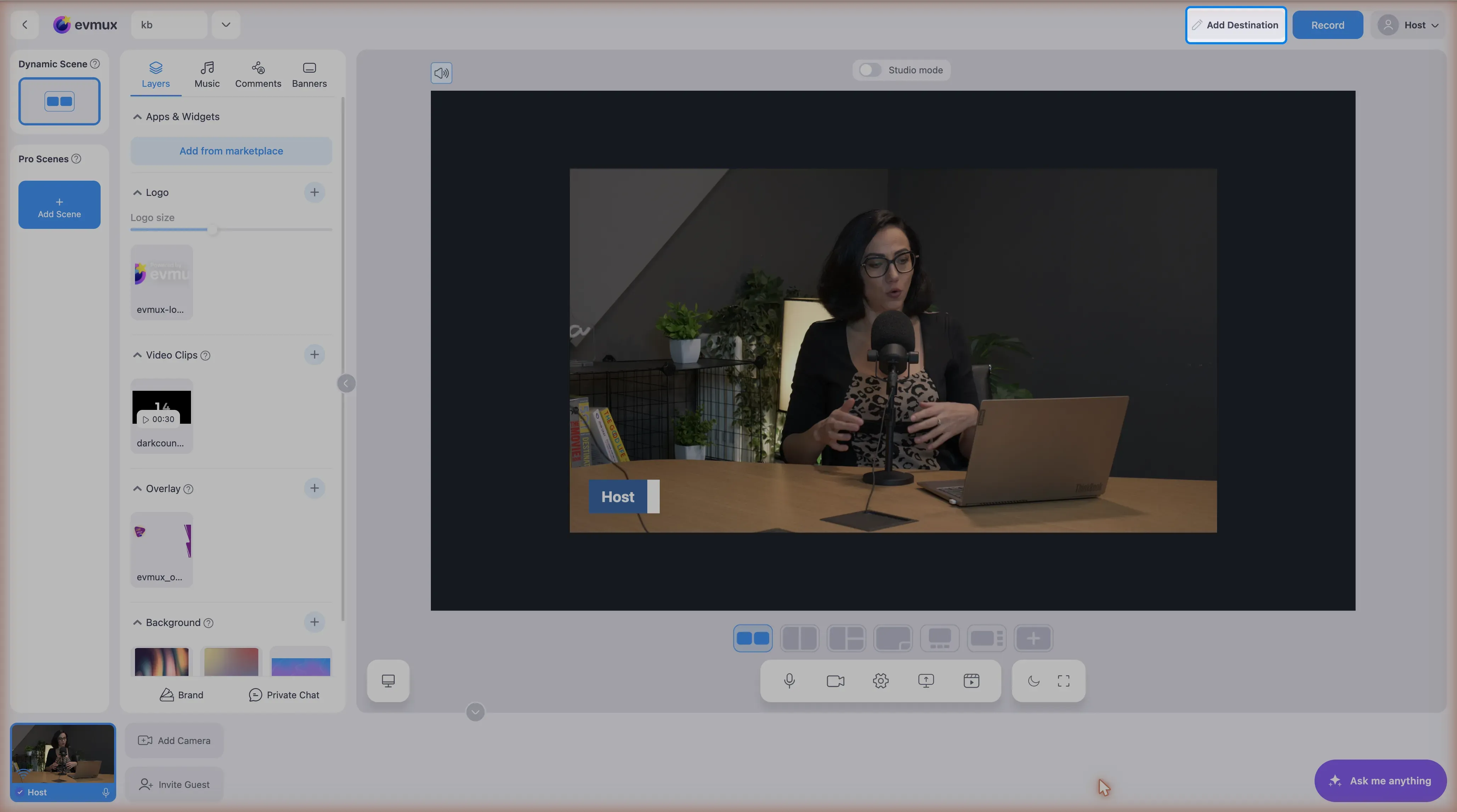
- En escritorio, haz clic en el botón Destinations en la parte superior derecha del Studio
- En móvil, abre el main menu (menú principal) (ícono de hamburguesa) y elige Destinations
- Se abre la ventana emergente de Destinations, mostrando tus destinos actuales (“Destinations (X Active)”)
Paso 3: Agrega un destino nuevo
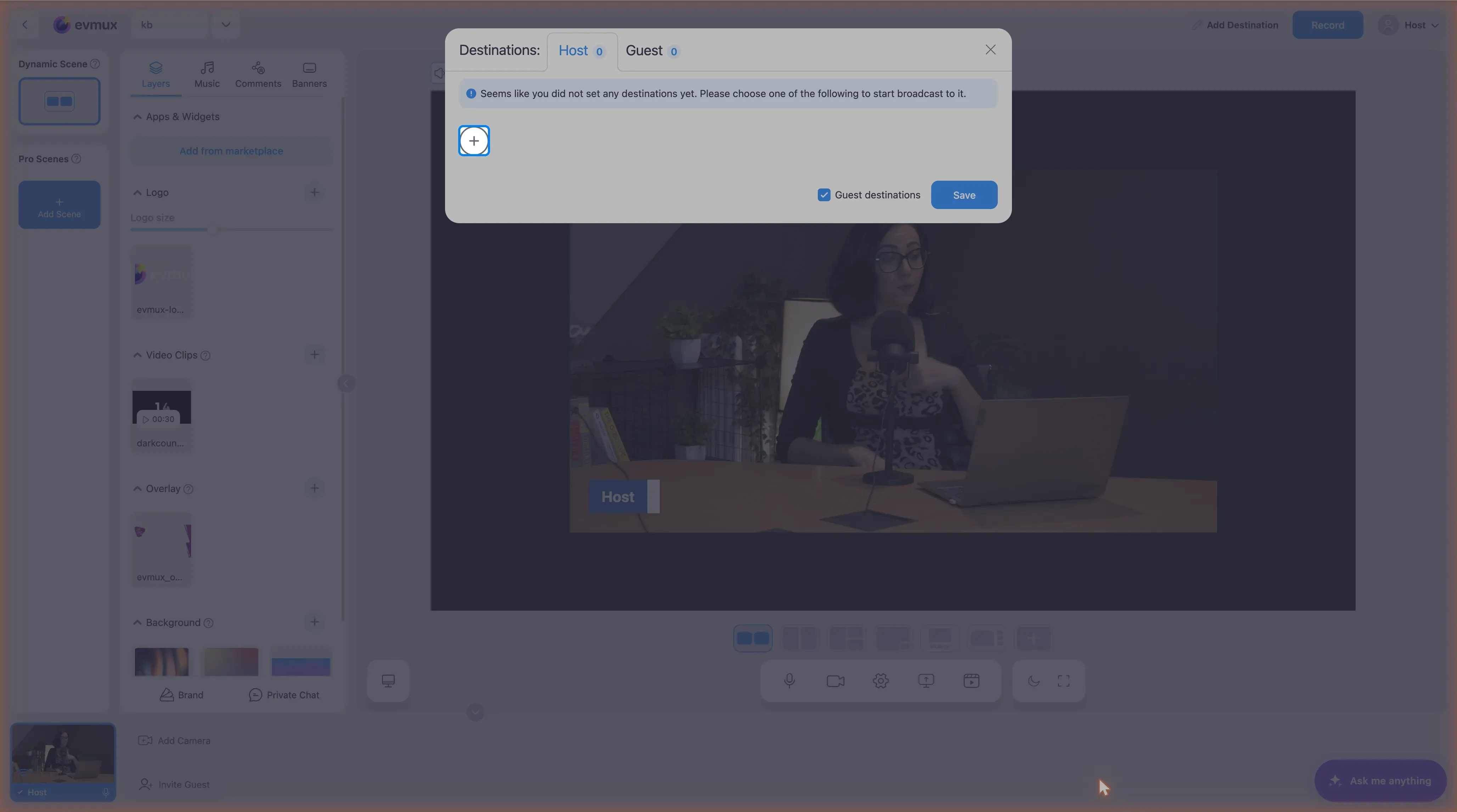
- En la ventana emergente de Destinations, busca el botón + (la descripción emergente dice “Add new”)
- Haz clic en el botón +
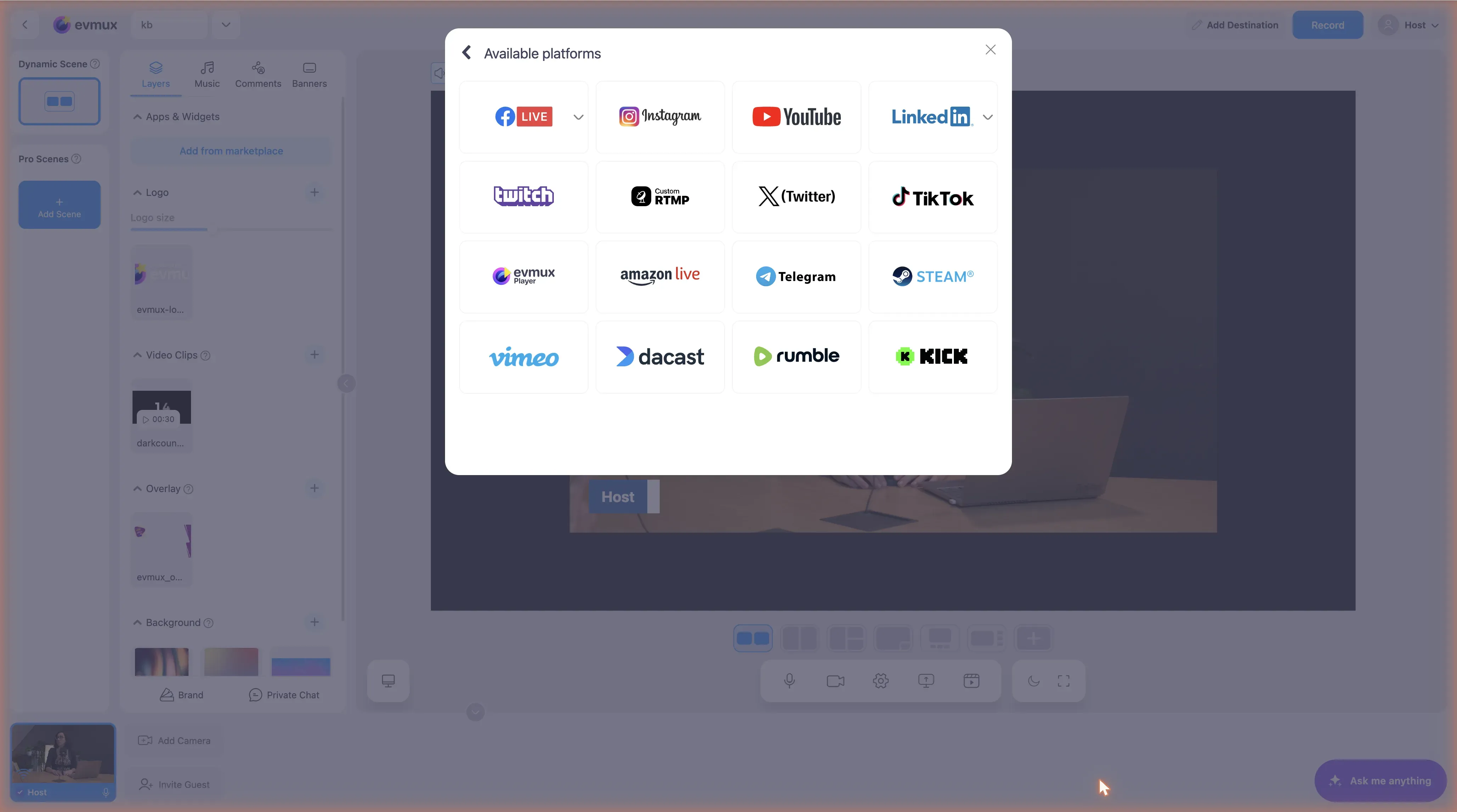
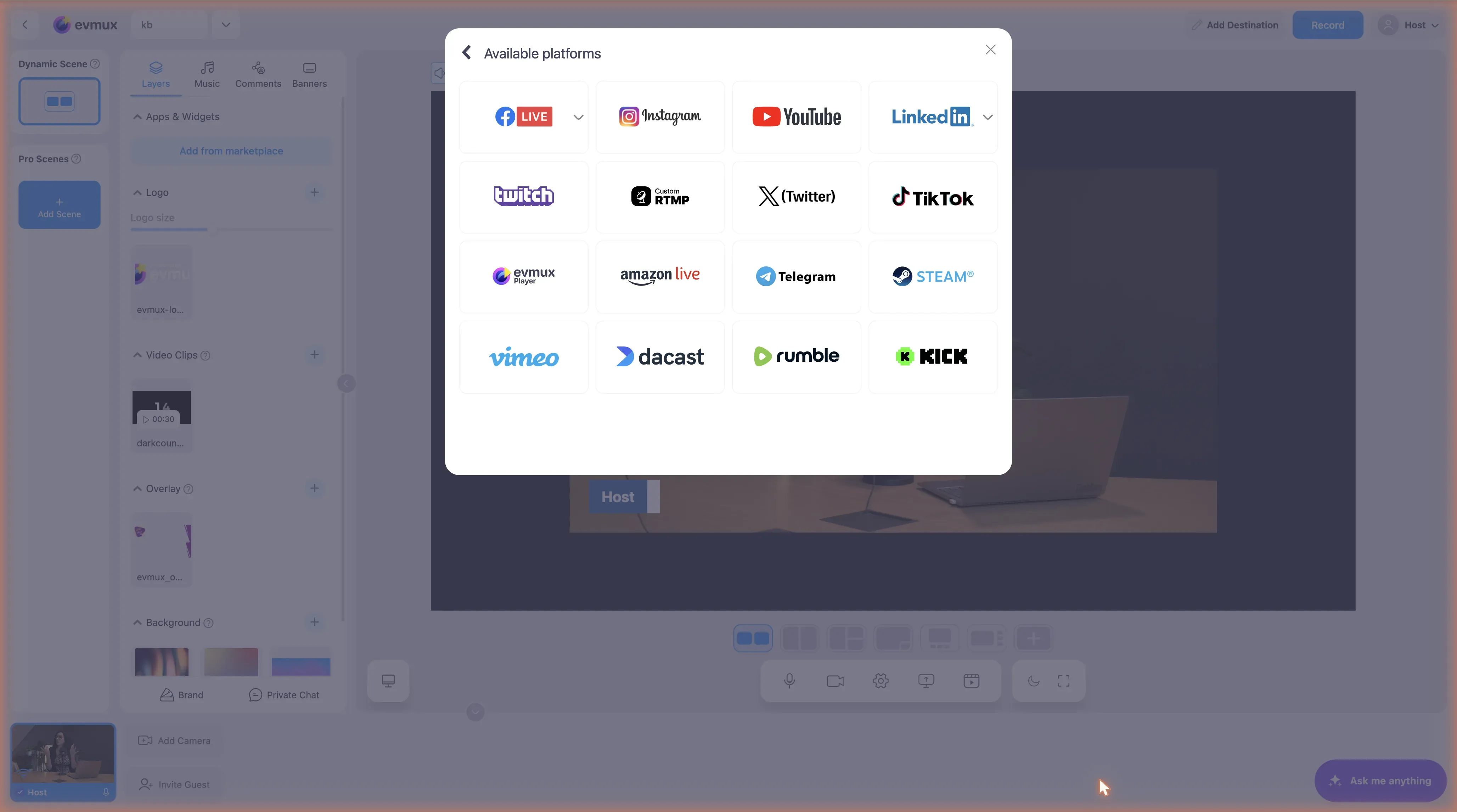
- Se abre un diálogo con todas las plataformas disponibles
Paso 4: Selecciona tu plataforma
Elige entre las plataformas de streaming disponibles:
Plataformas populares:
- YouTube
- Twitch
- TikTok
Otras plataformas:
- Instagram, X (Twitter), Telegram
- Kick, Rumble, Steam, Vimeo
- Dacast, Amazon Live
- Evmux Player
- Custom RTMP (para cualquier otra plataforma)
Haz clic en la plataforma que quieres agregar.
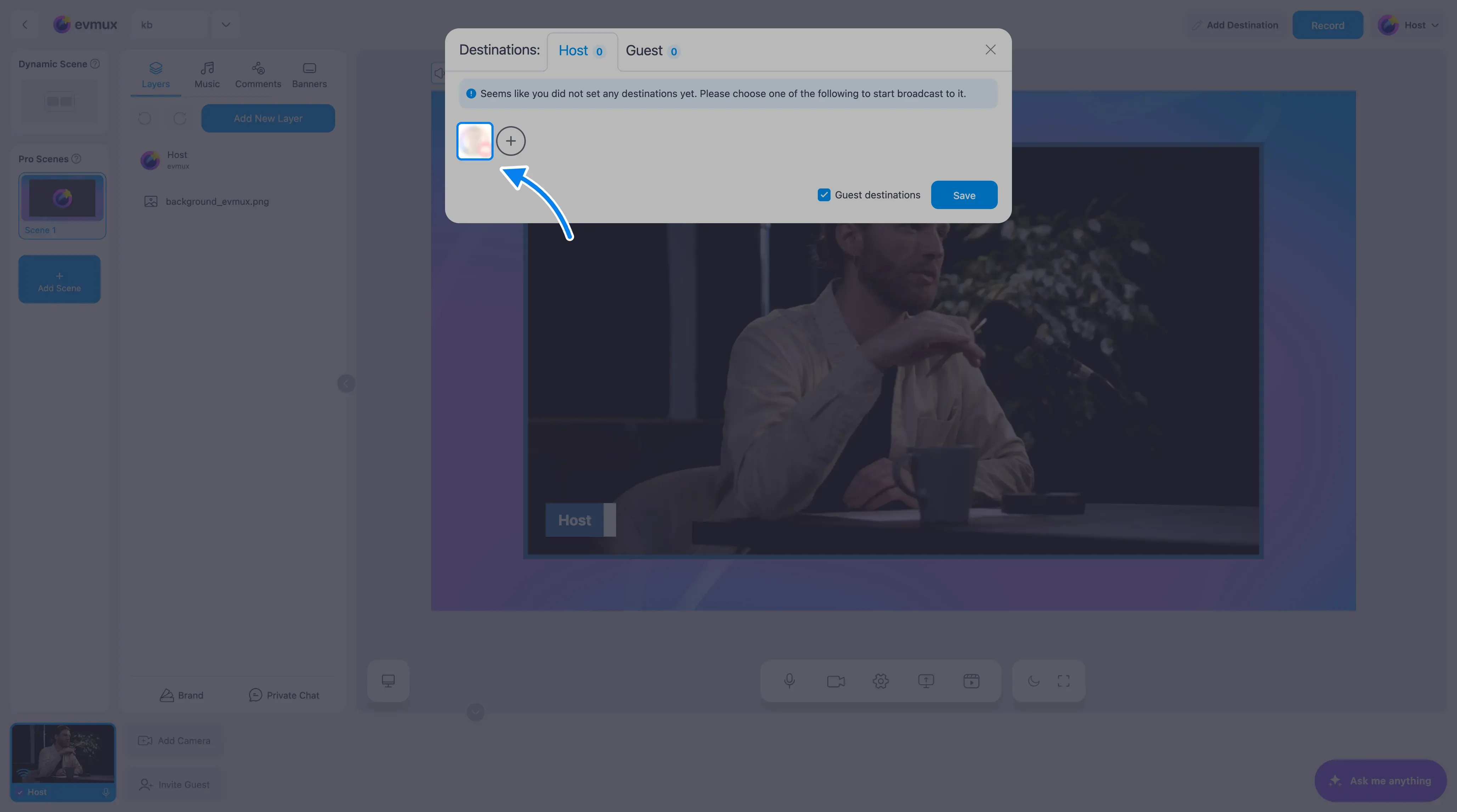
Una cuenta que ya se conectó antes, por ejemplo desde el dashboard u otro estudio, aparece como un avatar en gris junto al botón +. Haz clic en el avatar para usarla en este estudio sin volver a iniciar sesión.
Paso 5: Conecta tu cuenta
- Al hacer clic en la tarjeta de una plataforma se abre de inmediato la ventana de inicio de sesión de esa plataforma
- El estudio muestra “Waiting for you to connect … in the ventana emergente” hasta que termines
- Inicia sesión en tu cuenta (YouTube, Facebook, etc.)
- Concede a Evmux permiso para transmitir en tu nombre
- La ventana emergente se cierra automáticamente al terminar
Paso 6: Selecciona el canal o la página (si hace falta)
Si tienes varios canales o páginas:
- Aparece un menú desplegable para elegir cuál usar
- Elige el canal o la página a la que quieres transmitir
- Haz clic en Save (guardar) o Done (listo)
Paso 7: Destino listo
Tu destino aparece ahora en la lista de destinos con un interruptor para activarlo o desactivarlo.
Salir en vivo después de la configuración
Una vez configurado tu destino:
- Haz clic en el botón Go Live (salir en vivo) en el encabezado
- Asegúrate de que tu destino esté activado (interruptor en ON)
- Selecciona tu escena inicial
- Haz clic en Start (iniciar) para empezar a transmitir
Qué puedes configurar en cada destino
Al abrir un destino conectado se muestran los campos que acepta esa plataforma. Se rellenan antes de salir en vivo y se envían a la plataforma junto con la transmisión:
| Destino | Campos que ofrece |
|---|---|
| YouTube | Título, Descripción, Privacy (privacidad) (Public / Unlisted / Private), Categoría |
| Título, Descripción, Privacy (Public / Private), Imagen de miniatura | |
| Título, Descripción, Imagen de miniatura | |
| Twitch | Título |
| Custom RTMP (RTMP personalizado) | URL del servidor, Stream Key, Resolution (resolución) (1920x1080 o 1280x720) |
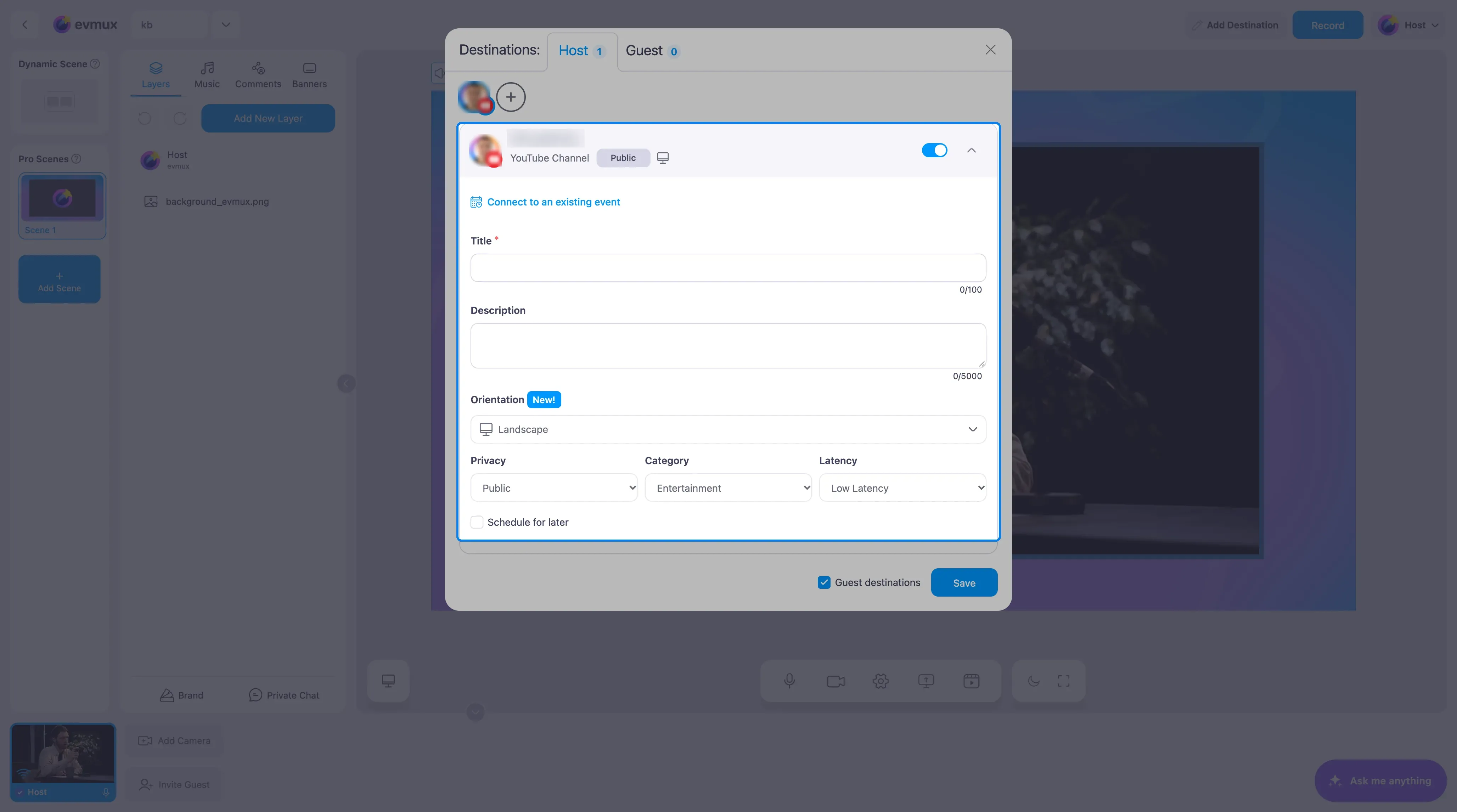
Dos cosas que conviene saber: Custom RTMP es el único destino con opción de resolución; en todos los demás la salida es fija a 1920x1080. Y el ajuste de privacidad de aquí es el que decide si los espectadores de Facebook pueden comentar (consulta facebook-privacy-settings).
Notas por plataforma
YouTube
- Tu canal de YouTube debe tener la transmisión en vivo habilitada
- Los canales nuevos pueden tener que esperar 24 horas después de habilitar la transmisión en vivo
- Si tienes varios canales de YouTube, elegirás cuál usar
- Puedes transmitir a tu Profile (perfil), a una Page (página) o a un Group (grupo)
- Selecciona la opción adecuada durante la configuración
- Asegúrate de tener derechos de administrador en las Páginas o Grupos
Twitch
- Tu clave de transmisión de Twitch se configura automáticamente
- Asegúrate de que tu cuenta de Twitch esté en regla
Custom RTMP
Para plataformas que no aparecen en la lista, usa Custom RTMP:
- Selecciona “Custom RTMP” en la lista de plataformas
- Obtén la RTMP URL (URL RTMP) y la Stream Key (clave de transmisión) de tu plataforma
- Introduce ambos valores en Evmux
- Guarda el destino
La clave de transmisión la emite la plataforma, no evmux; en la práctica es una contraseña de tu transmisión, así que nunca debe compartirse públicamente. Dónde encontrarla:
| Plataforma | Dónde está la clave |
|---|---|
| YouTube | YouTube Studio → Go Live → Stream key |
| Creator Studio → Live producer | |
| Twitch | Creator Dashboard → Settings → Stream |
Nada verifica una URL RTMP o clave de transmisión antes de salir en vivo; un valor incorrecto solo se manifiesta como un fallo cuando empieza la transmisión, así que vale la pena revisar los valores con cuidado.
Eso no es lo mismo que probar la conexión en sí: evmux sí tiene una comprobación Test Internet Stability (probar estabilidad de internet); consulta test-internet-stability. Úsala cuando la pregunta sea “¿mi conexión es suficientemente buena para transmitir?”, y vuelve a revisar la clave cuando la pregunta sea “¿por qué falló este destino en particular?”.
Cambiar destinos mientras estás en vivo
El botón Edit Destinations / Add Destination (editar destinos / agregar destino) del encabezado desaparece una vez que la sesión sale en vivo, a menos que la cuenta tenga habilitada la edición de destinos en vivo. Esta es la sorpresa más común aquí: en la mayoría de las cuentas el botón simplemente desaparece mientras transmites, lo que se interpreta como “perdí el acceso a mis destinos”.
Lo que es cierto sin importar ese ajuste:
- Entre hacer clic en Start y que la sesión llegue a LIVE, el botón está oculto para todos. Vuelve a aparecer si la cuenta tiene permiso para editar en vivo.
- Siempre puedes detener UN destino mientras estás en vivo sin tocar ese panel: cada destino conectado tiene un avatar en el encabezado, y su menú desplegable incluye un botón rojo Stop (detener) (confirma con Terminate (terminar)). Las demás plataformas siguen transmitiendo. Esa transmisión no puede reiniciarse dentro de la misma sesión.
- El estado de cada destino se puede consultar mientras estás en vivo desde el mismo menú del avatar: si esa plataforma realmente está recibiendo la transmisión, cualquier error y el enlace para verla.
Así que: para agregar, eliminar o reconectar un destino en una cuenta sin edición en vivo, termina primero la transmisión. Para quitar una plataforma a mitad del show, usa el Stop del avatar del encabezado.
Eliminar un destino
No hay botón de eliminar, ni menú de tres puntos, ni X en un destino. Eliminas un destino haciendo clic otra vez en la tarjeta de su plataforma en la fila de íconos de plataformas en la parte superior de la ventana emergente de Destinations, la misma tarjeta en la que hiciste clic para agregarlo:
- Abre Destinations.
- En la fila de plataformas de arriba, haz clic en el ícono de la plataforma que quieres eliminar (una conectada se muestra como seleccionada).
- Aparece una confirmación: “Remove this destination from list?” (¿eliminar este destino de la lista?) con Delete (eliminar) y Cancel (cancelar).
- Haz clic en Delete: el destino se elimina de la cuenta, no solo se desactiva.
Notas:
- Eliminar no es lo mismo que desactivar. El interruptor en la fila de un destino solo deja de transmitir a ese destino en esta sesión y conserva la conexión; eliminarlo lo quita por completo y hay que conectarlo de nuevo desde cero.
- Los invitados no pueden eliminar destinos que no tienen permiso para cambiar; en su lugar reciben una advertencia “not allowed to modify destinations”.
- Eliminar un destino mientras está transmitiendo detiene primero esa transmisión.
Solución de problemas
¿No encuentras Destinations?
- En el Studio en escritorio, busca el botón Destinations en la parte superior derecha
- En móvil, abre el main menu (ícono de hamburguesa) y elige Destinations
- También puedes abrir Destinations desde el Dashboard
¿No se abrió la ventana de autorización?
- Revisa si tu navegador bloquea las ventanas emergentes
- Permite las ventanas emergentes de evmux.com
- Intenta hacer clic en Connect otra vez
¿YouTube dice “Live streaming not enabled”?
- Ve a YouTube Studio → Settings → Channel → Feature eligibility
- Habilita la transmisión en vivo
- Espera 24 horas antes de volver a intentarlo
¿El destino no aparece al salir en vivo?
- Revisa que el interruptor del destino esté en ON (activado)
- Prueba a eliminar y volver a agregar el destino
- Vuelve a autorizar si la conexión caducó