

Vista general del diseño del estudio
Dónde está cada cosa en el estudio de evmux.
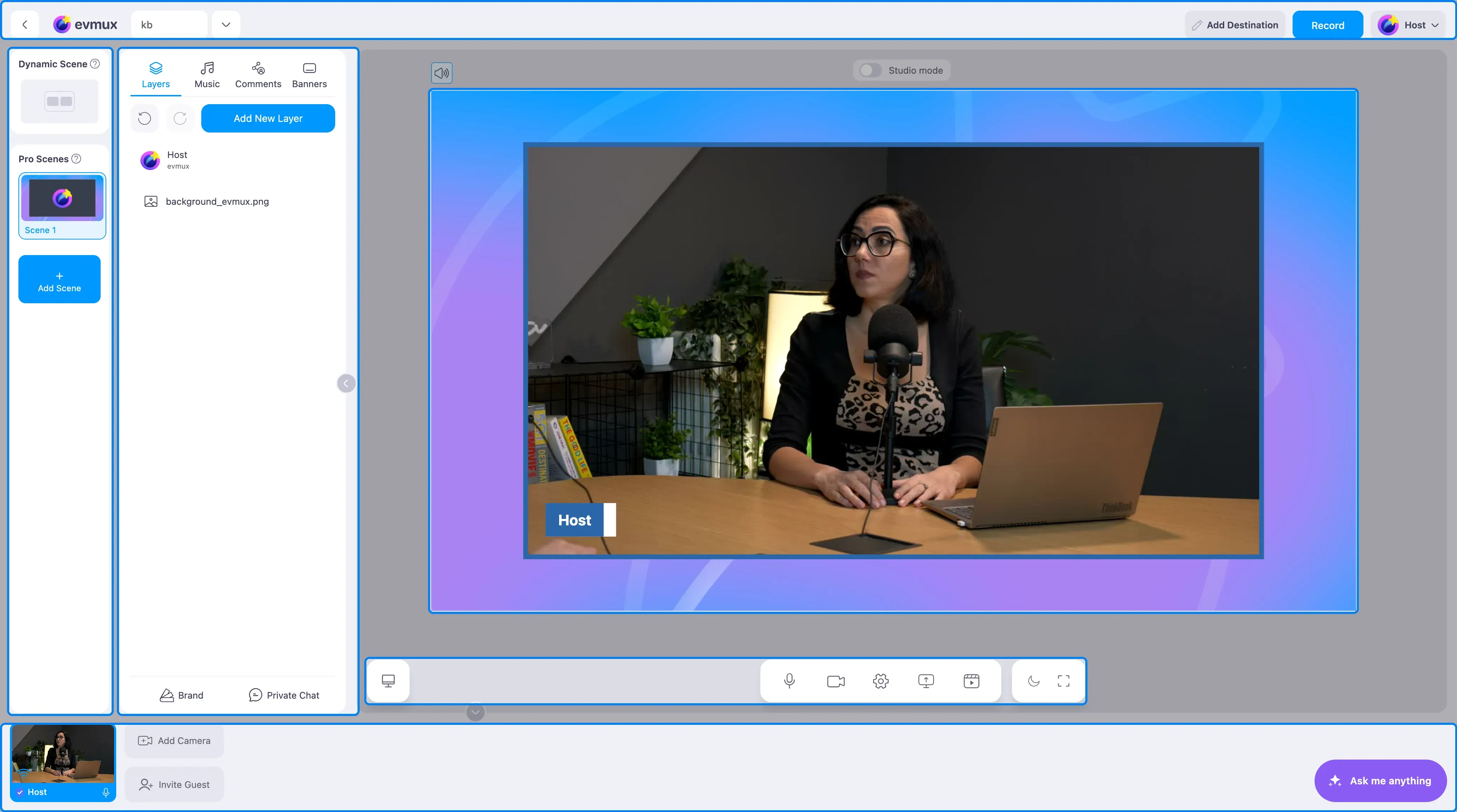
Las áreas
Header (encabezado) (arriba, a todo lo ancho): volver al dashboard, logo, nombre de la sesión, Edit Destinations (editar destinos), los avatares de destino, estado de la grabación local, contador de espectadores mientras estás en vivo, el botón Go Live / Record / End Broadcast (salir en vivo / grabar / terminar transmisión) y tu menú de perfil. Aquí no hay engranaje de configuración.
Scenes column (columna de escenas) (extremo izquierdo, angosta): la Dynamic Scene (escena dinámica) arriba, luego las escenas Pro y después Add Scene (agregar escena).
Tabs panel (panel de pestañas) (a la izquierda de la escena): Layers (capas), Music (música), Comments (comentarios) y Banners a lo largo de la parte superior; Brand (marca) y Private Chat (chat privado) en la parte inferior. Se muestra el contenido de una pestaña a la vez, y toda la columna se contrae con el chevron de su borde.
La escena (centro, el área más grande): lo que ven los espectadores, 16:9 en horizontal y 9:16 en vertical. En modo estudio se divide en la escena que se está editando y la escena al aire. Aquí se seleccionan, mueven, redimensionan y rotan las capas en las escenas Pro; la Dynamic Scene se acomoda sola.
Bottom toolbar (barra de herramientas inferior) (flotante cerca de la parte inferior de la escena): modo de transmisión, micrófono, cámara, el engranaje de configuración, compartir pantalla, compartir medios, tema y pantalla completa.
Fast access bar (barra de acceso rápido) (una franja a todo lo ancho en la parte inferior de la ventana): un mosaico por cada participante, cámara y pantalla compartida, con botones al pasar el cursor para ponerlos en la escena o destacarlos, además de Add Camera / Invite Guest (agregar cámara / invitar invitado), la burbuja del asistente de IA y el botón de soporte.
No hay panel derecho: sin panel de propiedades, sin columna de chat aparte y sin pestaña Media en ningún lugar del estudio.