

Cómo activar el modo oscuro en el estudio de Evmux
Sí, Evmux tiene modo oscuro. Puedes cambiar entre el tema claro y el tema oscuro con un solo clic.
Cómo alternar el modo oscuro
En escritorio
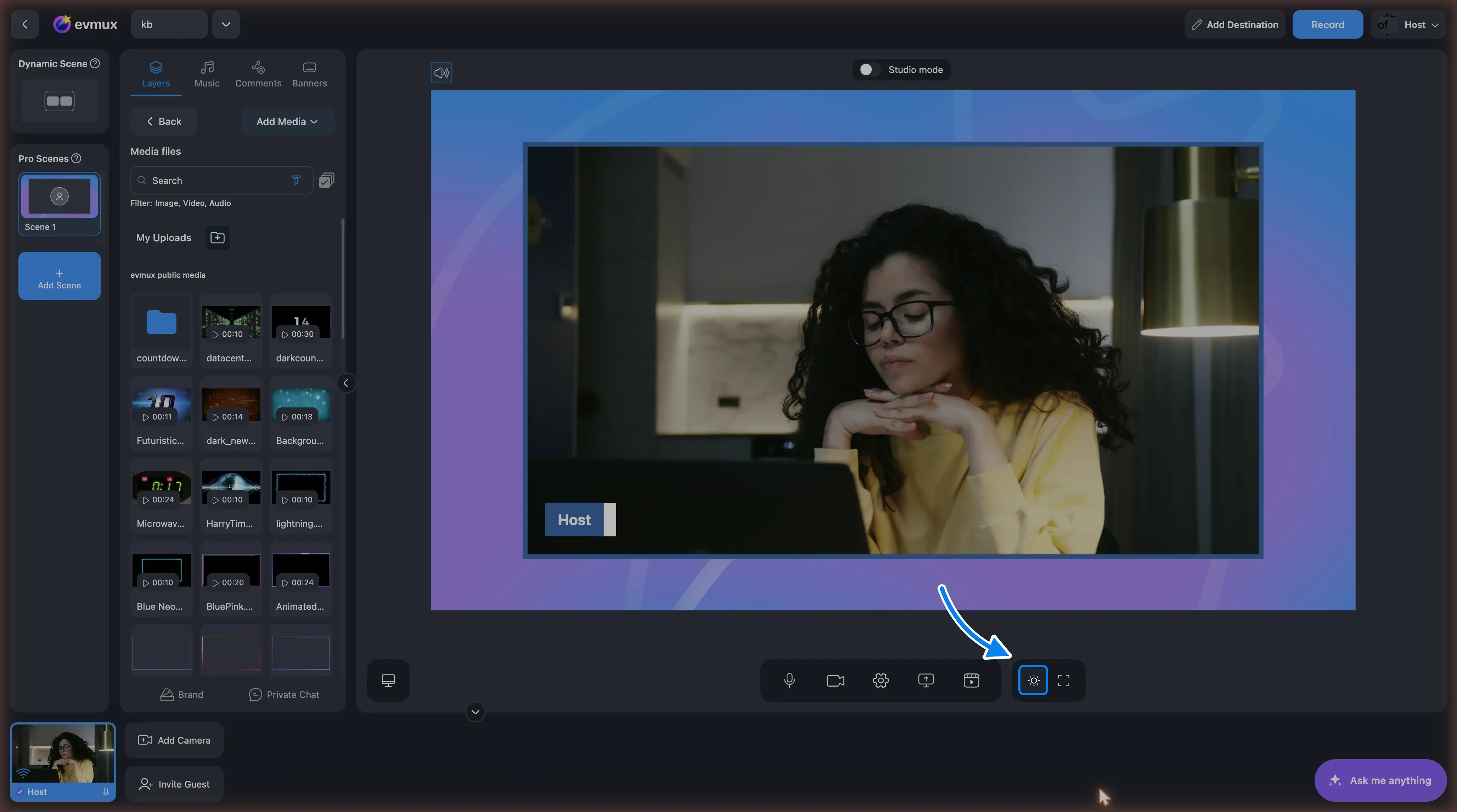
- Mira la barra de herramientas debajo de la vista previa de la escena, en su grupo de la derecha
- Busca el botón de cambio de tema. Muestra un icono de luna (en modo claro) o de sol (en modo oscuro)
- Haz clic en el botón para cambiar entre el modo claro y el oscuro
- El cambio es instantáneo y se aplica a toda la interfaz del editor
El botón está junto al interruptor de Full Screen (pantalla completa).
En móvil
- Abre el menú móvil (menú hamburguesa)
- Busca el interruptor de modo oscuro/claro
- Toca para cambiar de tema
Detalles de los temas
Modo claro (predeterminado)
- Fondos blancos
- Texto gris
- Elementos de interfaz gris claro
- Es el tema predeterminado para los usuarios nuevos
Modo oscuro
- Fondos azul marino oscuro (#1E222B)
- Texto blanco
- Elementos de interfaz gris oscuro
- Más cómodo para la vista en ambientes con poca luz
Tu preferencia se guarda
- Tu elección de tema se guarda automáticamente en tu cuenta
- Cuando vuelves a iniciar sesión, el estudio carga con el último tema que seleccionaste
- La preferencia se guarda por usuario, no por sesión
Consejos
- El modo oscuro es más cómodo para la vista en sesiones de transmisión largas, sobre todo de noche
- El interruptor siempre está accesible en la barra inferior. No hace falta entrar en los ajustes
- Todos los elementos de la interfaz (barra lateral, paneles, ventanas emergentes, diálogos) respetan el tema elegido