

Cómo agregar una transición stinger
Esta guía te muestra cómo agregar transiciones stinger personalizadas basadas en video entre escenas para lograr cambios de escena profesionales y con tu marca.
Pasos rápidos
- Haz clic en el ícono de stinger junto a la miniatura de una escena (o haz clic derecho en la escena)
- Elige uno de los System stingers (stingers del sistema) o haz clic en Add from Gallery (agregar desde la galería) / Upload from Disk (subir desde el disco)
- Selecciona tu archivo de video del stinger (solo WEBM)
- Define el momento del punto de transición
- El stinger se reproducirá al cambiar a esa escena
Entender los stingers
Un stinger es una animación en video que se reproduce durante las transiciones de escena. A diferencia de los fundidos o los cortes, los stingers ofrecen transiciones dinámicas y con tu marca.
| Término | Significado |
|---|---|
| Stinger | Transición personalizada basada en video |
| Punto de transición | Momento en que aparece la nueva escena |
| Duración | Longitud total del video del stinger |
| Corte | Cambio de escena instantáneo (sin transición) |
| Fundido | Cambio gradual de opacidad |
Requisitos del video del stinger
Especificaciones técnicas
| Propiedad | Recomendado |
|---|---|
| Formato | Solo WEBM (MP4 no es compatible) |
| Resolución | Igual a tu escena (1920x1080) |
| Velocidad de fotogramas | 30 o 60 fps |
| Duración | De 0.5 a 3 segundos |
| Códec | VP9 (WebM) |
Importante: Solo se pueden usar archivos de video WEBM como stingers. Este formato admite transparencia (canal alfa).
Buenas prácticas de diseño
- Debe tener un momento de cobertura total (sin transparencia)
- El punto de transición es cuando ocurre la cobertura total
- Puede incluir transparencia (canal alfa) con WEBM
- Usa los colores y el estilo de tu marca
Método 1: desde el selector de stinger de la escena
Paso 1: abre el selector de stinger
- Haz clic derecho en la tarjeta de la escena en la columna de escenas a la izquierda
- Elige Stinger / Transition (stinger / transición)
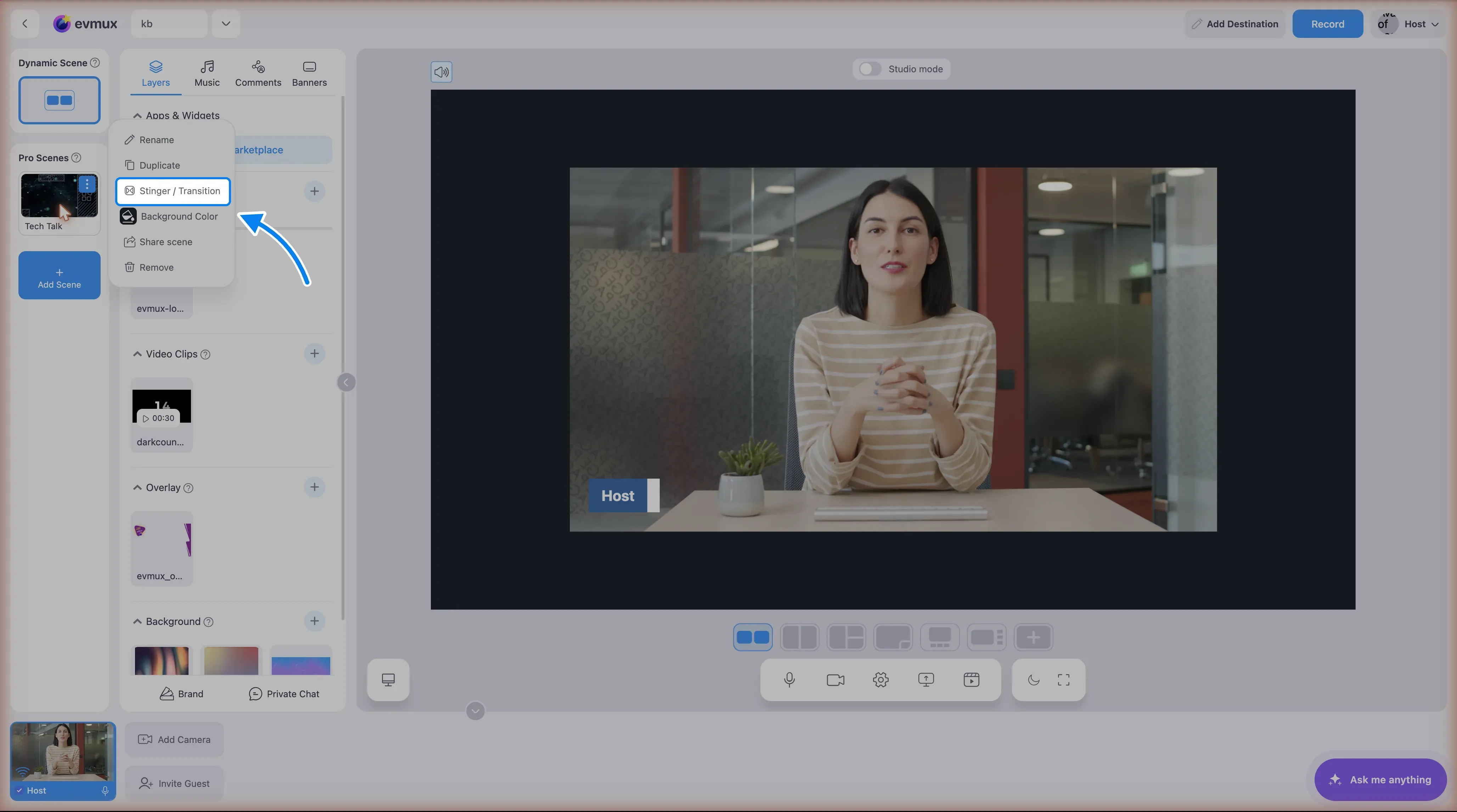
- Se abre la ventana emergente del selector de stinger con el encabezado “Choose a video to be used as stinger”
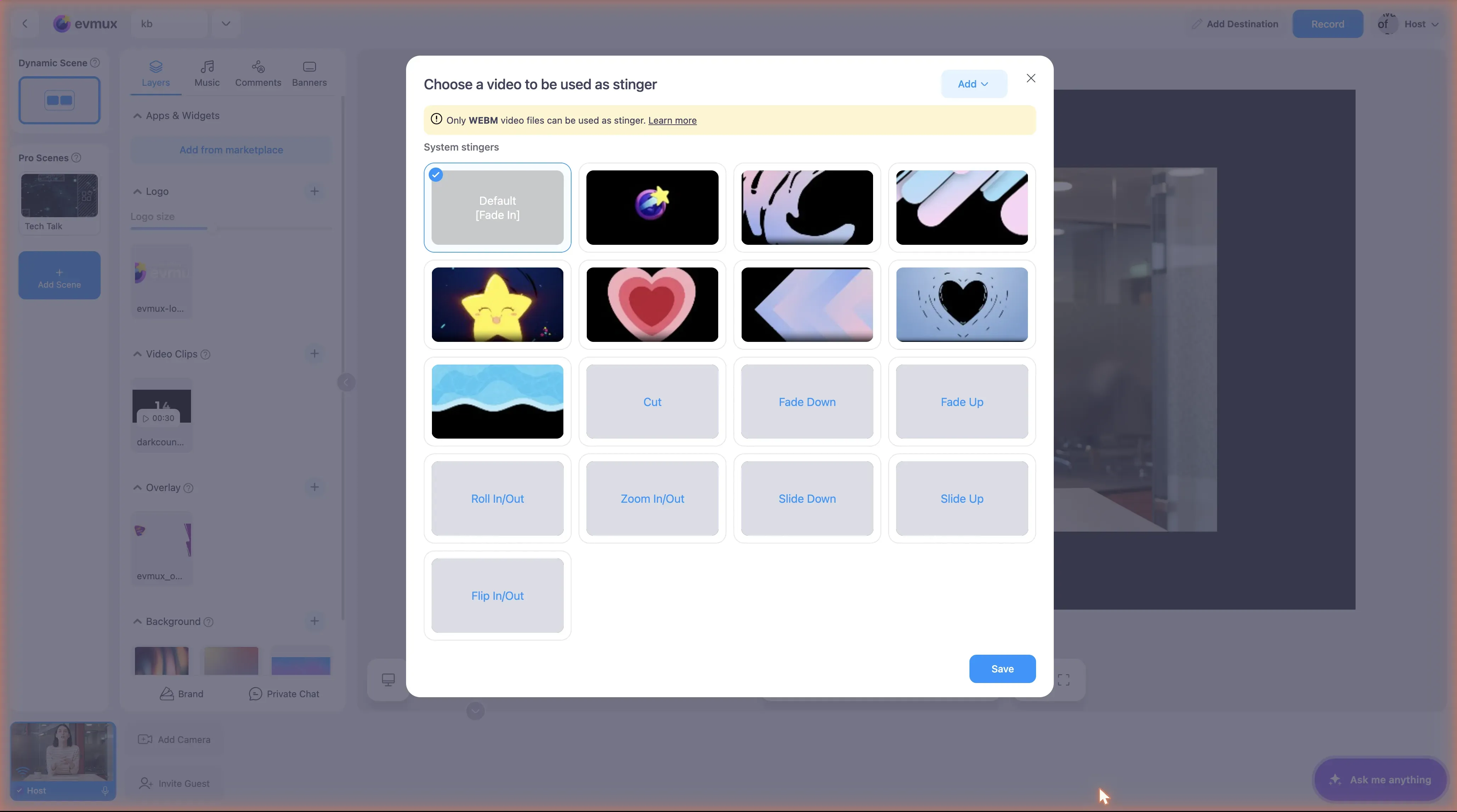
Paso 2: elige un stinger
Stingers del sistema:
- Predeterminado: [Fade In] (fundido de entrada), la transición de fundido estándar
- Explora la sección System stingers para ver las opciones integradas
Tu propio stinger:
- Haz clic en Add (agregar) en la parte superior derecha del selector para elegir un archivo WEBM ya subido o subir uno nuevo
Paso 3: define el punto de transición
El punto de transición determina cuándo la escena anterior es reemplazada por la nueva:
- Previsualiza el video del stinger
- Busca el fotograma donde hay cobertura total
- Define el punto de transición (en milisegundos)
- Ese es el momento en que ocurre el cambio de escena “detrás” del stinger
Paso 4: hazlo predeterminado (opcional)
- Activa Set as Default Transition (establecer como transición predeterminada)
- Todos los cambios de escena usarán este stinger
- O déjalo como una opción para usarla de forma selectiva
Método 2: asignación rápida de stinger
Stinger por escena
- Haz clic derecho en la miniatura de una escena
- Selecciona Transition Settings (ajustes de transición) o Set Transition (definir transición)
- Elige el stinger entre las opciones disponibles
- Este stinger se reproduce al cambiar HACIA esta escena
Usar los stingers
Stinger automático
Una vez establecido como predeterminado:
- Haz clic en cualquier escena para cambiar
- El stinger se reproduce automáticamente
- La escena cambia en el punto de transición
Activación manual del stinger
Algunas configuraciones permiten:
- Hacer clic en el botón Play Stinger (reproducir stinger)
- El stinger empieza a reproducirse
- Haz clic en la escena de destino durante el stinger
- O cambia automáticamente en el punto de transición
Crear videos de stinger
Stinger simple (recomendado para principiantes)
- Créalo en un software de edición de video (After Effects, DaVinci, etc.)
- Diseña una animación que cubra brevemente toda la pantalla
- Expórtalo a la resolución de la escena
- Mantenlo por debajo de 2 segundos
Elementos de un buen stinger
- Animación de entrada: los elementos entran animados
- Cobertura total: la pantalla queda cubierta por completo (punto de transición)
- Animación de salida: los elementos salen animados
- Duración total: lo ideal es de 1 a 2 segundos
Stinger con transparencia
Para WebM con alfa:
- Crea la animación con fondo transparente
- Expórtala como WebM con canal alfa
- El stinger se superpone a la transición de escena
Comparación de tipos de transición
| Tipo | Velocidad | Personalización | Ideal para |
|---|---|---|---|
| Corte | Instantáneo | Ninguna | Noticias, cambios rápidos |
| Fundido | 0.5-1 s | Solo la duración | Suave, sutil |
| Deslizamiento | 0.5-1 s | Dirección | Aspecto moderno |
| Stinger | Variable | Totalmente personalizable | Con marca, profesional |
Varios stingers
Puedes tener varios stingers para distintos fines:
- Stinger principal: la transición principal con tu marca
- Stinger rápido: una versión más corta y veloz
- Stinger especial: para momentos concretos
- Stinger de cierre: para terminar segmentos
Seleccionar distintos stingers
- Asigna stingers distintos a cada escena
- O usa los controles de transición para elegir
- Atajos de teclado para los distintos stingers
Solución de problemas
¿El stinger no se reproduce?
- Comprueba que las transiciones estén habilitadas
- Verifica que el stinger se haya subido correctamente
- Prueba a subir el archivo de nuevo
¿El punto de transición está mal?
- Ajusta el momento del punto de transición
- Previsualiza para encontrar el momento correcto
- Suele estar entre el 40 % y el 60 % del video
¿El stinger se ve entrecortado?
- Revisa la velocidad de fotogramas del video (usa 30 fps o más)
- Reduce el tamaño del archivo si es demasiado grande
- Asegúrate de tener una buena conexión de red
¿El cambio de escena ocurre demasiado pronto o demasiado tarde?
- Ajusta el momento del punto de transición
- Número más bajo = cambio más temprano
- Número más alto = cambio más tardío
¿No se puede subir el archivo del stinger?
- Revisa el formato del archivo (solo WEBM, MP4 no es compatible)
- Reduce el tamaño del archivo si es demasiado grande
- Asegúrate de que la resolución coincida con la escena
Buenas prácticas
- Que sea corto: lo ideal es de 1 a 2 segundos
- Coherente con tu marca: usa tus colores y tu estilo
- Prueba antes de salir en vivo: verifica que el tiempo sea el correcto
- Ten un respaldo: el fundido como alternativa
- No abuses: los stingers funcionan mejor con moderación
Dónde conseguir stingers
Crea los tuyos
- Adobe After Effects
- DaVinci Resolve
- Canva (animado)
- Software de gráficos en movimiento
Recursos gratuitos
- Busca “free stream stingers”
- Streamlabs, OWN3D, Nerd or Die
- Revisa la licencia para uso comercial
Personalizados / profesionales
- Diseñadores en Fiverr
- Artistas de gráficos en movimiento
- Mercados de overlays para streaming
Relacionado
- Concepto de stingers y transiciones
- Cómo cambiar entre escenas
- Sistema de escenas
- Interfaz del panel de escenas