

Cómo usar el chat
Esta guía te muestra cómo comunicarte con los participantes usando el sistema de chat integrado.
Pasos rápidos
- Abre el panel Chat (chat) desde las pestañas laterales
- Selecciona el chat Group (grupo) o un participante específico
- Escribe tu mensaje y envíalo
- Usa Push-to-Talk para comunicarte por voz
Tipos de chat
| Tipo de chat | Descripción |
|---|---|
| Group | Envía un mensaje a todos los participantes a la vez |
| Direct (directo) | Mensaje privado a una persona específica |
Pasos detallados
Paso 1: Abre el panel de chat
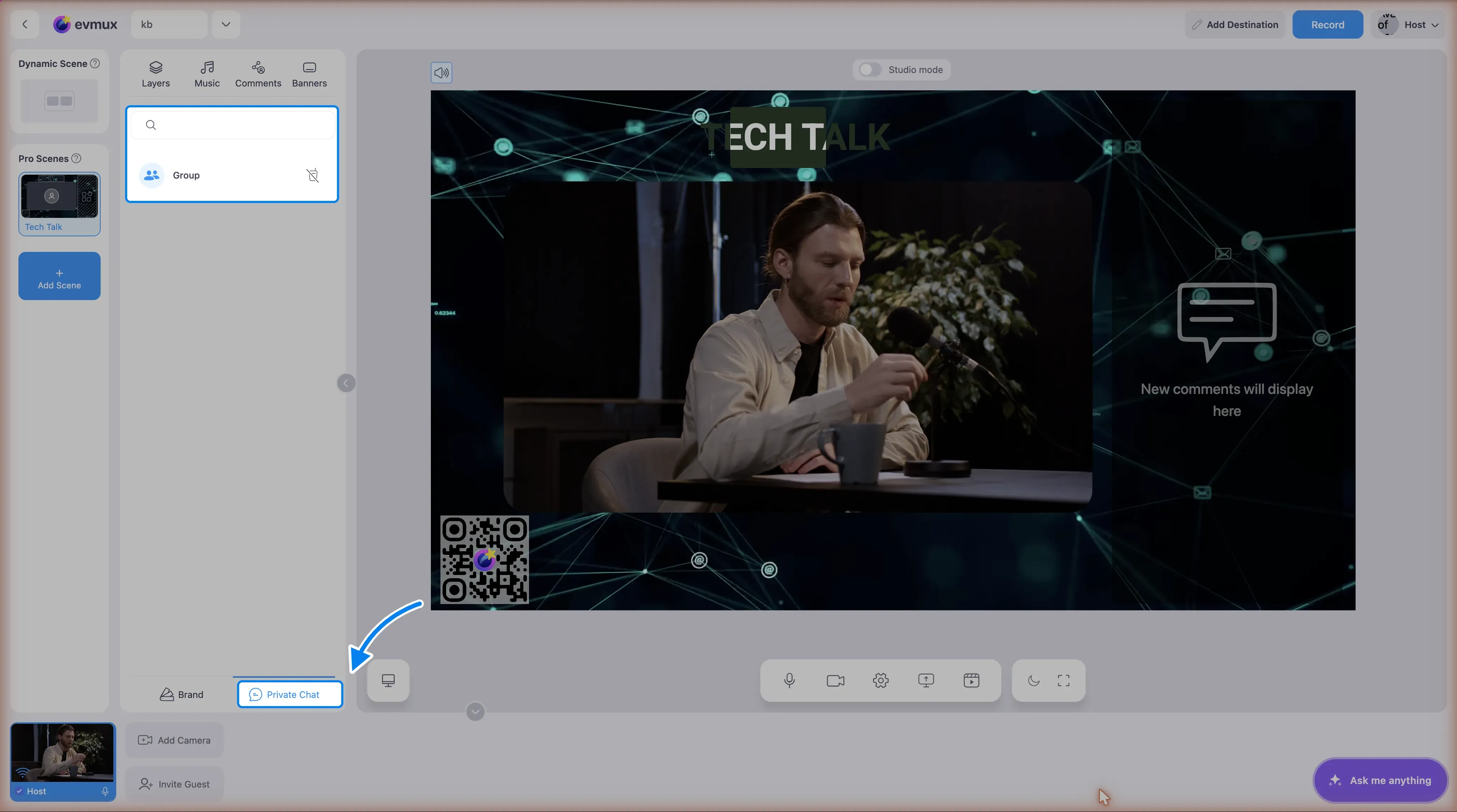
- Haz clic en Private Chat (chat privado) en la parte inferior del panel de pestañas de la izquierda
- La lista de chats muestra las conversaciones disponibles
- El chat de grupo siempre está disponible
- Los participantes individuales aparecen cuando están en línea
Paso 2: Selecciona una conversación
Chat de grupo:
- Haz clic en Group para enviar un mensaje a todos los participantes
- Muestra un icono de grupo (varias personas)
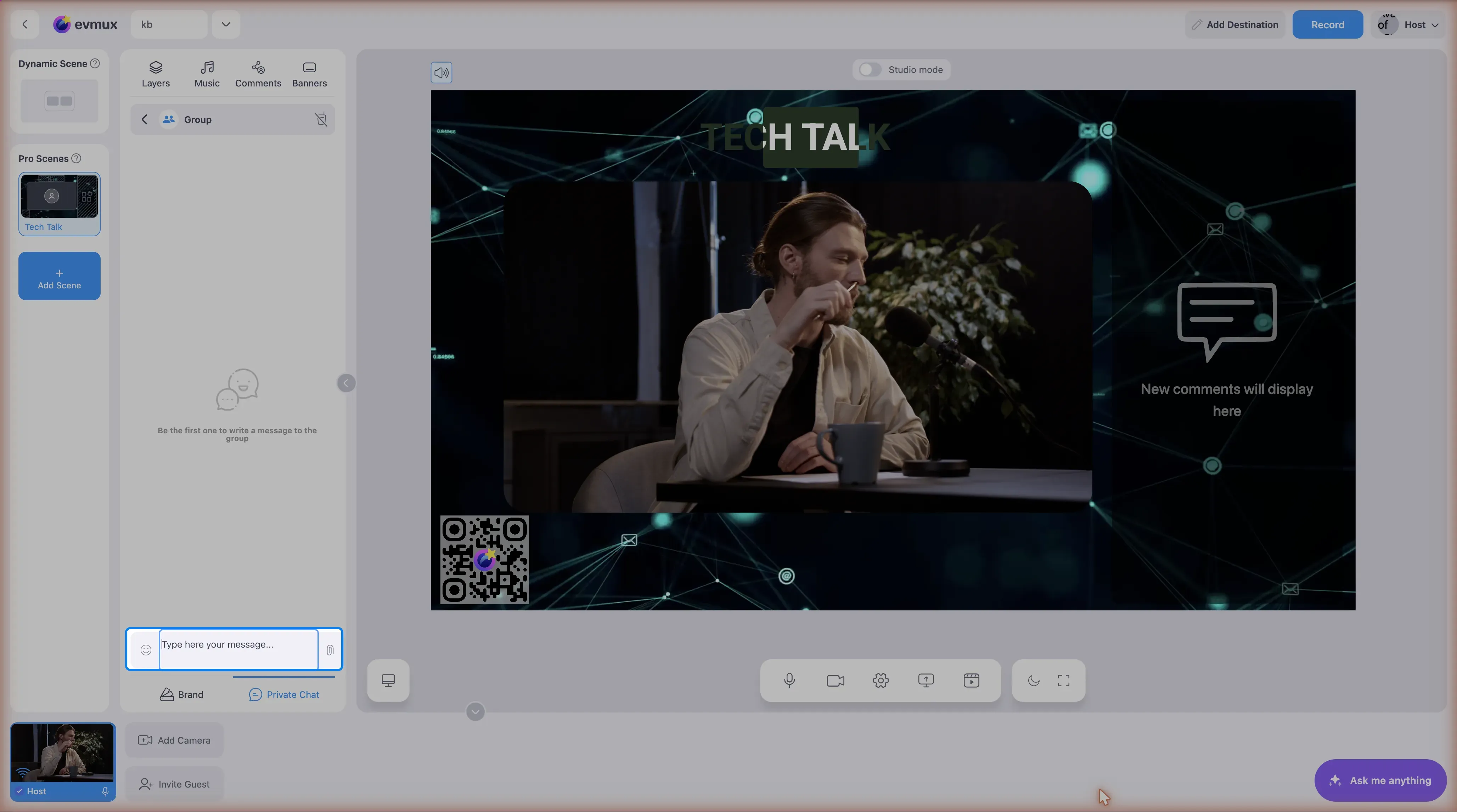
- Un grupo vacío muestra: “Be the first one to write a message to the group” (sé el primero en escribir un mensaje al grupo)
Mensaje directo:
- Haz clic en el nombre de un participante
- Muestra su avatar y su estado de conexión
- El indicador “Online” (en línea) aparece cuando está conectado
Paso 3: Envía mensajes
- Haz clic en una conversación para abrirla
- Escribe tu mensaje en el campo de texto
- Presiona Enter o haz clic en Send (enviar)
- Los mensajes aparecen en la línea de tiempo del chat
Paso 4: Regresa a la lista
- Haz clic en la flecha de regreso (icono de ángulo izquierdo) en el encabezado del chat
- Vuelve a la lista de conversaciones
Push-to-Talk (PTT)
Los editores pueden usar Push-to-Talk para hablar directamente con los participantes.
Cómo usar Push-to-Talk
- Abre un chat directo con un participante
- Busca el botón PTT (icono de micrófono) en el encabezado
- Mantén presionado el botón para hablar
- Suéltalo para dejar de hablar
Requisitos de PTT
- El participante debe estar en línea
- El acceso al micrófono debe estar habilitado
- Solo está disponible para la comunicación de editor → participante
¿PTT no disponible?
Si el botón PTT aparece deshabilitado (i_ptt_disabled):
- Tooltip: “Push-To-Talk is unavailable because guest is offline” (Push-To-Talk no está disponible porque el invitado está desconectado)
- Espera a que el participante se vuelva a conectar
¿Sin micrófono?
Si el micrófono no está disponible:
- Aparece un diálogo: “Microphone access disabled. Enable it and reload page to be able to use PTT” (acceso al micrófono deshabilitado; habilítalo y recarga la página para poder usar PTT)
Funciones de los mensajes
Tipos de mensaje
- Mensajes de texto: mensajes escritos normales
- Archivos adjuntos: imágenes, videos, documentos
- Enlaces: se detectan automáticamente y se vuelven clicables
Información del mensaje
Cada mensaje muestra:
- Nombre del remitente (en el primer mensaje de una secuencia)
- Avatar (en el primer mensaje de una secuencia)
- Hora (por ejemplo, “2:30 PM”)
- Indicador de lectura (una marca de verificación con “Read” (leído) en los mensajes directos)
Separadores de fecha
Los mensajes se agrupan por fecha con separadores que muestran:
- Formato: “December 17, 2025”
- Aparecen entre un día y otro
Compartir archivos
Enviar archivos
- Haz clic en el icono de adjuntar
- Selecciona un archivo para subir
- Una barra de progreso muestra el estado de la subida
- Hay un botón de cancelar disponible durante la subida
Ver archivos adjuntos
- Imágenes/videos: haz clic para verlos a tamaño completo
- Documentos: muestran el nombre del archivo y su tamaño
- Descargar: haz clic para descargar cualquier adjunto
Mensajes sin leer
Indicadores
- Insignia con el conteo de no leídos: muestra el número de mensajes nuevos
- Ir al final: aparece un botón azul con el conteo
- Haz clic en la insignia para desplazarte y marcarlos como leídos
Marcar como leído
Los mensajes se marcan como leídos cuando:
- Te desplazas hasta el final de la conversación
- Haces clic en el indicador de mensajes sin leer
Consejos
Comunicación efectiva
- Usa el chat de grupo para anuncios
- Usa el chat directo para instrucciones privadas
- PTT es ideal para dar indicaciones rápidas por voz
Durante la transmisión en vivo
- El chat sigue disponible mientras estás en vivo
- Úsalo para coordinarte con tu equipo en silencio
- PTT te permite dar instrucciones por voz fuera del aire
Organización
- El historial del chat se conserva durante la sesión
- Los participantes desconectados conservan su historial de chat
- Los mensajes se sincronizan entre varios editores
Solución de problemas
¿Los mensajes no se envían?
- Revisa tu conexión a internet
- Verifica que el participante siga en la sesión
- Prueba recargando la página
¿No ves al participante en el chat?
- Puede que se haya desconectado
- Revisa la Fast Access Bar (barra inferior) para ver los participantes conectados
- Los participantes desconectados permanecen en la lista con su historial
¿PTT no funciona?
- Asegúrate de haber otorgado permisos de micrófono
- Comprueba que el participante esté en línea
- Recarga la página si habilitaste el micrófono hace poco
¿Los archivos no se suben?
- Revisa los límites de tamaño de archivo
- Verifica tu conexión a internet
- Cancela y vuelve a intentarlo si se queda atascado