

Cómo generar imágenes con IA
Esta guía te muestra cómo usar la IA para generar imágenes personalizadas directamente en evmux y usarlas en tu transmisión.
Pasos rápidos
- Haz clic en Add New Layer (agregar nueva capa) en el panel Layers
- Selecciona AI Generated Image (imagen generada con IA) en el menú
- Escribe una descripción de lo que quieres crear
- Haz clic en Generate (generar) para crear la imagen
- Haz clic en Add (agregar) para guardar el resultado en tu biblioteca de medios
- Haz clic en Add to Scene (agregar a la escena) en la notificación emergente (abajo a la derecha) para ponerla en la escena
Pasos detallados
Paso 1: Abre el generador de imágenes con IA
- En el panel Layers (capas), haz clic en Add New Layer
- Selecciona AI Generated Image en el menú
- Se abre el diálogo “Generate a new asset with AI” (generar un nuevo recurso con IA)
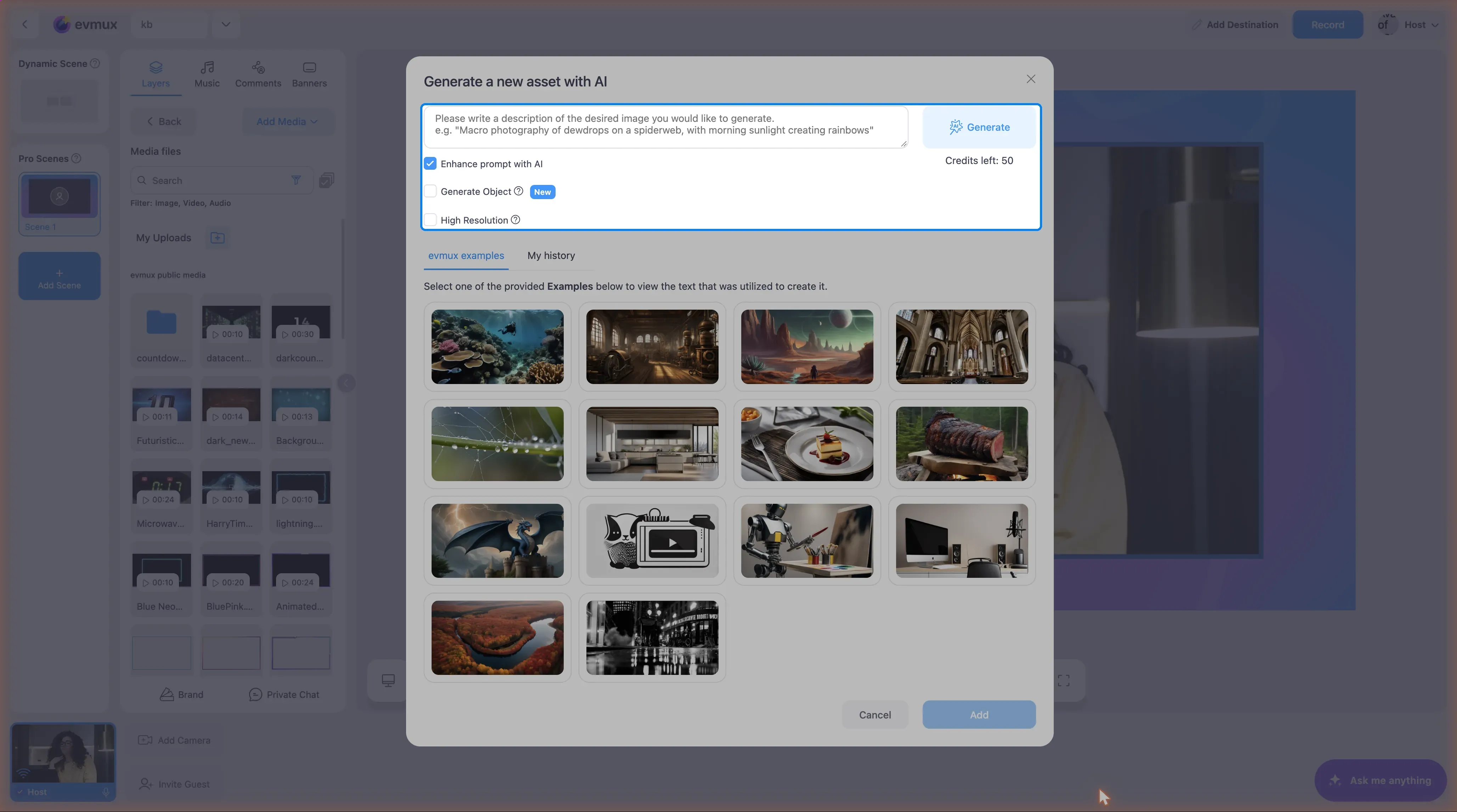
Paso 2: Describe tu imagen
En el área de texto, describe lo que quieres generar:
Buenos prompts:
- “Un logo gamer futurista con colores neón”
- “Fondo profesional de podcast con la silueta de un micrófono”
- “Borde abstracto y colorido para overlay de transmisión”
Consejos para mejores resultados:
- Sé específico con los colores, el estilo y el ambiente
- Menciona el uso previsto (logo, fondo, overlay)
- Incluye el estilo artístico (minimalista, vibrante, profesional)
Paso 3: Configura las opciones
Enhance prompt with AI (mejorar el prompt con IA) (casilla)
- Cuando está activada, la IA mejora tu descripción para obtener mejores resultados
- Se desactiva automáticamente si el prompt supera los 500 caracteres
High Resolution (alta resolución) (casilla)
- Genera a 1920x1080 completo en lugar del tamaño estándar
- Disponible en planes Pro y superiores
Generate Object (generar objeto) (casilla, si está disponible)
- Crea una imagen con fondo transparente
- Perfecto para logos, íconos y elementos gráficos
- Útil para overlays que deben integrarse con el contenido
Paso 4: Genera la imagen
- Haz clic en el botón Generate (con el ícono de varita mágica)
- Espera de 15 a 30 segundos a que se cree la imagen. Durante la generación se muestra un indicador de carga. La imagen se crea en los servidores de evmux; no se puede acelerar.
- La imagen generada aparece en el área de vista previa
Nota: “Credits left:” (créditos restantes) muestra tus créditos de generación disponibles, y la descripción emergente muestra “Prompt tries left:” (intentos de prompt restantes).
Paso 5: Guarda la imagen en tu biblioteca de medios
- Revisa la imagen generada en el área de vista previa
- Haz clic en el botón Add (azul, abajo a la derecha del diálogo)
- El diálogo se cierra y la imagen se sube a tu biblioteca de medios My Uploads (mis archivos subidos) (visible en el panel Layers > Add Media a la izquierda)
Importante: hacer clic en Add aquí NO coloca la imagen en la escena, solo la guarda en tu biblioteca de medios. Para ponerla en la escena debes hacer el paso 6.
Acciones alternativas en el mismo diálogo:
- Regenerate (regenerar) (arriba a la derecha): genera una nueva imagen con el mismo prompt. Cada generación produce una imagen única. Un aviso amarillo te lo recuerda: “Click on generate again with the same input will generate different image.” (hacer clic en generar de nuevo con el mismo texto generará una imagen diferente).
- Download (descargar) (abajo a la izquierda): guarda la imagen en tu computadora sin subirla a evmux.
- Cancel (cancelar) (abajo a la derecha): cierra el diálogo sin guardar la imagen.
Paso 6: Agrega la imagen a la escena
Justo después del paso 5, aparece una notificación emergente en la esquina inferior derecha que dice “Uploading finished” (subida finalizada) con la miniatura de la nueva imagen y un botón Add to Scene.
- Haz clic en el botón azul Add to Scene dentro de la notificación
- La imagen se coloca como una nueva capa en la escena actual
- Ahora puedes posicionarla y cambiar su tamaño (ver Cómo cambiar el tamaño y mover capas)
Alternativa si la notificación desaparece o no la viste: abre el panel Add Media (agregar medios) (pestaña Layers > Add Media > My Uploads), busca la imagen que acabas de subir y haz clic en su miniatura para agregarla a la escena.
Casos de uso
| Propósito | Prompt de ejemplo |
|---|---|
| Logo de la transmisión | “Logo gamer minimalista con la letra G y brillo azul” |
| Fondo | “Fondo con degradado oscuro y patrones tecnológicos sutiles” |
| Elemento de overlay | “Marco decorativo de esquina con ornamentos dorados” |
| Gráfico de escena | “Texto Starting soon con estilo de partículas animadas” |
Consejos para mejores resultados
Redacción del prompt
- Empieza con el sujeto principal
- Agrega descriptores de estilo (moderno, vintage, neón, etc.)
- Especifica los colores si son importantes
- Menciona la transparencia si la necesitas para overlays
Uso de las imágenes generadas
- Cambia el tamaño para que encaje en tu diseño
- Aplica efectos o marcos si hace falta
- Combínalas en capas con otros elementos
- Úsalas como fondos o como elementos en primer plano
Sistema de créditos
- La generación de imágenes con IA usa créditos
- Revisa el contador “Credits left:” antes de generar
- Cada generación consume un crédito
- Los créditos pueden renovarse según tu plan
Solución de problemas
¿Falló la generación?
- Revisa tu conexión a internet
- Verifica que te queden créditos
- Prueba con un prompt más simple
- Recarga la página e inténtalo de nuevo
¿La imagen no coincide con la descripción?
- Sé más específico en tu prompt
- Activa “Enhance prompt with AI”
- Prueba con otras palabras
- Genera varias veces para obtener variaciones
¿El modo objeto no está disponible?
- La generación de objetos debe estar habilitada para tu cuenta
- Puede requerir un nivel de plan específico
- Contacta a soporte si esperas tenerla y no la ves