

Cómo eliminar una capa
Esta guía te muestra cómo quitar de tu escena las capas que ya no necesitas.
Pasos rápidos
- Selecciona la capa que quieres eliminar
- Presiona la tecla Delete (suprimir) o Backspace (retroceso)
- La capa se elimina
- O haz clic derecho > Delete (eliminar)
Método 1: Atajo de teclado
Tecla Delete
- Haz clic en la capa para seleccionarla
- Presiona Delete o Backspace
- La capa se elimina de inmediato
Con confirmación
Algunos sistemas pueden pedir confirmación:
- Presiona Delete
- Haz clic en Yes (sí) o Confirm (confirmar) en el diálogo
- La capa se elimina
Método 2: Menú de clic derecho
Desde la escena
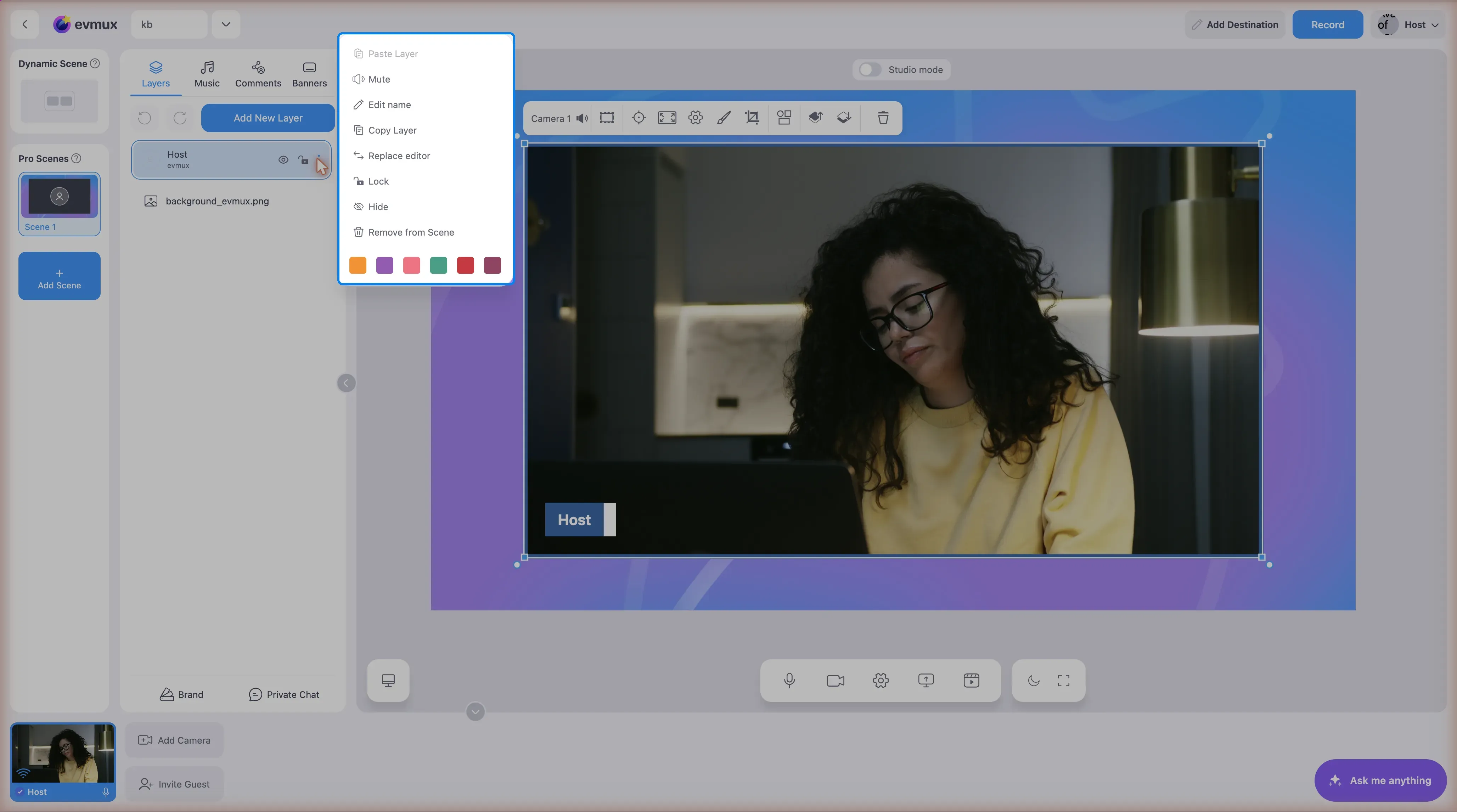
- Haz clic derecho en la capa dentro de la escena
- Selecciona Remove from Scene (quitar de la escena)
- La capa se elimina
Desde el panel Layers
- Haz clic derecho en el nombre de la capa en el panel Layers (capas)
- Selecciona Remove from Scene
- La capa se elimina
Método 3: Botón del panel Layers
Botón de eliminar
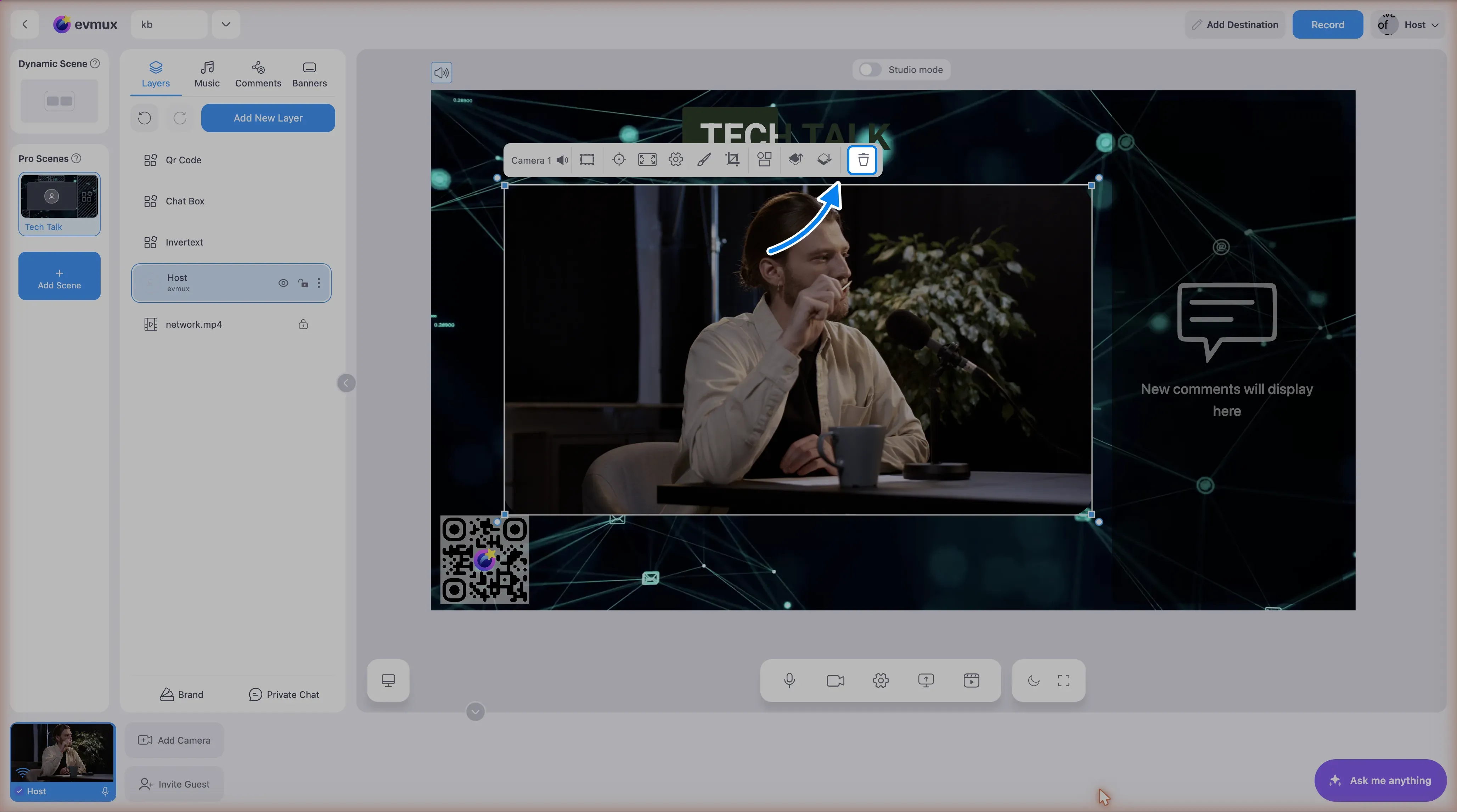
- Selecciona la capa en la escena
- Haz clic en el ícono trash (papelera) en el extremo derecho de la barra de herramientas de la capa, encima de ella
- La capa se elimina
Antes de eliminar
Considera alternativas
| En lugar de eliminar | Haz esto |
|---|---|
| Quitar temporalmente | Oculta la capa (ícono de ojo) |
| Mover a otra escena | Cópiala a la escena y luego elimínala |
| Guardar como plantilla | Ocúltala y renómbrala como plantilla |
Cosas que revisar
- ¿Es la capa correcta?
- ¿Tienes un respaldo o un duplicado?
- ¿Puedes ocultarla en lugar de eliminarla?
Eliminar varias capas
Seleccionar y eliminar varias
- Mantén presionado Ctrl/Cmd y haz clic en cada capa
- O usa Shift + clic para seleccionar un rango
- Presiona Delete
- Todas las capas seleccionadas se eliminan
Eliminar todo (¡con cuidado!)
Si está disponible:
- Selecciona todo (Ctrl/Cmd + A)
- Elimina
- Todas las capas se eliminan (úsalo con precaución)
Deshacer la eliminación
Deshacer de inmediato
Si eliminas algo por accidente:
- Presiona Ctrl/Cmd + Z de inmediato
- La capa se restaura
Limitaciones de deshacer
- Puede funcionar solo justo después de eliminar
- Algunas acciones no se pueden deshacer
- Puede que necesites deshacer varias veces
Qué pasa cuando eliminas
| Aspecto | Resultado |
|---|---|
| Contenido de la capa | Se quita de la escena |
| Ajustes de la capa | Se pierden (a menos que los hayas guardado) |
| Medio de origen | Permanece en la Media Library (biblioteca de medios) |
| Otras escenas | La capa solo se quita de la escena actual |
Eliminar vs. ocultar
| Eliminar | Ocultar |
|---|---|
| Quita la capa de forma permanente | La hace invisible temporalmente |
| No es fácil restaurarla | Es fácil restaurarla |
| Limpia las capas | Mantiene la capa disponible |
| Para contenido sin uso | Para contenido que mostrarás más tarde |
Recomendación: Oculta la capa si podrías necesitarla de nuevo. Elimínala solo si estás seguro.
Capas bloqueadas
Si la capa está bloqueada
- No puedes eliminar una capa bloqueada
- Primero desbloquéala:
- Haz clic en el ícono de candado
- O haz clic derecho > Unlock (desbloquear)
- Luego elimínala
Solución de problemas
¿No puedes eliminar la capa?
- Revisa si la capa está bloqueada
- Verifica que la capa esté seleccionada
- Prueba otro método (clic derecho en lugar del teclado)
¿Eliminaste la capa equivocada?
- Presiona Ctrl/Cmd + Z de inmediato para deshacer
- Revisa si la capa solo quedó oculta
- Busca en otras escenas
¿No aparece la opción de eliminar?
- La capa puede estar bloqueada
- Puede ser una capa del sistema (no se puede eliminar)
- Intenta seleccionarla de otra forma
¿La capa eliminada vuelve a aparecer?
- Revisa si estás en una escena que carga contenido automáticamente
- Puede ser parte de una plantilla
- Verifica que la eliminación se haya confirmado
Buenas prácticas
- Oculta primero - En lugar de eliminar, si no estás seguro
- Usa deshacer - Si eliminaste algo por accidente
- Revisa la selección - Verifica que sea la capa correcta antes de eliminar
- Limpia con regularidad - Quita las capas que no uses
- Nombra las capas - Así sabes qué estás eliminando
Eliminar en contextos específicos
Eliminar de todas las escenas
Si la capa existe en varias escenas:
- Elimínala de cada escena por separado
- O busca la opción “Delete from All” (eliminar de todas) si está disponible
Eliminar capas agrupadas
- Selecciona el grupo
- Al eliminar se quita el grupo completo
- O desagrupa primero para eliminar capas individuales
Eliminar capas de participante
Al quitar la capa de video de un participante:
- Esto oculta su video
- El participante sigue en la sesión
- Vuelve a agregarlo si lo necesitas