

Cómo agregar un orador desde el Dashboard (preinscribir participantes)
Si tus invitados tienen que escribir su nombre cada vez que entran, deberías agregarlos como Speakers desde el Dashboard en lugar de usar el enlace genérico de invitación. Los Speakers (oradores) están preinscritos con su información de perfil guardada, así que nunca necesitan volver a escribir su nombre.
Speakers vs invitados: la diferencia clave
| Guest (invitado ocasional) | Speaker (preinscrito) | |
|---|---|---|
| Cómo entran | Enlace genérico de invitación compartido con todos | URL de acceso personal, única para cada speaker |
| Ingreso del nombre | Deben escribir su nombre cada vez que entran | El nombre queda guardado, no hay que escribirlo cada vez |
| Información de perfil | Mínima, solo lo que escriben al entrar | Perfil completo: nombre, título, empresa, cargo, avatar, logo |
| Tercio inferior | Genérico o requiere edición manual | Muestra automáticamente el nombre, la empresa y el cargo preconfigurados |
| Configuración | Rápida, solo compartir el enlace | Requiere una configuración única en el Dashboard |
| Ideal para | Participantes ocasionales o desconocidos | Participantes recurrentes, transmisiones profesionales |
| Método de invitación | Compartir un enlace genérico | Cada speaker recibe su propio enlace personalizado |
En resumen: si alguien participa en tu programa más de una vez, agrégalo como Speaker desde el Dashboard. Su nombre, título, empresa, cargo, avatar y logo quedarán guardados y prellenados cada vez.
Cómo agregar un Speaker
Paso 1: Abre el Dashboard
- Ve al Evmux Dashboard (panel principal de evmux) en console.evmux.com
- Selecciona tu project (proyecto o evento)
Paso 2: Ve a la gestión de Speakers
- Haz clic en Speakers en la navegación lateral izquierda
- Verás la lista de todos los speakers de este proyecto
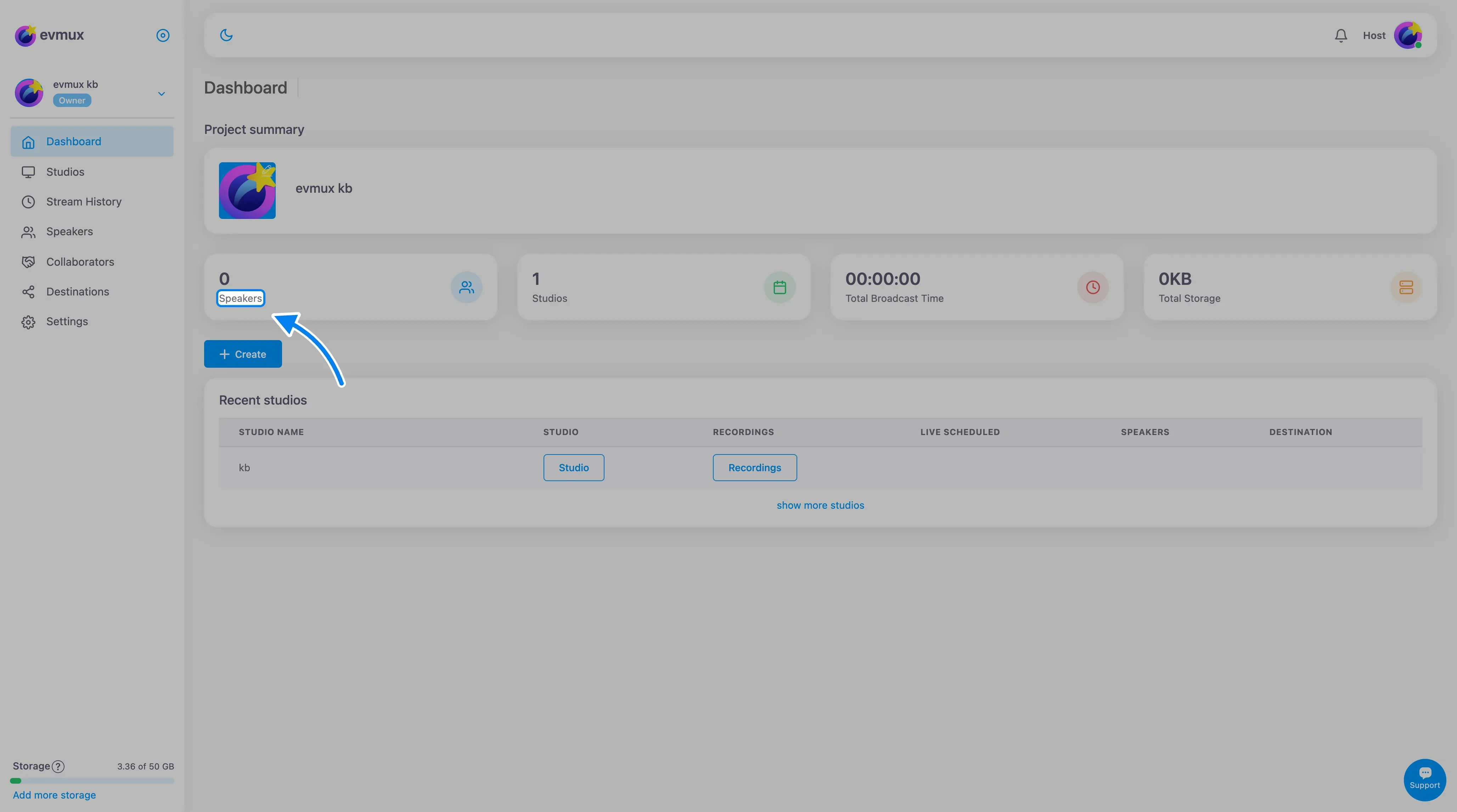
Paso 3: Agrega un nuevo Speaker
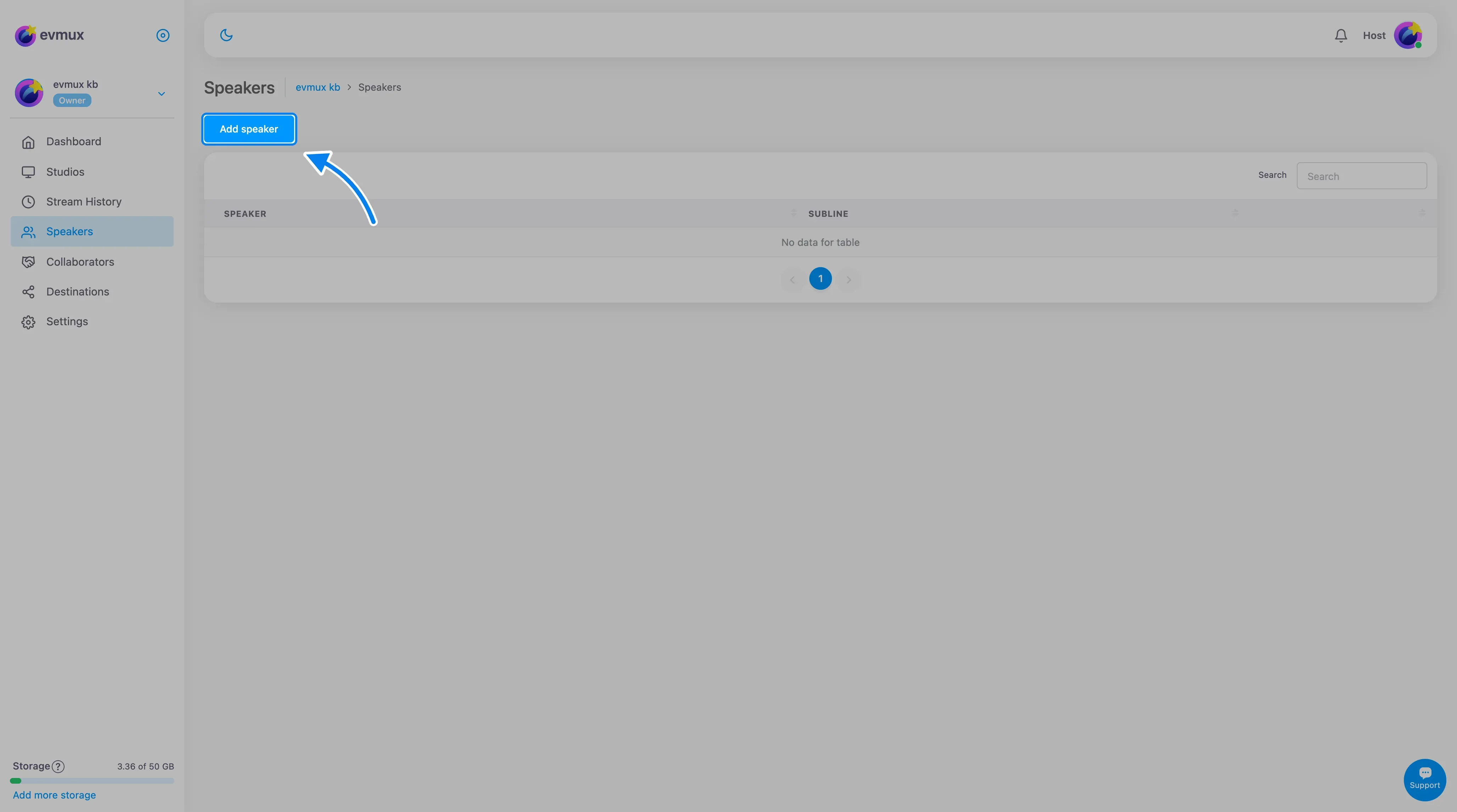
- Haz clic en el botón Add speaker (agregar orador) encima de la lista
- Completa el perfil del speaker:
| Campo | Obligatorio | Descripción |
|---|---|---|
| Email (correo) | Sí | Dirección de correo del speaker |
| Name (nombre) | Sí | El nombre que aparece en su ficha y en su tercio inferior |
| Subline (subtítulo) | No | La segunda línea de su tercio inferior, por ejemplo “Marketing Director, Acme Corp” |
| Avatar | No | Foto de perfil (JPG, GIF o PNG, se recomienda 800x800) |
| Speaker’s logo (logo del orador) | No | Un logo para su tercio inferior (PNG con fondo transparente, 100x100) |
| Speaker’s studios (estudios del orador) | No | Los estudios en los que participa este speaker |
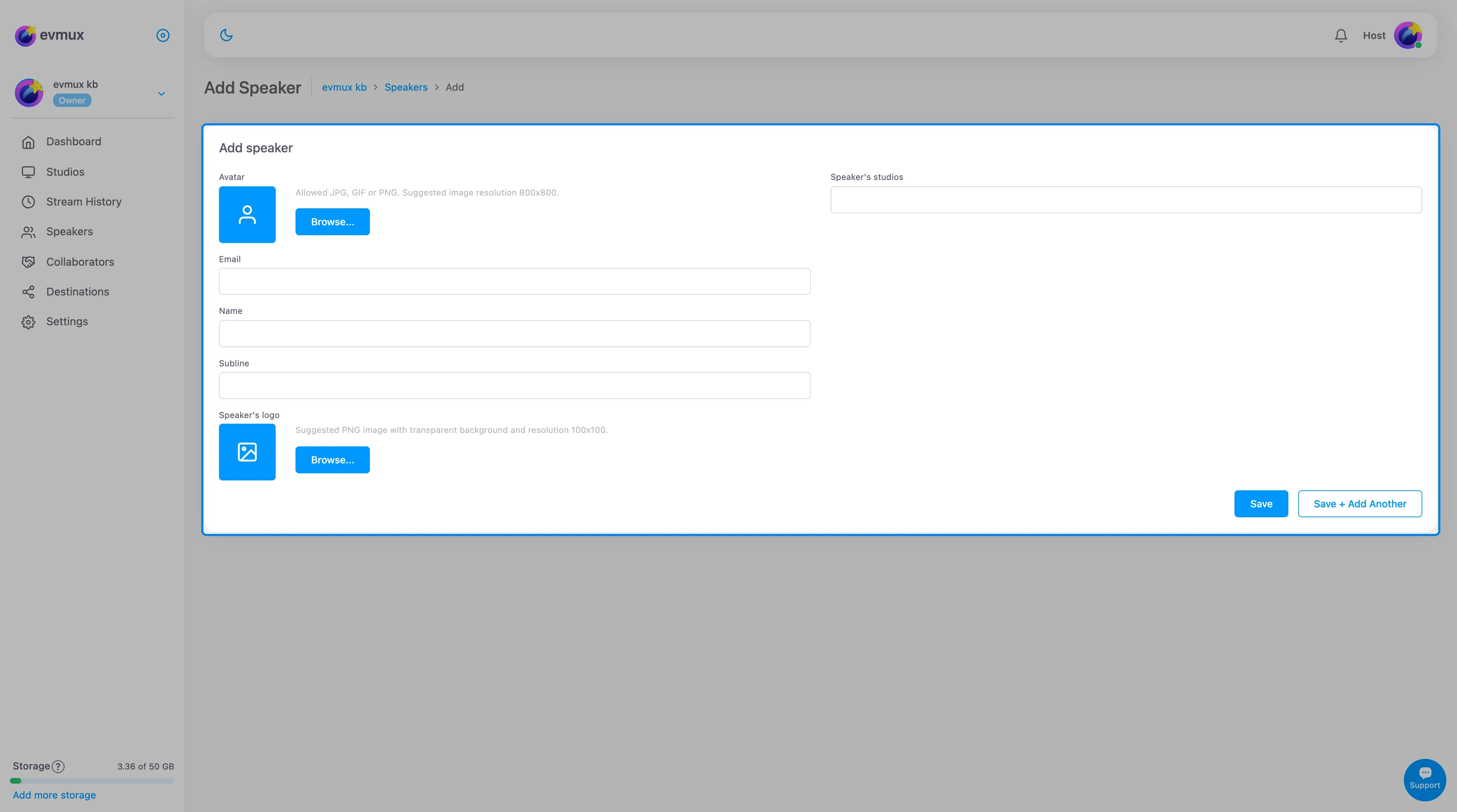
- Haz clic en Save (guardar), o en Save + Add Another (guardar y agregar otro) para pasar directamente al siguiente speaker
Paso 4: Asigna el Speaker a una sesión
Elige el estudio en el campo Speaker’s studios del formulario. También puedes hacerlo después desde los ajustes del estudio en el dashboard, en Participating speakers (oradores participantes).
Paso 5: Comparte el enlace personal
- De vuelta en la lista Speakers, busca al speaker que agregaste
- Cada speaker tiene una Personal Login URL (URL de acceso personal), su enlace único
- Copia ese enlace y envíaselo al speaker
- Cuando haga clic, toda su información de perfil se rellena automáticamente
Qué pasa cuando un Speaker entra
- El speaker hace clic en su enlace personal
- Llega directamente al estudio con su nombre, título, empresa, cargo, avatar y logo ya configurados
- No necesita escribir nada
- Su tercio inferior muestra automáticamente el nombre, la empresa y el cargo correctos
- Aparece en la Fast Access Bar (barra de acceso rápido) con su perfil guardado
Gestionar Speakers
Editar el perfil de un Speaker
- Ve a Speakers en el Dashboard
- Haz clic en la fila del speaker
- Actualiza los campos que quieras (nombre, empresa, cargo, avatar, etc.)
- Haz clic en Save
Reinvitar a un Speaker
Si un speaker perdió su invitación:
- Haz clic en el options menu (menú de opciones, ⋮) en la fila del speaker
- Selecciona “Reinvite” (reinvitar)
- El correo de invitación se envía de nuevo
Operaciones en lote
Selecciona varios speakers para:
- Delete (eliminar) - quitar varios speakers
- Reinvite - reenviar invitaciones a todos
- Star (destacar) - marcar favoritos para encontrarlos rápido
Consejos
- Configura los speakers una sola vez - su perfil se mantiene en todas las sesiones del proyecto
- Asígnalos a varias sesiones - el mismo speaker puede estar en varios estudios
- Rellena todo - cuanto más completes (empresa, cargo, logo), más profesionales se ven los tercios inferiores automáticamente
- Úsalo para invitados recurrentes - cualquiera que aparezca en tu programa con regularidad debería ser Speaker, no Guest
- El enlace de invitación sigue funcionando - para participantes ocasionales o desconocidos, el enlace genérico de invitación sigue disponible en el editor
Cuándo usar cada uno
| Situación | Usa |
|---|---|
| Coanfitrión habitual que aparece en cada episodio | Speaker (agregar desde el Dashboard) |
| Invitado de una sola entrevista que no volverá | Guest (enlace genérico de invitación) |
| Transmisión profesional con panelistas conocidos | Speaker (preinscribir a todos los panelistas) |
| Llamada comunitaria abierta con asistentes desconocidos | Guest (compartir el enlace genérico) |
| Invitado que se queja de escribir su nombre cada vez | Speaker (pásalo a preinscrito) |
Relacionado
- Gestión de Speakers (Dashboard)
- Resumen de invitados y oradores
- Cómo invitar a un invitado (ocasional)
- Cómo cambiar el nombre del tercio inferior
- Resumen del Dashboard