

Cómo cambiar la fuente de los banners y comentarios
Puedes cambiar la fuente que se usa en los banners, comentarios sociales y tercios inferiores desde los ajustes de marca.
Importante: se requiere un plan de pago
Cambiar la fuente requiere un plan de pago. Los usuarios del plan gratuito solo verán la fuente predeterminada.
Cómo cambiar la fuente
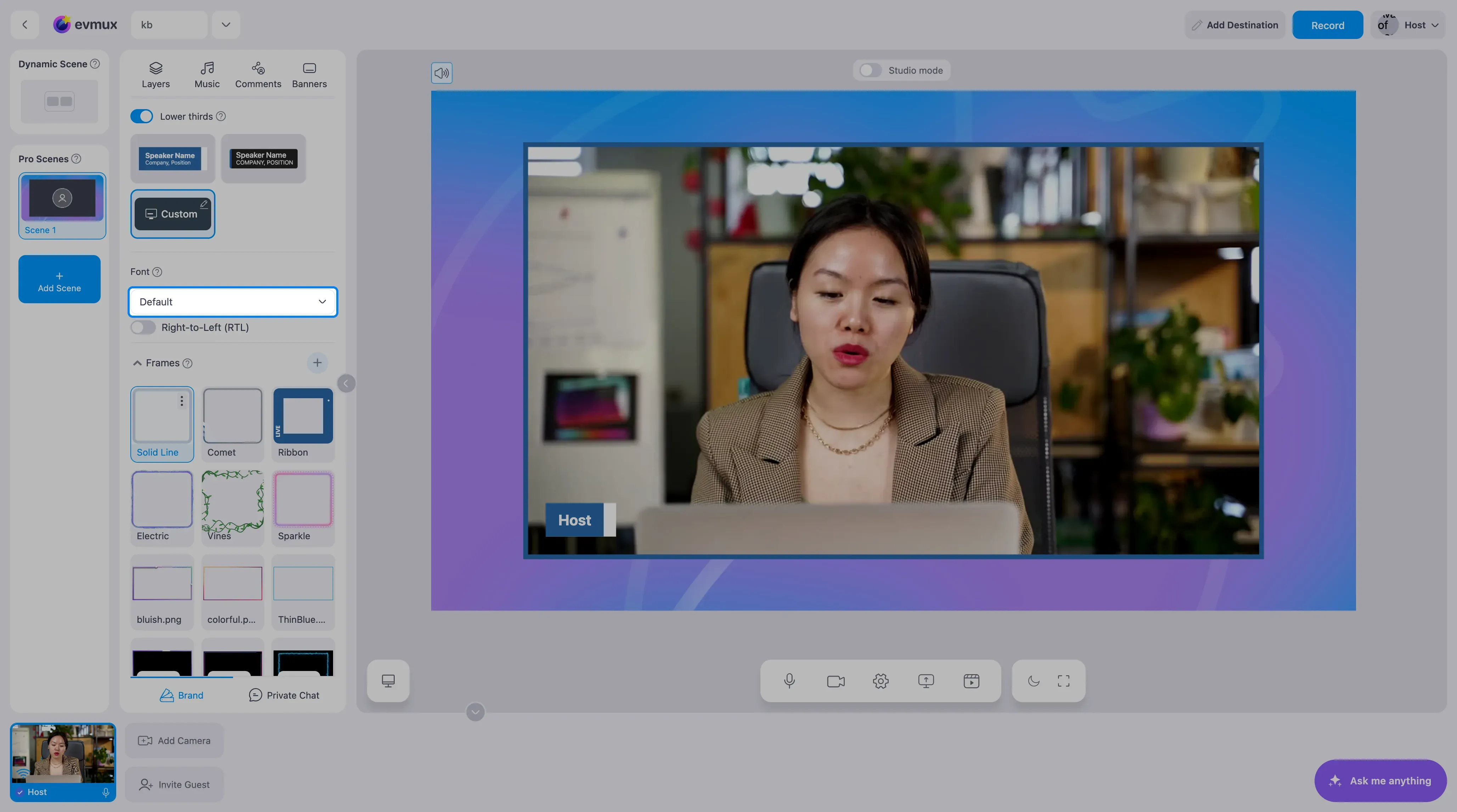
Paso 1: Abre la pestaña Brand
- En el Editor (estudio), mira la barra lateral izquierda
- Haz clic en la pestaña Brand (marca)
- Desplázate hacia abajo hasta la sección Font (fuente), debajo de los estilos de tercios inferiores
Paso 2: Selecciona una fuente
- Busca el selector desplegable Font
- Haz clic para abrir el desplegable
- Explora las fuentes disponibles (cada nombre se muestra con su propio estilo)
- Haz clic en una fuente para seleccionarla
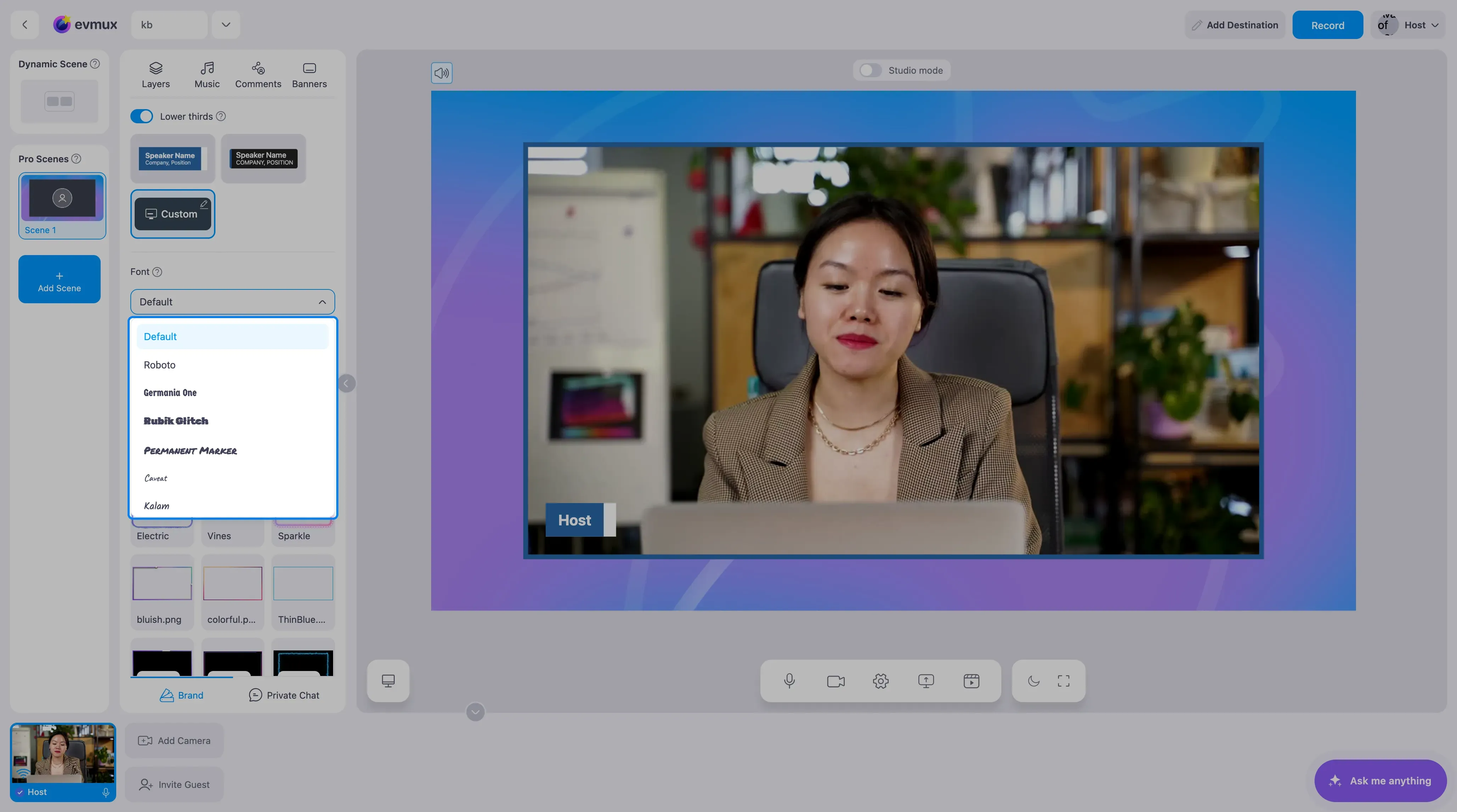
Paso 3: El cambio se aplica automáticamente
La fuente seleccionada se usará en:
- Banners: texto del título y la descripción
- Comentarios sociales: texto del comentario cuando se muestra en pantalla
- Tercios inferiores: nombre y cargo
Fuentes disponibles
evmux incluye estas fuentes, además de Default (predeterminada):
| Estilo | Fuentes |
|---|---|
| Limpias | Roboto, Open Sans, Lato, Poppins |
| Negrita / display | Germania One, Concert One, Rubik Glitch |
| Manuscritas | Permanent Marker, Caveat, Kalam, Courgette |
| Serif y monoespaciadas | Merriweather, Inconsolata |
| Escritura árabe | Noto Sans Arabic |
Las fuentes que subas aparecen al principio de la lista, encima de las integradas.
Compatibilidad con RTL (de derecha a izquierda)
Para idiomas como árabe, hebreo o persa:
- Selecciona una fuente (por ejemplo, “Noto Sans Arabic”)
- Activa el interruptor Right-to-Left (RTL) (de derecha a izquierda)
- El texto se mostrará de derecha a izquierda
Fuentes personalizadas (si están disponibles)
Algunos planes permiten subir fuentes personalizadas. Si el tuyo lo permite, aparece una opción de subida en la sección Font:
- Sube tu archivo de fuente (.ttf, .otf, .woff)
- Tu fuente personalizada aparece en el desplegable
- Selecciónala para usarla en tu marca
A qué afecta la fuente
| Elemento | Se aplica la fuente |
|---|---|
| Títulos de banner | Sí |
| Descripciones de banner | Sí |
| Texto de comentarios sociales | Sí |
| Nombres en tercios inferiores | Sí |
| Cargos en tercios inferiores | Sí |
Consejos
- Elige fuentes legibles: los espectadores las ven brevemente, así que la claridad importa
- Que combine con tu marca: elige una fuente que encaje con el estilo de tu contenido
- Pruébala antes de salir en vivo: agrega un banner para ver cómo se ve la fuente
- Piensa en tu audiencia: contenido profesional = fuentes profesionales
Solución de problemas
¿El desplegable de fuentes no cambia?
- Puede que estés en el plan gratuito; mejora tu plan para cambiar las fuentes
¿La fuente se ve distinta de lo esperado?
- Algunas fuentes solo tienen ciertos pesos (negrita, regular)
- Prueba otra fuente si el estilo es limitado
¿Necesitas una fuente específica que no está en la lista?
- Comprueba si la subida de fuentes personalizadas está disponible en tu plan
- Sube tu propio archivo .ttf o .otf