

Cómo hacer una encuesta en vivo con el widget Polls
El widget Polls te permite crear encuestas interactivas durante tu transmisión en vivo. Tu audiencia puede votar con un enlace o escribiendo hashtags en los comentarios.
Cuándo usarlo
- Para hacerle una pregunta a tu audiencia durante un programa en vivo
- Para que los espectadores voten sobre temas, opciones o decisiones
- Para agregar interacción y participación a tu transmisión
Pasos
Paso 1: Agrega el widget Polls
- Abre la pestaña Layers (capas). Las apps funcionan en ambos tipos de escena:
- Dynamic Scene (escena dinámica): expande Apps & Widgets (apps y widgets) -> Add from marketplace (agregar desde el mercado)
- Pro scene (escena Pro): haz clic en Add New Layer (agregar nueva capa) -> Apps & Widgets
- Busca Polls (encuestas) en el mercado (o usa el buscador), haz clic en la app y luego en Add to Scene (agregar a la escena)
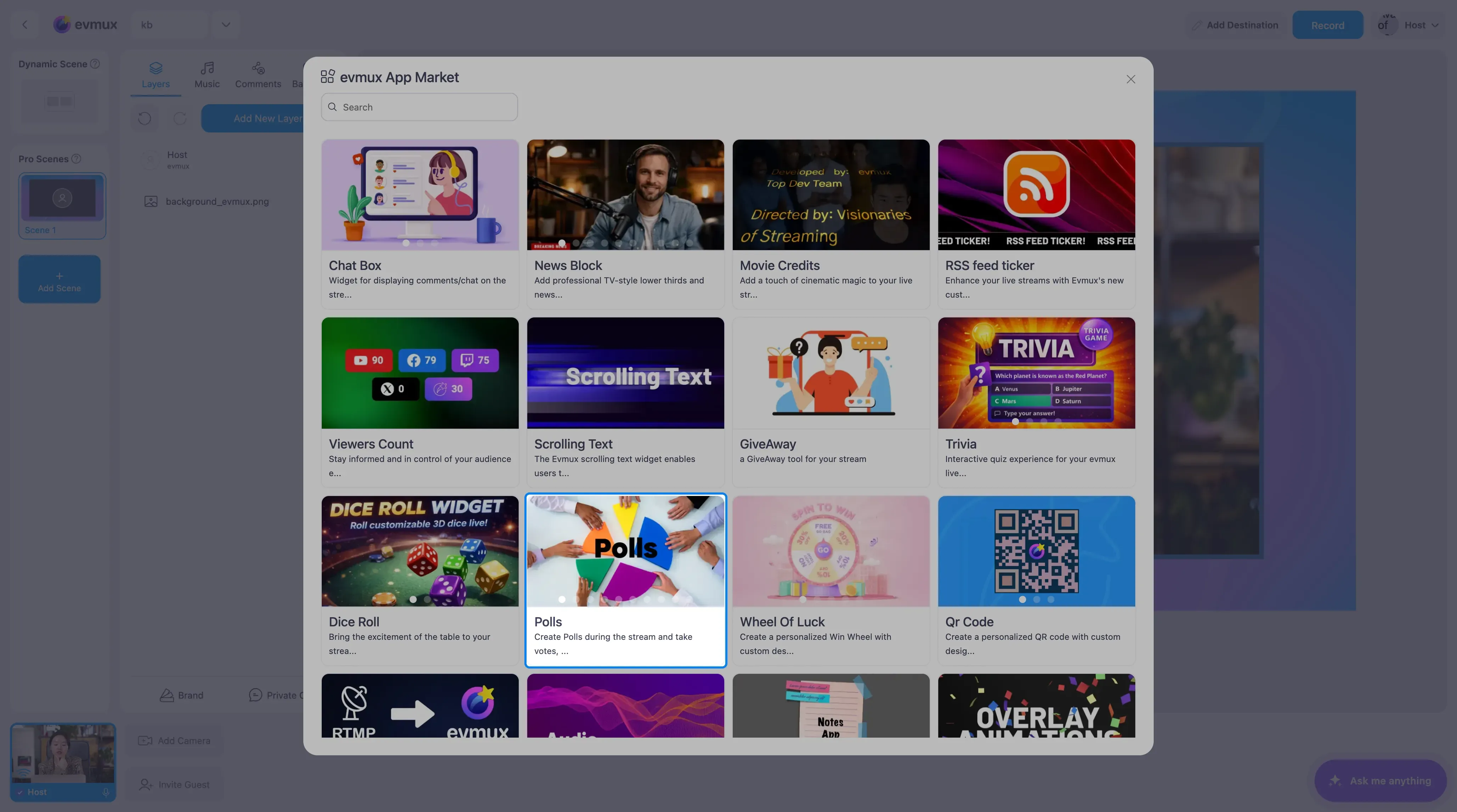
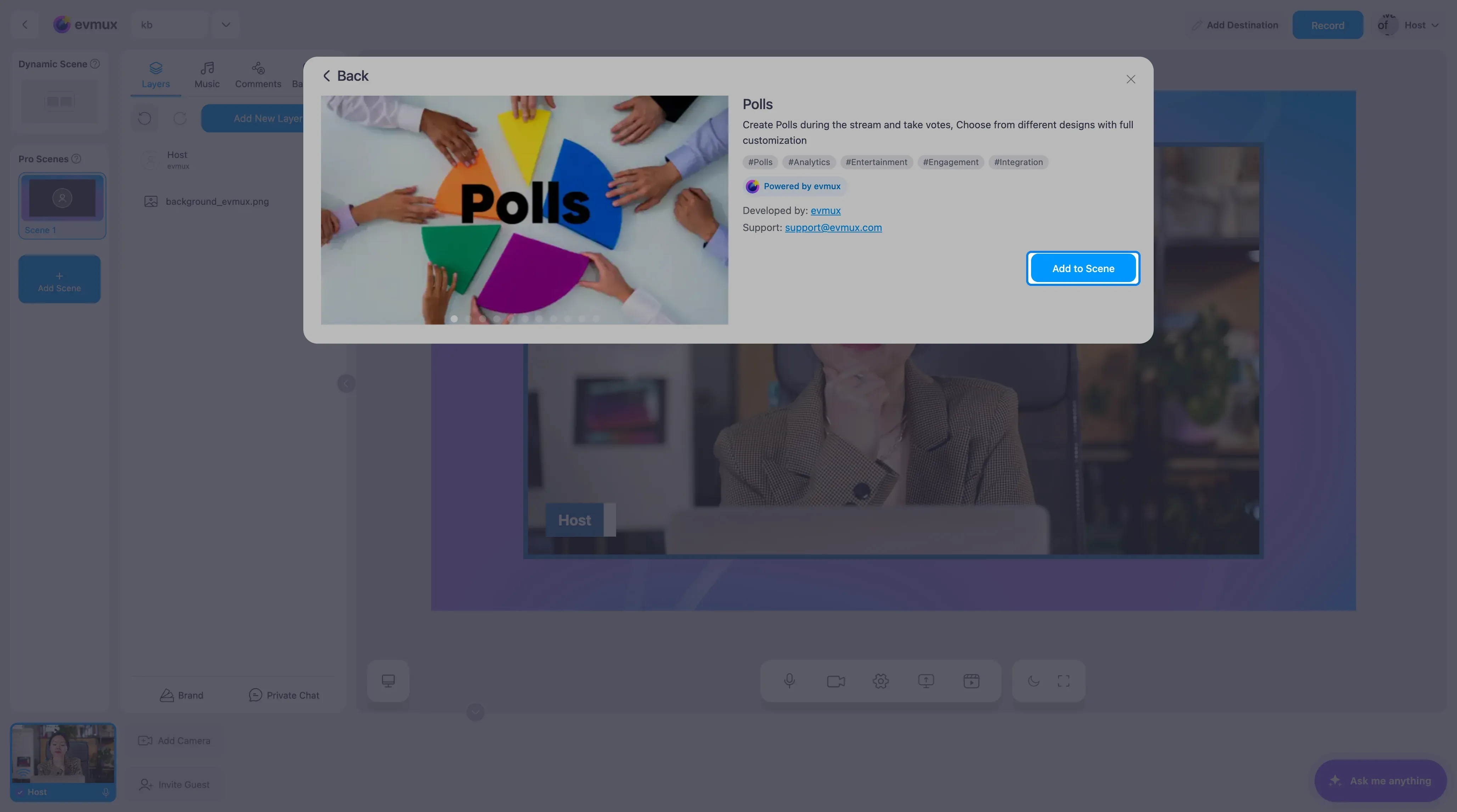
Paso 2: Configura las opciones de tu encuesta
- En el panel de configuración de la izquierda verás las 5 opciones predeterminadas (Option A hasta E)
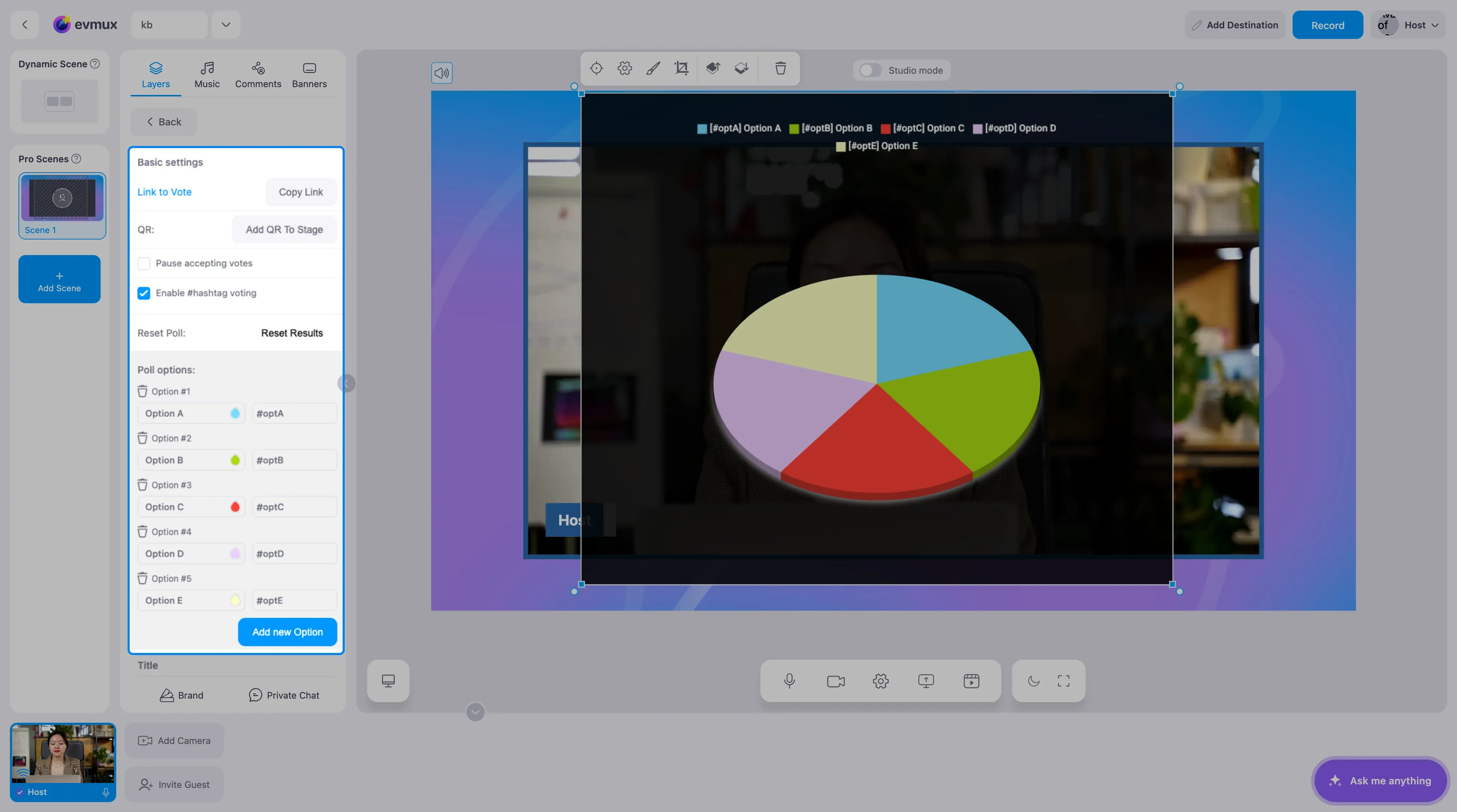 2. Edita los nombres de las opciones: haz clic en cada opción para renombrarla (por ejemplo, “Pizza”, “Hamburguesas”, “Sushi”)
3. Edita los hashtags: define el hashtag de cada opción (por ejemplo, “pizza”, “hamburguesas”, “sushi”)
4. Cambia los colores: personaliza el color de cada opción
5. Agrega o quita opciones según necesites
2. Edita los nombres de las opciones: haz clic en cada opción para renombrarla (por ejemplo, “Pizza”, “Hamburguesas”, “Sushi”)
3. Edita los hashtags: define el hashtag de cada opción (por ejemplo, “pizza”, “hamburguesas”, “sushi”)
4. Cambia los colores: personaliza el color de cada opción
5. Agrega o quita opciones según necesites
Paso 3: Configura la votación por hashtag
Cuando Enable #hashtag voting (habilitar votación por #hashtag) está marcado (activado por defecto):
- Los espectadores escriben el hashtag en los comentarios en vivo para votar (por ejemplo,
#pizza) - Los votos se cuentan automáticamente desde los comentarios
- Cada espectador tiene un voto
Paso 4: Comparte el enlace para votar
- Haz clic en Copy Link (copiar enlace) junto a Link to Vote (enlace para votar) en el panel de configuración
- Comparte este enlace con tu audiencia (en el chat, en pantalla, etc.)
- Si quieres, haz clic en Add QR To Stage (agregar QR al escenario) para mostrar un código QR escaneable
Paso 5: Elige un tema de diseño
Elige entre 10 temas visuales para que combine con el estilo de tu transmisión:
| Tema | Ideal para |
|---|---|
| Classic Pie Chart (gráfico circular clásico) | Un look tradicional, con porcentajes claros |
| Modern Cards (tarjetas modernas) | Transmisiones limpias y profesionales |
| Minimal Bars (barras minimalistas) | Resultados simples y fáciles de leer |
| Vertical Bars (barras verticales) | Fans de los gráficos de barras |
| 3D Vertical Bars (barras verticales 3D) | Un look dinámico y llamativo |
| Gradient Circles (círculos con degradado) | Una presentación moderna y colorida |
| Glassmorphism (efecto vidrio) | Estética moderna de vidrio esmerilado |
| Neon Glow (brillo neón) | Transmisiones oscuras y de gaming |
| Wave Chart (gráfico de ondas) | Una visualización animada y única |
| Donut Chart (gráfico de dona) | Un gráfico de anillo limpio |
Paso 6: Personaliza la apariencia
| Ajuste | Descripción |
|---|---|
| Title (título) | Agrega un título como “¿Qué comemos?” |
| Font Family (fuente) | Roboto, Concert One, Audiowide o Boogaloo |
| Background Color (color de fondo) | Combínalo con el tema de tu transmisión |
| Legend (leyenda) | Muestra u oculta la leyenda y elige su posición |
Paso 7: Administra la encuesta en vivo
| Acción | Cómo |
|---|---|
| Pausar la votación | Marca “Pause accepting votes” (pausar la recepción de votos) en la configuración |
| Reanudar la votación | Desmarca “Pause accepting votes” |
| Reiniciar los resultados | Haz clic en “Reset Results” (reiniciar resultados) (con confirmación) |
Consejos
- Activa la votación por hashtag para lograr la mayor participación: los espectadores solo escriben en el chat
- Muestra la encuesta temprano para que los espectadores tengan tiempo de votar
- Usa un título claro para que los espectadores entiendan la pregunta
- Elige un tema que contraste bien con tu escena
- La encuesta se actualiza en tiempo real: los resultados aparecen a medida que llegan los votos
Relacionado
- Referencia de apps y widgets
- Cómo agregar una app o un widget
- Comentarios y chat: descripción general