

Recortador de video
El Video Trimmer (recortador de video) te permite definir puntos de inicio y fin en capas de video y audio, para controlar qué parte del medio se reproduce durante tu transmisión.
Resumen
Cuando agregas una capa de video o audio, puedes recortarla para que solo se reproduzca una parte específica:
- Define un start time (tiempo de inicio) personalizado
- Define un end time (tiempo de fin) personalizado
- Previsualiza el segmento recortado
- Usa una línea de tiempo visual con miniaturas de los fotogramas
Abrir el recortador
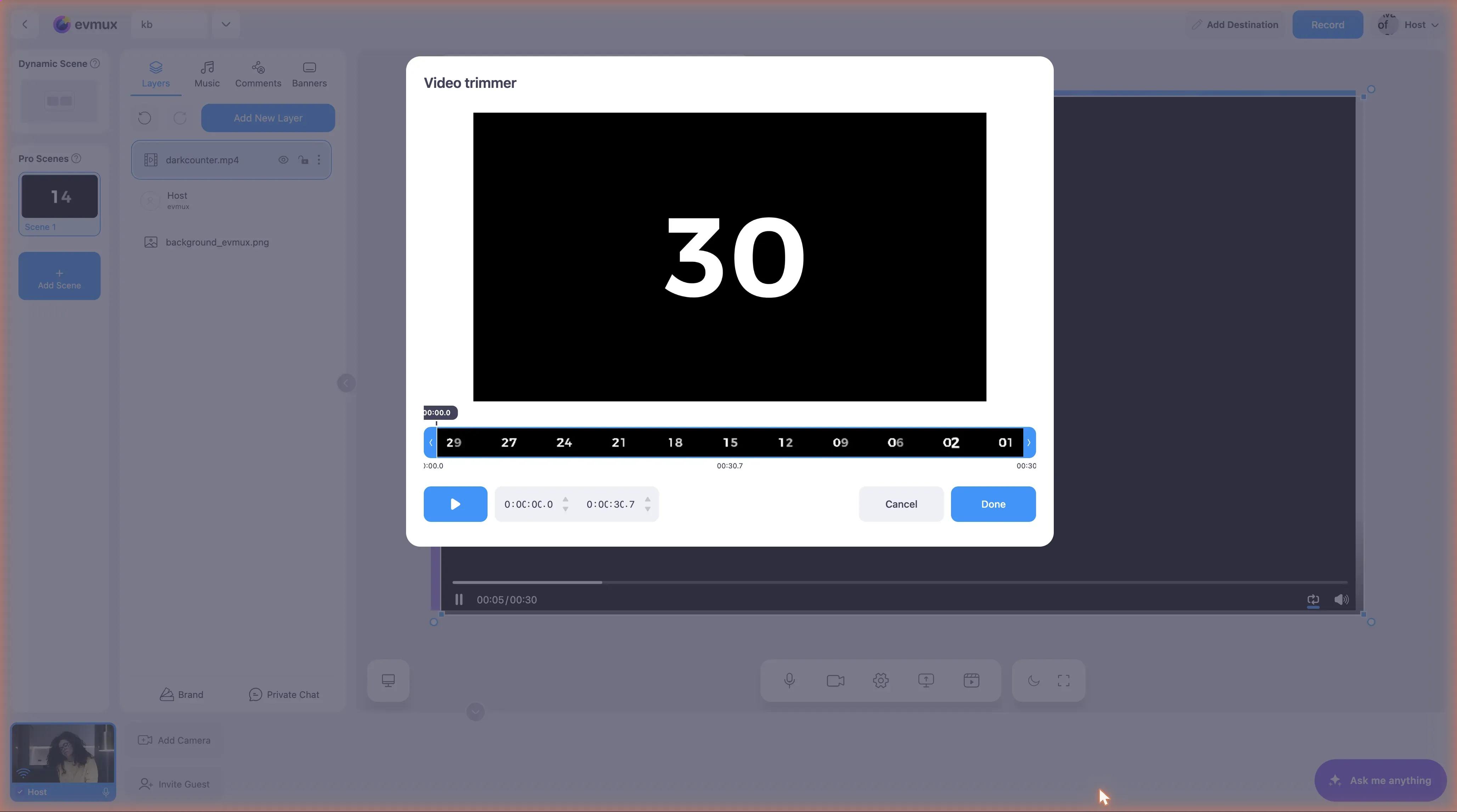
- Selecciona una capa de video o audio
- Haz clic en Video Trimmer en la barra de herramientas de la capa
- Arrastra los controles de inicio y fin, o escribe los tiempos exactos
- Previsualiza la reproducción
- Haz clic en Done (listo) para aplicar
El rango recortado se guarda con la capa, así que la misma parte se reproduce cada vez que la escena sale en vivo.
La línea de tiempo
La línea de tiempo muestra miniaturas fotograma a fotograma del video como referencia.
- Start handle (control de inicio) - Arrástralo para definir el punto de inicio
- End handle (control de fin) - Arrástralo para definir el punto de fin
- Trimmed region (región recortada) - Arrastra el centro para mover ambos puntos manteniendo la misma duración
- Progress indicator (indicador de progreso) - Muestra la posición actual de reproducción y se mueve mientras se reproduce
- Haz clic en la línea de tiempo para saltar a esa posición
Entrada de tiempo
Para un ajuste preciso, usa los selectores numéricos junto a la línea de tiempo:
- Horas (H)
- Minutos (M)
- Segundos (S)
Los tiempos se muestran como MM:SS, o HH:MM:SS para medios de más de una hora.
Controles de reproducción
| Control | Función |
|---|---|
| Play/Pause | Alterna la reproducción |
| Seek | Haz clic en la línea de tiempo para saltar |
| Loop preview | Reproduce dentro del rango recortado |
Repetición y cambio automático
- Loop (repetir) - Vuelve a reproducir el segmento recortado desde el inicio cuando termina.
- Auto-switch (cambio automático) - Cuando el video termina, cambia automáticamente a una escena que tú eliges. Está desactivado de forma predeterminada.
Navegación con el teclado
- Teclas de flecha para ajustes finos
- Tab para moverte entre los campos de tiempo
- Escape para cerrar
Buenas prácticas
- Previsualiza antes de salir en vivo - Prueba siempre los segmentos recortados
- Deja un margen - Deja un pequeño margen al inicio y al final
- Revisa la sincronización del audio - Asegúrate de que el audio coincida con el recorte
- Ten en cuenta las transiciones - Considera los fundidos de entrada y salida