

Cómo hacer un quiz de trivia en tu transmisión
El widget Trivia convierte tu transmisión en un programa de concursos. Preparas preguntas con varias respuestas, las muestras de una en una, y tanto los invitados en pantalla como los espectadores en el chat pueden responder. Cuando revelas la respuesta correcta, el widget puntúa a todos y un marcador muestra quién respondió primero.
Cuándo usarlo
- Un segmento de quiz con tus invitados como concursantes
- Juegos con la audiencia donde los espectadores responden en los comentarios
- Transmisiones de capacitación o educación que comprueban qué recuerdan los espectadores
Pasos
Paso 1: Agrega el widget Trivia
- Abre la pestaña Layers (capas). Las apps funcionan en ambos tipos de escena:
- Dynamic Scene (escena dinámica): expande Apps & Widgets (apps y widgets) -> Add from marketplace (agregar desde el mercado)
- Pro scene (escena Pro): haz clic en Add New Layer (agregar nueva capa) -> Apps & Widgets
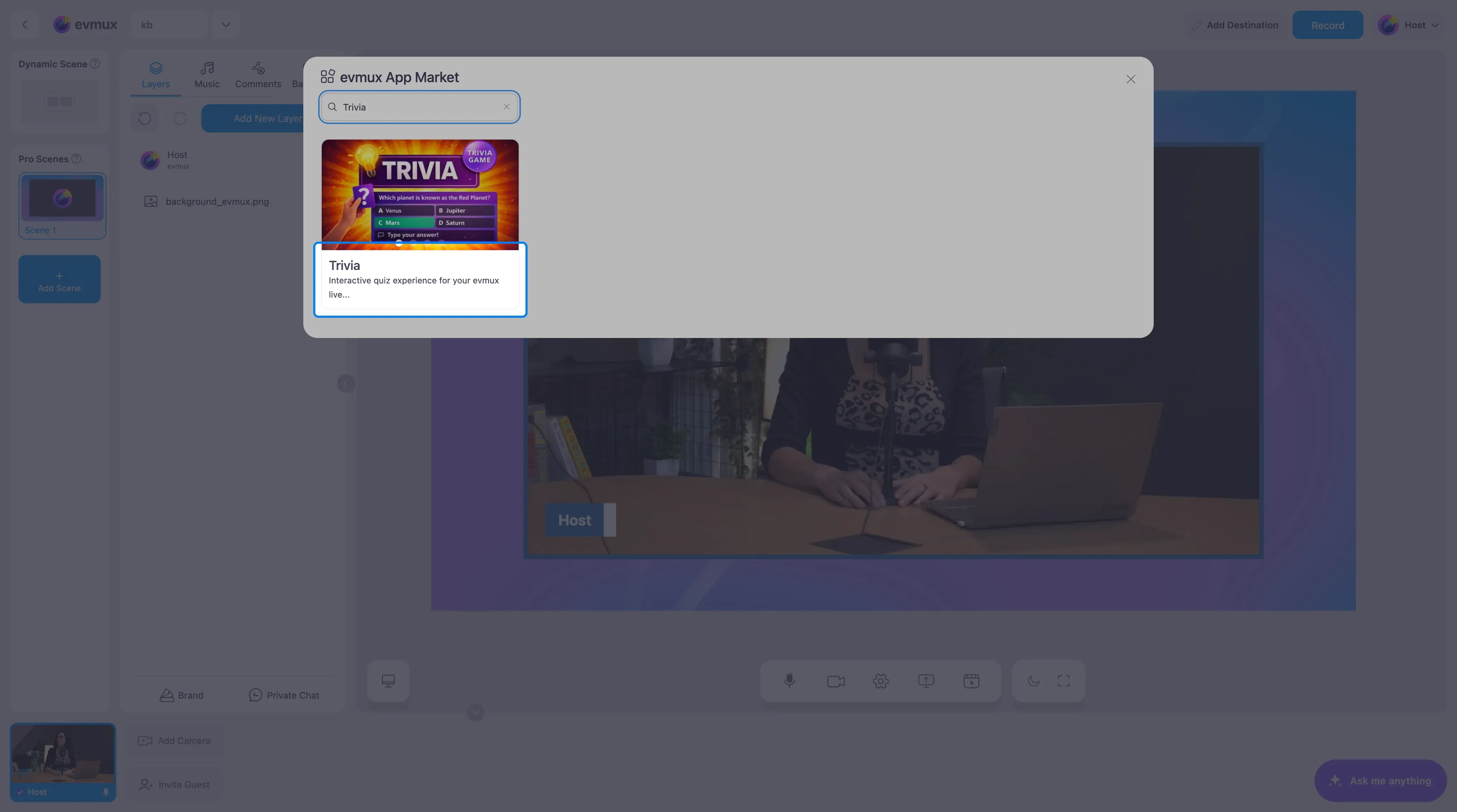
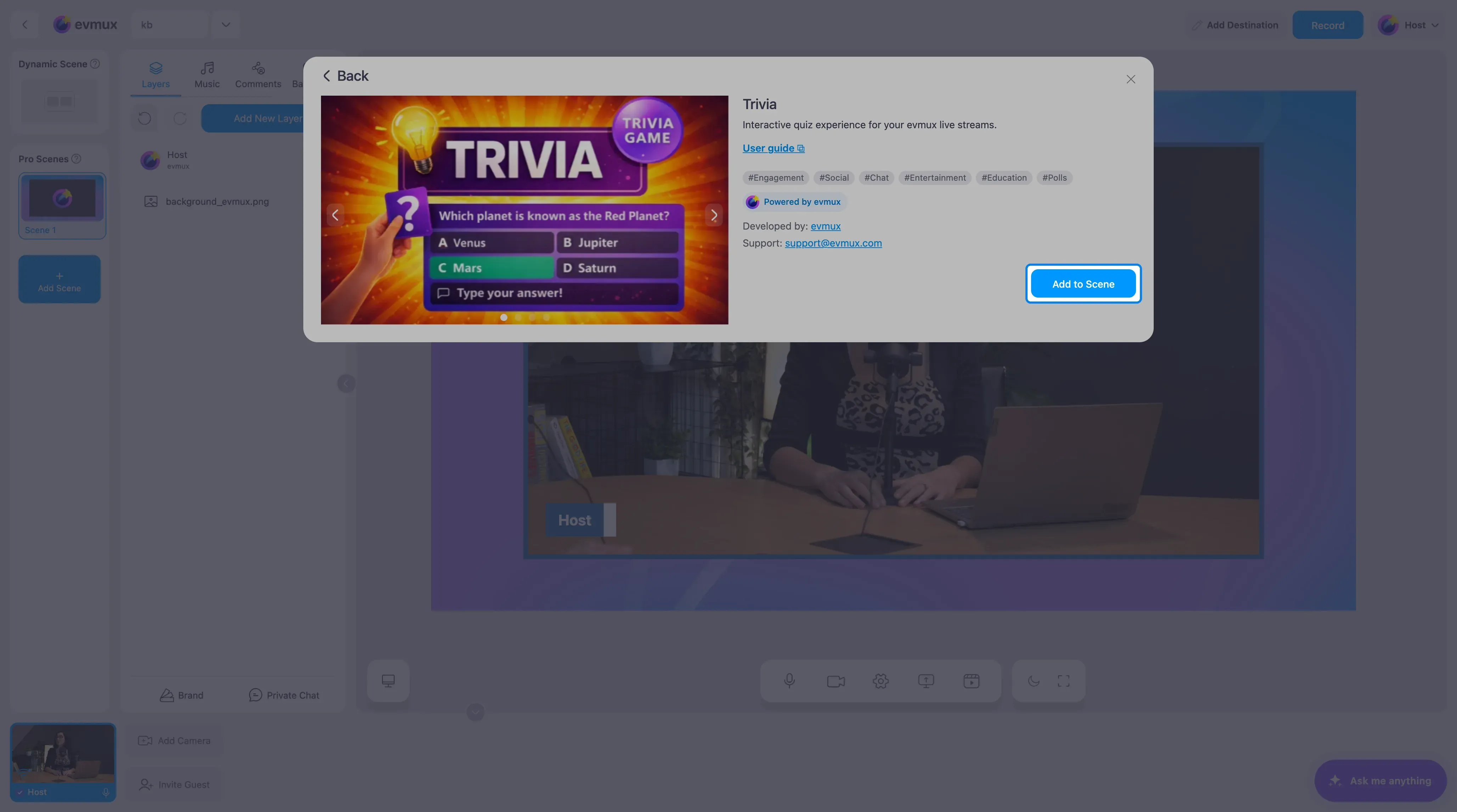
- Busca Trivia y haz clic en la tarjeta, luego haz clic en Add to Scene (agregar a la escena)
Paso 2: Escribe tus preguntas
El widget ocupa toda la escena, con un tablero Participants (participantes) en la parte inferior que lista a todos los que están en pantalla. El panel de configuración tiene dos pestañas, Settings (configuración) y Questions (preguntas).
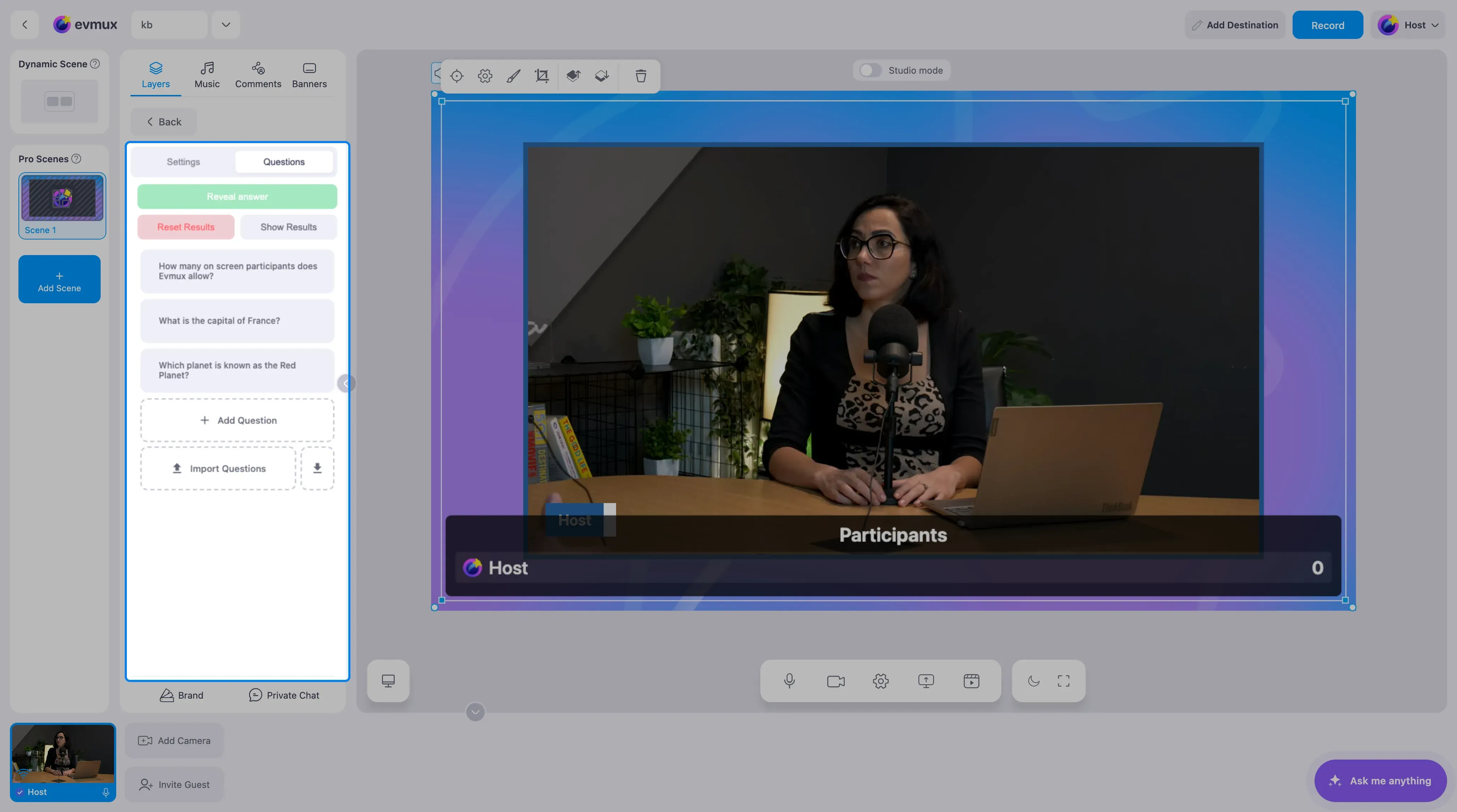
En la pestaña Questions:
- Se incluyen tres preguntas de ejemplo. Haz clic en una para editar su texto, sus opciones de respuesta y cuál es la correcta, o elimínala.
- Add Question (agregar pregunta) crea una nueva.
- Import Questions (importar preguntas) carga una lista que preparaste en un archivo, y el icono de descarga junto a él guarda tus preguntas actuales para que puedas reutilizarlas en otro show.
Escribe las preguntas antes de salir en vivo. Editarlas a mitad del show es posible, pero lento.
Paso 3: Configuración
En la pestaña Settings decides cómo se desarrolla la ronda:
- Reveal (revelar): manual, para que reveles la respuesta cuando quieras, o automático con un temporizador de 10 a 180 segundos por pregunta.
- Chat answers (respuestas del chat): los espectadores responden escribiendo un prefijo
y su elección en los comentarios,
#answer Bpor defecto. Puedes cambiar el prefijo.
Paso 4: Juega
- Muestra la primera pregunta. Los invitados en pantalla eligen una respuesta; los espectadores escriben la suya en el chat.
- Haz clic en Reveal answer (revelar respuesta) cuando se acabe el tiempo. La opción correcta se resalta y se otorgan puntos, con la respuesta correcta más rápida primero.
- Pasa a la siguiente pregunta. Show Results (mostrar resultados) pone el marcador en pantalla cuando quieras; Reset Results (reiniciar resultados) borra los puntajes para una nueva ronda.
Los controles del anfitrión (pregunta siguiente y anterior, revelar, mostrar y ocultar resultados) se pueden colocar en tus botones de acción rápida para que nunca tengas que abrir el panel mientras presentas.
Consejos
- Lee cada pregunta en voz alta y dale un momento al chat. Los comentarios llegan unos segundos después de la transmisión.
- Mantén las opciones de respuesta cortas para que quepan en las pantallas de los teléfonos.
- Muestra el marcador entre rondas, no después de cada pregunta, para mantener el ritmo.