

Cómo usar un avatar (personaje VTuber) en lugar de tu cámara
Un avatar es un personaje 3D que ocupa el lugar de la imagen de tu cámara. Te observa a través de tu webcam y te copia en vivo: los giros y movimientos de cabeza, los parpadeos, las sonrisas, la boca y las cejas, hacia dónde miras, y tus hombros, brazos, manos y dedos. Tus espectadores, tus invitados y tus grabaciones solo ven al personaje, nunca tu cámara real.
Hay más de 300 personajes gratuitos para elegir, desde figuras de anime y chibi hasta personas realistas, y también puedes traer el tuyo.
Pasos rápidos
- Haz clic en el engranaje de Settings (ajustes) en la barra de herramientas inferior
- Elige Avatar / VTuber en la lista de la izquierda
- Haz clic en un personaje: reemplaza tu cámara de inmediato
- Para volver a tu cámara, haz clic en No avatar (sin avatar)
Paso 1: Abre los ajustes de Avatar
- Haz clic en el engranaje de Settings en la barra de herramientas inferior.
- Haz clic en Avatar / VTuber en la lista de la izquierda (lleva una etiqueta azul New (nuevo)).
- En Character (personaje) ves una fila de personajes destacados. Haz clic en uno para activarlo.
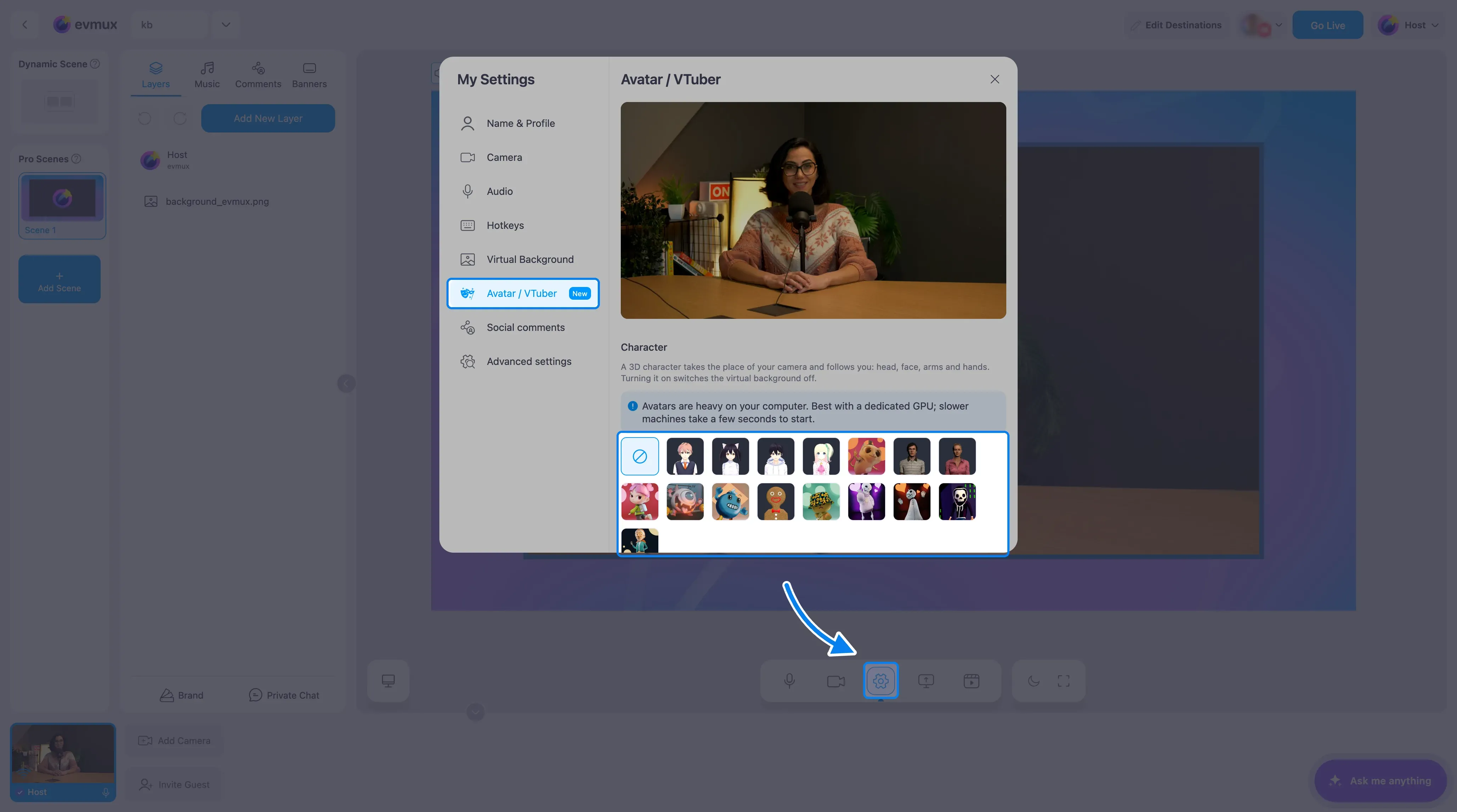
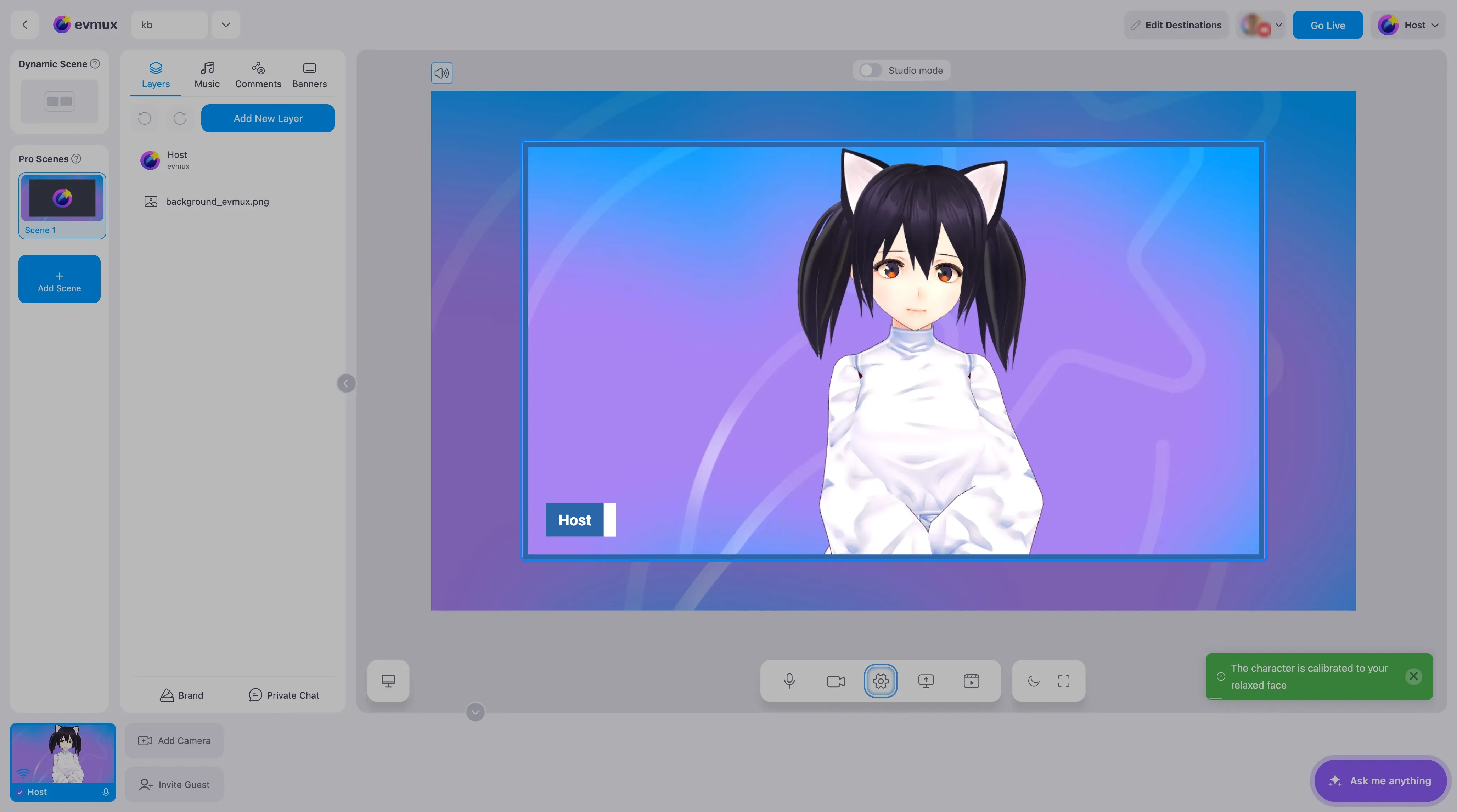
El primer inicio tarda unos segundos mientras se carga el personaje. Mira directamente a la cámara con la cara relajada durante un momento: el personaje se calibra según tu expresión neutra, y un mensaje lo confirma: The character is calibrated to your relaxed face (el personaje está calibrado según tu cara relajada).
Paso 2: Revisa el seguimiento y el encuadre
Cuando un personaje está activo, la parte superior del panel muestra una vista previa en vivo de lo que ve tu audiencia.
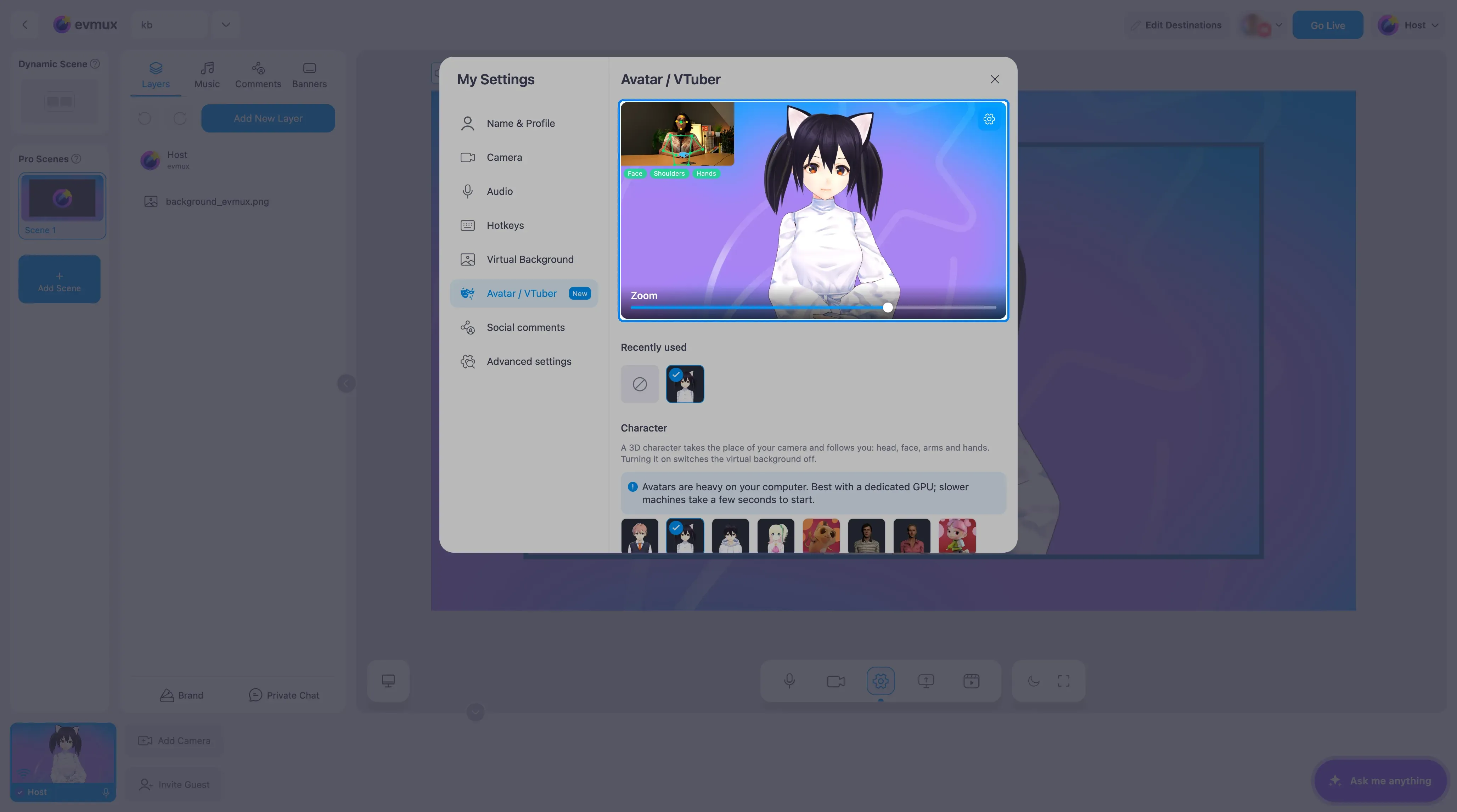
- La imagen pequeña de la esquina es lo que ve el sistema de seguimiento. Las etiquetas Face (cara), Shoulders (hombros) y Hands (manos) se iluminan cuando se detecta cada una.
- Usa el control deslizante Zoom para encuadrar al personaje: arrastra a la izquierda para mostrar el cuerpo entero, a la derecha para un primer plano de la cabeza. El valor predeterminado es un encuadre del pecho hacia arriba.
- El engranaje de la vista previa muestra u oculta la vista de seguimiento y el control deslizante.
Para obtener el mejor seguimiento:
- Mantén tu cara en la imagen, mirando hacia la cámara.
- Siéntate lo bastante lejos para que ambos hombros estén en la imagen, o los brazos no se siguen. Si tus brazos quedan fuera de la imagen, el personaje simplemente los mantiene abajo.
Los personajes que usaste antes aparecen en Recently used (usados recientemente), así puedes volver a ellos rápidamente.
Paso 3: Encuentra más personajes o usa el tuyo
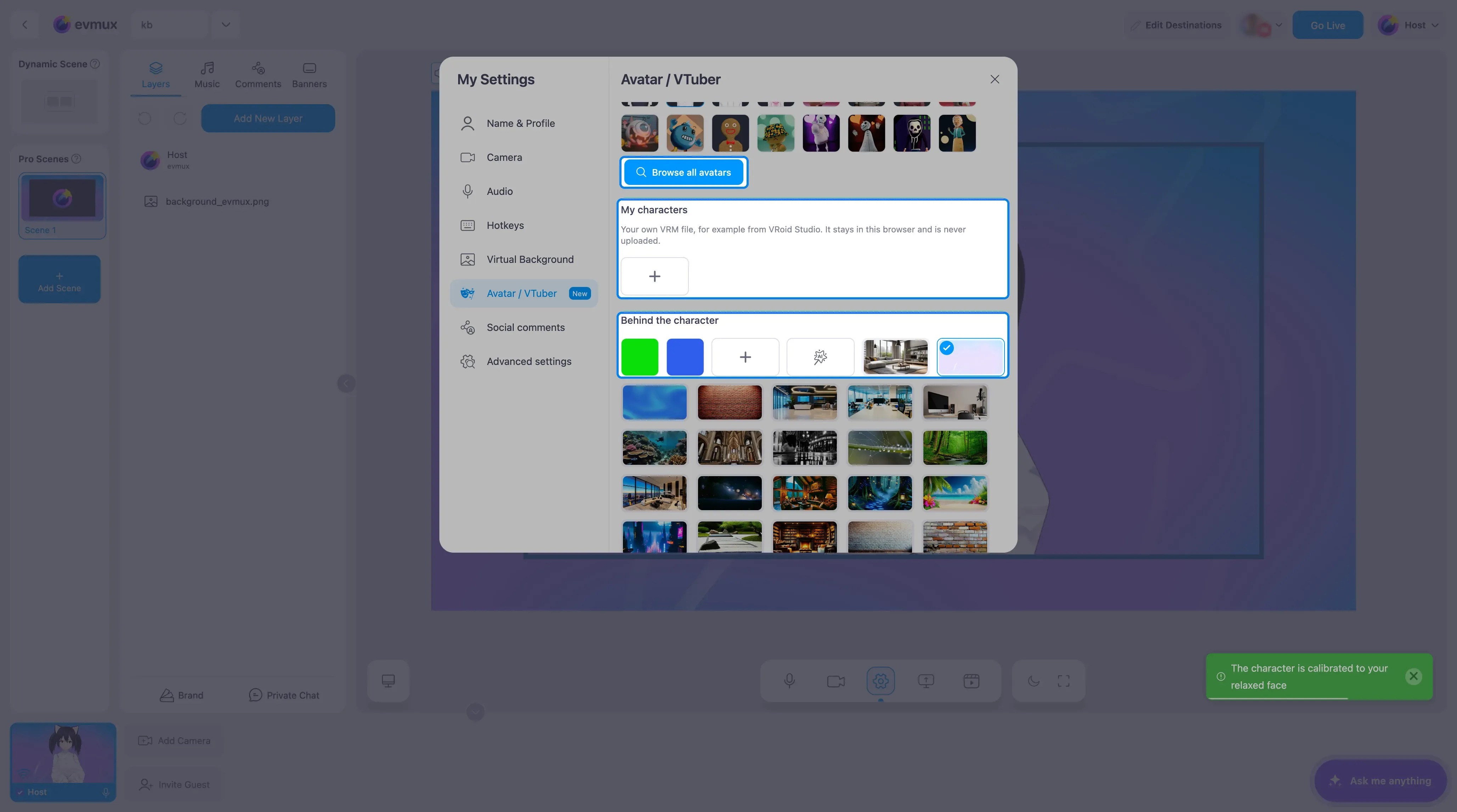
- Browse all avatars (ver todos los avatares) abre la colección completa.
- My characters (mis personajes): haz clic en + para agregar tu propio archivo de personaje en formato VRM, por ejemplo uno creado en la aplicación gratuita VRoid Studio. Se aceptan archivos de hasta 100MB. El archivo se queda en tu navegador y nunca se sube, así que solo está disponible en esa computadora y ese navegador.
- Behind the character (detrás del personaje) define lo que se muestra detrás del avatar. Nunca muestra tu habitación real. Elige un color sólido green (verde) o blue (azul), una imagen de la biblioteca, Upload from your computer (subir desde tu computadora), o genera una imagen nueva con IA.
La colección completa tiene un cuadro de búsqueda (Search by name or tag, buscar por nombre o etiqueta), un botón para cada colección y etiquetas para acotar los resultados. Haz clic en un personaje para usarlo.
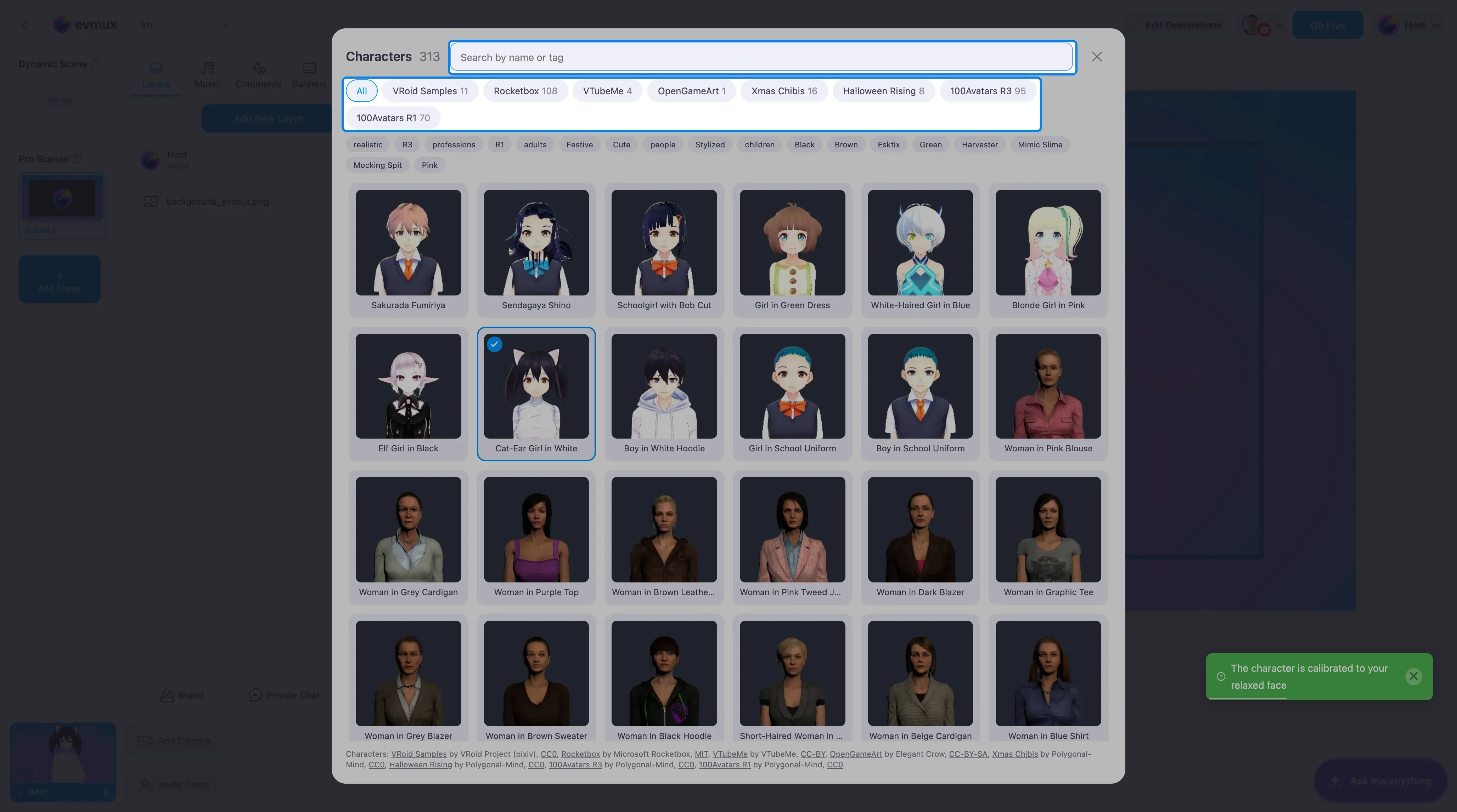
Los personajes provienen de colecciones gratuitas como VRoid Samples, Rocketbox y 100Avatars. Sus autores y licencias aparecen al final del panel.
Lo que ve tu audiencia
Mientras el avatar esté activo, el personaje es tu cámara en todas partes: en el escenario, en la transmisión en vivo y en las grabaciones. La imagen real de tu cámara nunca se envía, ni siquiera por un momento.
Haz flotar al personaje sobre tu escena (pantalla verde)
Elige el fondo sólido green (o blue) detrás del personaje y luego activa Chroma key en ese mismo color en tu capa de cámara. El fondo desaparece y el personaje flota sobre la escena. Cuando agregas tu cámara a una escena Pro desde la barra de herramientas inferior con un fondo verde o azul elegido, el chroma key se activa automáticamente. Consulta Cómo usar Chroma Key (pantalla verde).
Lo que cambia mientras el avatar está activo
- Virtual background (fondo virtual): el avatar y un fondo virtual no pueden estar activos a la vez. Activar el avatar desactiva el fondo virtual, y elegir un fondo virtual desactiva el avatar.
- Mirror (espejo) se activa mientras el avatar funciona, y Beautification (embellecimiento) se desactiva. Tus ajustes anteriores vuelven cuando desactivas el avatar.
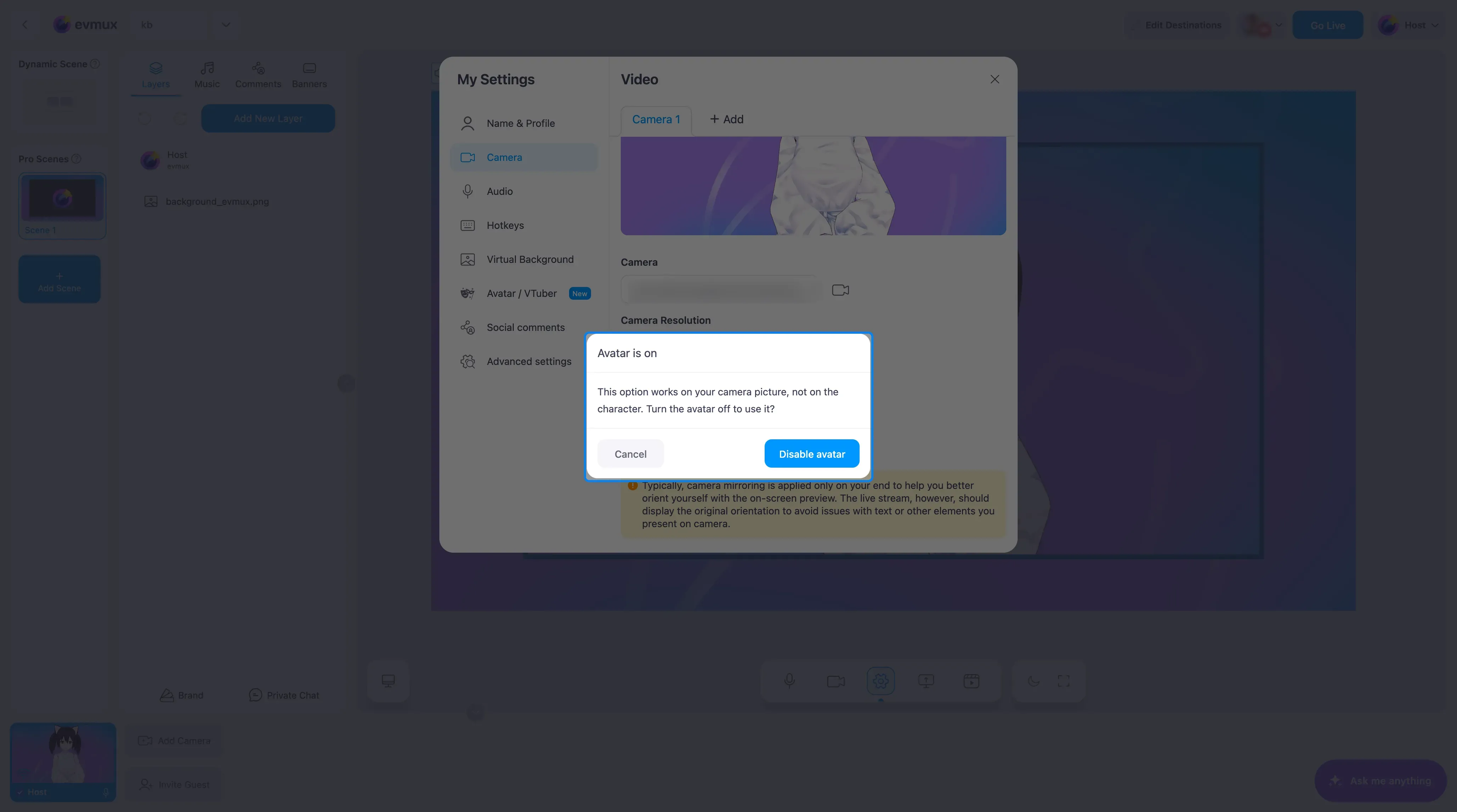
- En la pestaña Camera (cámara) estas opciones aparecen en gris. Al hacer clic en una, se te pregunta si quieres desactivar el avatar: Disable avatar (desactivar avatar) lo desactiva y aplica la opción, Cancel (cancelar) mantiene el avatar.
Puedes cambiar tu cámara o tu micrófono mientras el avatar está activo; el personaje sigue funcionando.
Desactiva el avatar
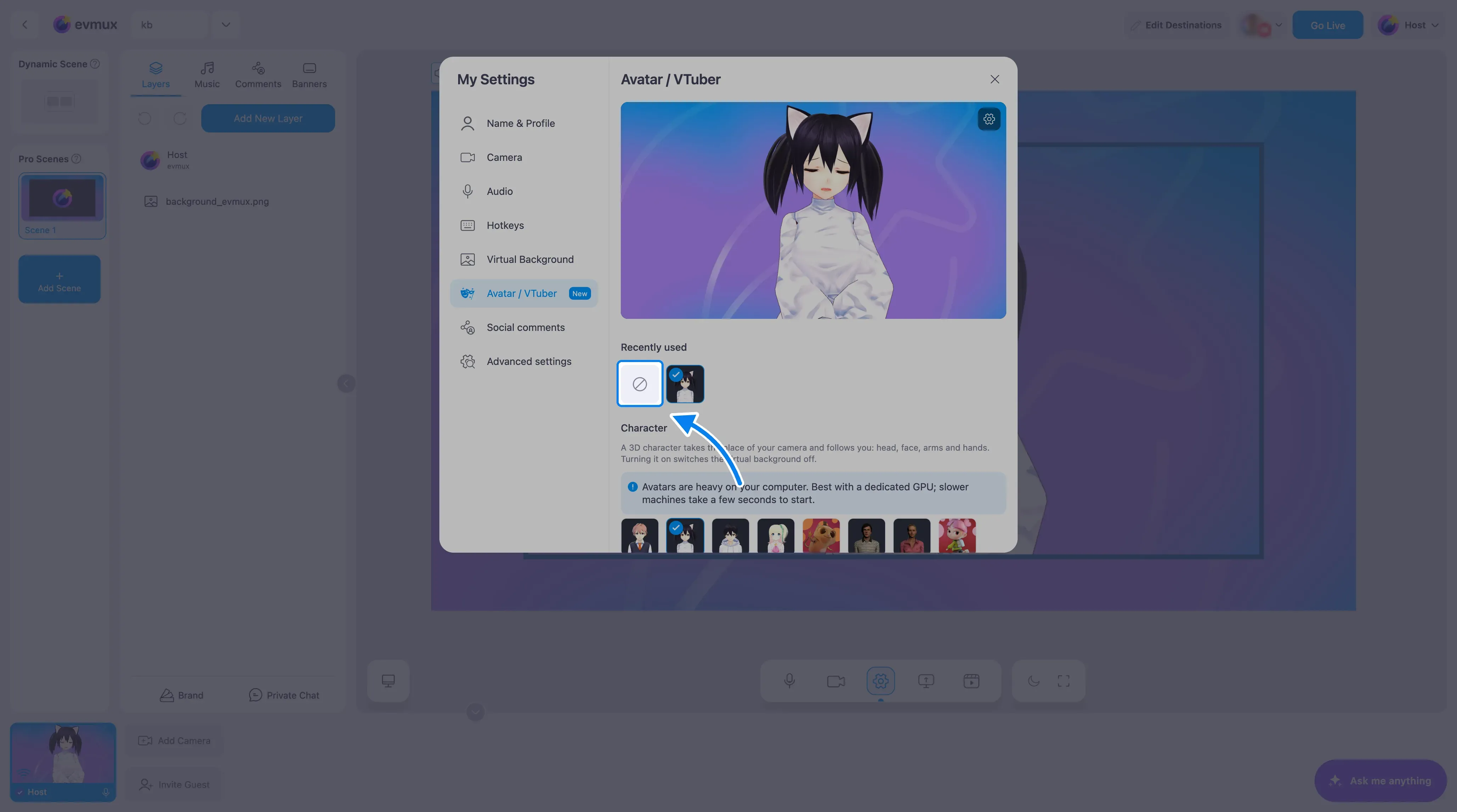
Abre Settings > Avatar / VTuber y haz clic en No avatar, el primer recuadro de la fila (muestra un círculo tachado). Tu cámara real vuelve de inmediato.
Quién puede usarlo
- Todos los planes, sin límites, incluidos los personajes que subas tú.
- Anfitriones e invitados por igual: los invitados encuentran la misma pestaña Avatar / VTuber en sus ajustes.
- Solo computadoras de escritorio. La pestaña no se ofrece en teléfonos ni tabletas.
Requisitos
Los avatares exigen mucho trabajo a tu computadora. Funcionan mejor en una computadora con una tarjeta gráfica dedicada, y las computadoras más lentas tardan unos segundos en iniciarlos.
- El navegador debe tener activada la aceleración gráfica, y la computadora necesita al menos 4 núcleos de CPU. Si no cumple los requisitos, el panel explica el motivo en lugar de ofrecer los personajes.
- La primera vez, el navegador descarga el motor de avatares (unos 30MB). Después de eso inicia más rápido.
Solución de problemas
“The character cannot run on this computer”
Este mensaje significa que el personaje no puede funcionar en esta computadora. El panel muestra el motivo: el navegador no tiene soporte gráfico, el navegador dibuja los gráficos por software sin usar la tarjeta gráfica, o la computadora tiene menos de 4 núcleos de CPU. Activa Use graphics acceleration when available (usar aceleración gráfica cuando esté disponible) en la configuración del sistema de tu navegador y reinícialo, o usa una computadora más potente.
Los brazos y las manos dejaron de moverse
Si tu computadora no puede seguir el ritmo, evmux cambia a un modo más ligero durante el resto de la sesión: el personaje solo sigue tu cara y los brazos y las manos quedan en reposo. Un mensaje te avisa cuando esto ocurre. La próxima vez, cerrar otras aplicaciones y pestañas pesadas ayuda.
El personaje no se mueve
Si el seguimiento facial no puede iniciarse, un mensaje dice Face tracking could not start on this computer: the character stays still (el seguimiento facial no pudo iniciarse en esta computadora: el personaje se queda quieto). Tu cámara sigue sin transmitirse. Comprueba que tu cámara funciona en la pestaña Camera e inténtalo de nuevo después de reiniciar el navegador.
“Avatar failed”
Este mensaje significa que el personaje no pudo iniciarse. Tu cámara permanece oculta mientras el avatar está activo, así que desactiva el avatar con No avatar para volver a transmitir tu cámara.
Un personaje subido tiene la cara congelada
Su archivo no incluye expresiones faciales, así que solo pueden moverse la cabeza y el cuerpo. Los personajes creados en VRoid Studio sí las incluyen.