

Cómo usar el Studio Mode (vista previa antes de salir en vivo)
El Studio Mode (modo estudio) es una función de producción profesional que te permite previsualizar y editar tu próxima escena antes de ponerla en vivo para tu audiencia. Crea una interfaz dividida con un lado de editor/vista previa y un lado en vivo/programa, así puedes preparar contenido con seguridad sin afectar lo que ven los espectadores.
¿Qué es el Studio Mode?
En el modo normal, cuando haces clic en una escena, sale en vivo de inmediato para tu audiencia. Es simple pero arriesgado: cualquier error se ve al instante.
En el Studio Mode, el editor se divide en dos vistas:
| Lado | Muestra | Propósito |
|---|---|---|
| Izquierda (Editor/Vista previa) | La escena que estás editando | Preparar, ajustar capas, hacer cambios; los espectadores no ven esto |
| Derecha (En vivo/Programa) | La escena que se está transmitiendo | Lo que tu audiencia ve en este momento |
Trabajas en el lado izquierdo y, solo cuando estás listo, envías esa escena en vivo al lado derecho.
No hay un botón “Transition” separado en la barra de herramientas. Lo que usas es el botón de reproducción en el propio mosaico de la escena: en el Studio Mode, al pasar el cursor sobre una escena en el panel Scenes (escenas) aparece un botón de reproducción (▶), y hacer clic en él es lo que envía la escena en vivo (con su stinger, si hay uno configurado). Fuera del Studio Mode no hay ningún botón de reproducción: hacer clic en el mosaico cambia a la escena de inmediato.
Cómo activar el Studio Mode
- Mira la parte superior central de la vista previa de la escena
- Busca el interruptor Studio mode (modo estudio)
- Haz clic para activarlo
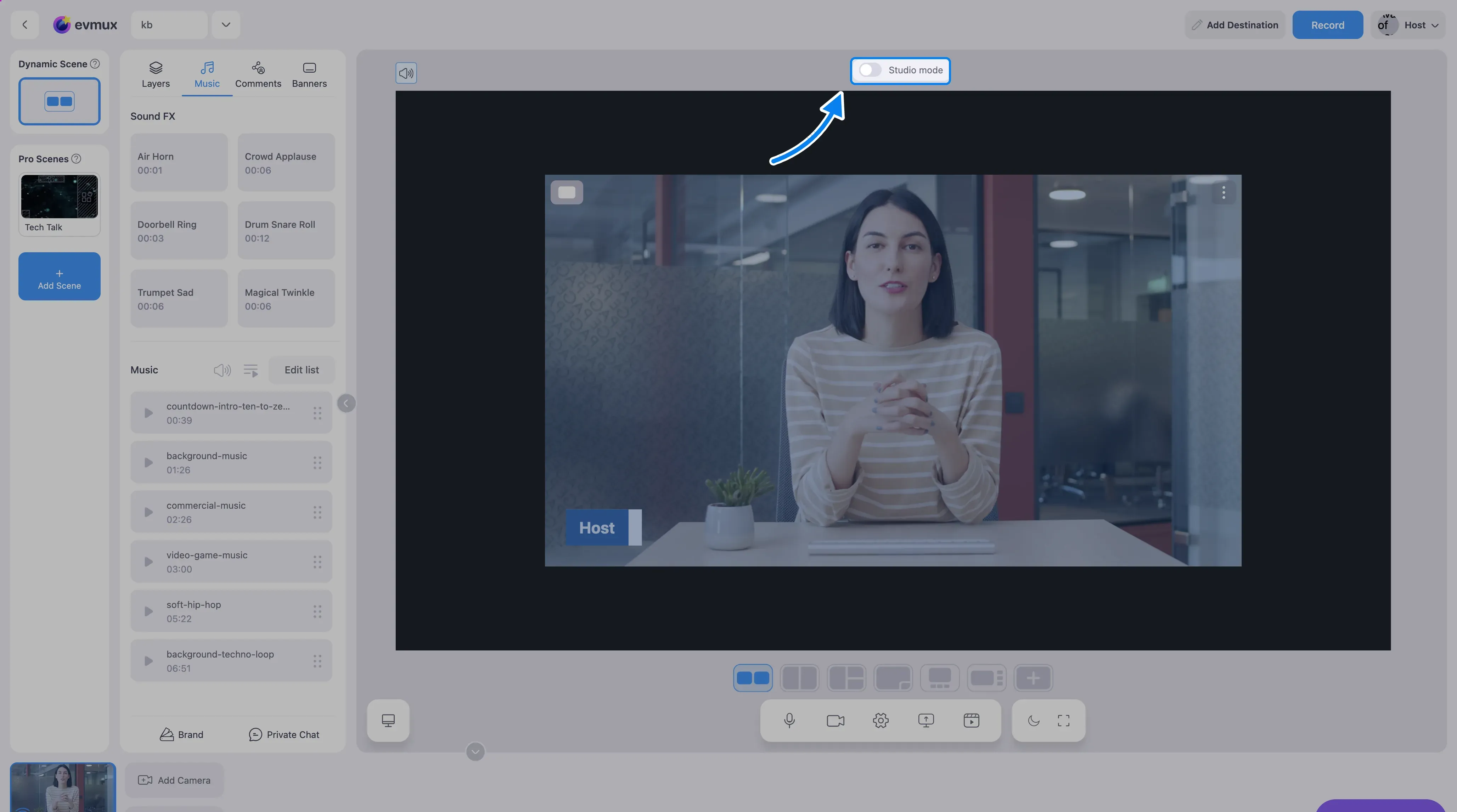
La primera vez que lo usas aparece un cuadro de diálogo que explica:
“El Studio Mode elevará la calidad de tu producción al darte la posibilidad de ver los cambios antes de aplicarlos a tu show en vivo”
Se muestra un video de demostración para ayudarte a entender la función.
Nota: el Studio Mode no está disponible en móviles.
Cómo usar el Studio Mode
Paso 1: Selecciona una escena para editar (vista previa)
- Haz clic en cualquier escena del panel Scenes (barra lateral izquierda)
- La escena se carga solo en el lado izquierdo/editor
- Tu audiencia sigue viendo la escena en vivo actual a la derecha
- Edita capas, agrega contenido, ajusta posiciones; nada de esto afecta la transmisión en vivo
Con el Studio mode activado, la vista previa se divide en dos: Editor (editor) a la izquierda es la escena en la que estás trabajando, Live Preview (vista previa en vivo) a la derecha es lo que ve tu audiencia, y el botón Transition (transición) entre ambos envía la escena del editor en vivo. La escena que está al aire lleva la etiqueta Playing (reproduciendo) en la columna de escenas.
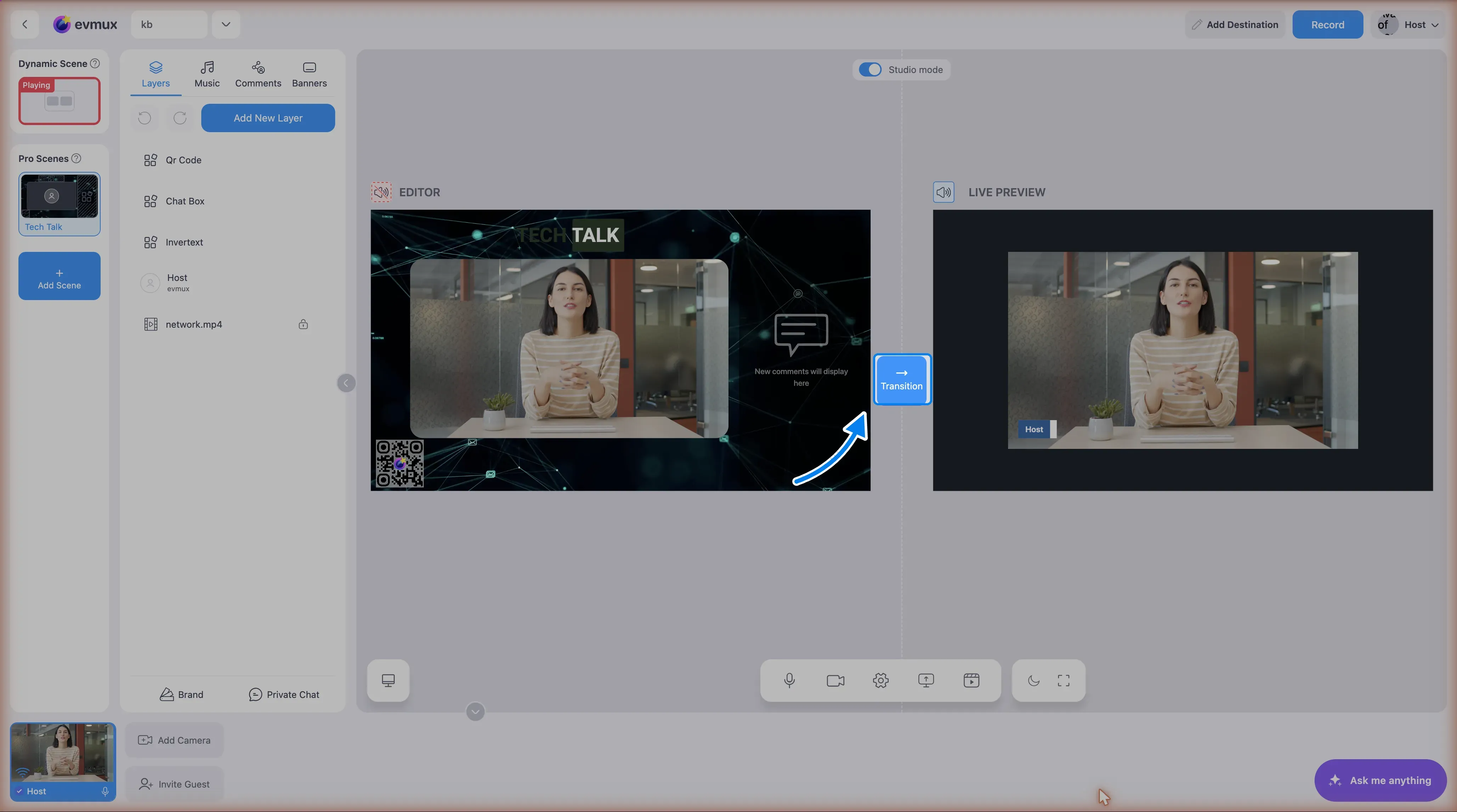
Paso 2: Aplica los cambios en vivo (Transition)
Cuando estés listo para mostrar la escena editada a tu audiencia:
- Pasa el cursor sobre la escena que quieres enviar en vivo en el panel Scenes
- Aparece un botón Play (reproducir) azul (▶) en el borde derecho del elemento de la escena
- Haz clic en el botón Play para hacer la transición de esta escena a en vivo
- Si la escena tiene un stinger/transición configurado, se reproduce la animación de transición
- La escena ya está en vivo: pasa al lado derecho y tu audiencia la ve
Paso 3: Prepara la siguiente escena
- Haz clic en otra escena del panel Scenes para empezar a editarla a la izquierda
- El lado en vivo sigue mostrando la escena que se está transmitiendo
- Repite el proceso: edita a la izquierda y haz la transición a en vivo cuando estés listo
El botón Transition (botón Play)
- Apariencia: icono de reproducción blanco (▶) sobre un círculo azul (#0096ff), de 40x40 px
- Ubicación: aparece en el borde derecho de los elementos de escena en el panel Scenes al pasar el cursor
- Solo visible: en el Studio Mode, y solo en las escenas que NO están en vivo en ese momento
- Qué hace: pone en vivo la escena sobre la que pasas el cursor, aplicando cualquier efecto de stinger/transición configurado
Indicadores de escena en el Studio Mode
| Indicador | Significado |
|---|---|
| Borde azul en el elemento de escena | Seleccionada actualmente en el editor (lado de vista previa) |
| Borde rojo/rosa + etiqueta Playing | Transmitiendo en vivo en este momento (lado de programa) |
| Botón Play (▶) al pasar el cursor | Haz clic para hacer la transición de esta escena a en vivo |
Atajos de teclado
El Studio Mode funciona con los atajos de navegación de escenas:
- Atajo Next Scene (siguiente escena): en el Studio Mode, pone en vivo la siguiente escena (con stinger si está configurado)
- Atajo Previous Scene (escena anterior): en el Studio Mode, pone en vivo la escena anterior (con stinger si está configurado)
Configúralos en Settings > Hotkeys (configuración > atajos de teclado).
Studio Mode + stingers/transiciones
El Studio Mode funciona junto con los stingers por escena:
- Configura una transición en una escena: clic derecho en la escena > “Stinger / Transition” (stinger / transición) > elige el efecto
- Cuando haces clic en el botón Play en el Studio Mode, la transición configurada se reproduce durante el cambio
- Un indicador de progreso se muestra durante la animación de transición
- Cuando termina la transición, la nueva escena está completamente en vivo
Esto te da el cambio de escenas más fluido posible: prepara a la izquierda y haz la transición con animación a la derecha.
Studio Mode vs. modo normal
| Comportamiento | Modo normal | Studio Mode |
|---|---|---|
| Hacer clic en una escena | Sale en vivo de inmediato | Se carga solo en el editor (vista previa) |
| Editar una capa | Los cambios se ven al instante para la audiencia | Los cambios solo se ven en el editor hasta hacer la transición |
| Cambiar de escena | Cambio directo, puede verse brusco | Transición fluida con el botón Play |
| Preparar escenas | No es posible mientras estás en vivo | Edición completa mientras otra escena está en vivo |
| Vista dividida | Una sola vista | Vista doble (editor + en vivo) |
Cuándo usar el Studio Mode
| Escenario | Recomendado |
|---|---|
| Transmisión profesional con varias escenas | Sí, vista previa antes de salir en vivo |
| Show en vivo con cambios de escena frecuentes | Sí, transiciones fluidas |
| Transmisión casual en solitario con una sola escena | No hace falta |
| Capacitación/aprendizaje de evmux | No hace falta al principio |
| Producción con varios editores | Sí, prepara escenas en colaboración |
Consejos
- Arrastra el divisor entre el lado del editor y el lado en vivo para ajustar la proporción de la división
- Revisa siempre el lado en vivo antes de hacer la transición para confirmar lo que tu audiencia ve en este momento
- Configura stingers en las escenas para lograr transiciones de aspecto profesional al usar el botón Play
- Usa atajos de teclado para cambiar de escena rápido en transmisiones de ritmo acelerado
- Desactiva el Studio Mode cuando quieras un cambio de escenas simple y directo