

Gestión de grabaciones
El área de grabaciones del Dashboard es donde encuentras, descargas, recortas, compartes y eliminas las grabaciones de tus sesiones de transmisión.
Resumen
Desde el área de grabaciones puedes:
- Explorar las grabaciones por sesión y por fecha de transmisión
- Descargar grabaciones
- Eliminar grabaciones
- Seleccionar varias grabaciones a la vez
- Recortar una grabación
- Ver la duración y el tamaño de archivo de cada grabación
Tabla de grabaciones de la sesión
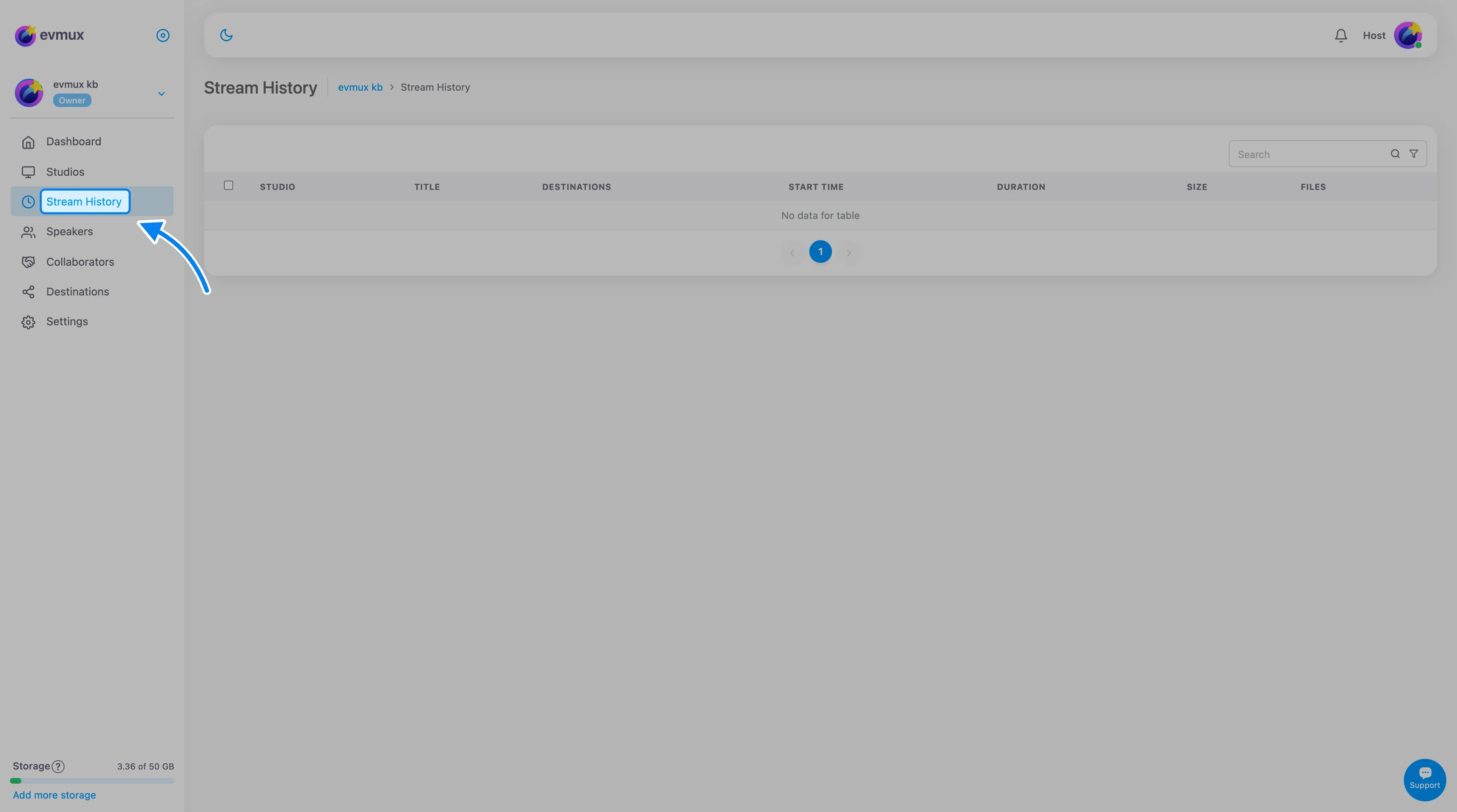
Cada sesión tiene una tabla con una fila por transmisión:
| Columna | Qué muestra |
|---|---|
| Estrella | Marca la transmisión como favorita |
| Inicio | Fecha y hora en que empezó la transmisión, por ejemplo “Dec 17, 2025” a las “3:30 PM” |
| Duración | Duración en horas:minutos:segundos, por ejemplo “1:23:45” |
| Tamaño | Tamaño total de todos los archivos, por ejemplo “1.5 GB” o “500 MB” |
| Archivos | Número de archivos de grabación en esa transmisión |
Haz clic en una fila para abrir las grabaciones de esa transmisión. Las listas largas se dividen en páginas.
Seleccionar varias filas
Marca las casillas para seleccionar filas. Aparece una barra de acciones masivas con el número de elementos seleccionados y una acción Delete (eliminar). Al eliminar, se te pide confirmar marcando: “I’m aware that selected recordings are going to be deleted” (entiendo que las grabaciones seleccionadas se van a eliminar).
Marcar con estrella
Haz clic en la estrella de una fila para marcarla como favorita. Haz clic de nuevo para quitar la estrella.
Descargar varias grabaciones
Puedes descargar varias grabaciones de una sola vez. Una ventana de progreso muestra la descarga y te permite cancelarla.
Acciones sobre una sola grabación
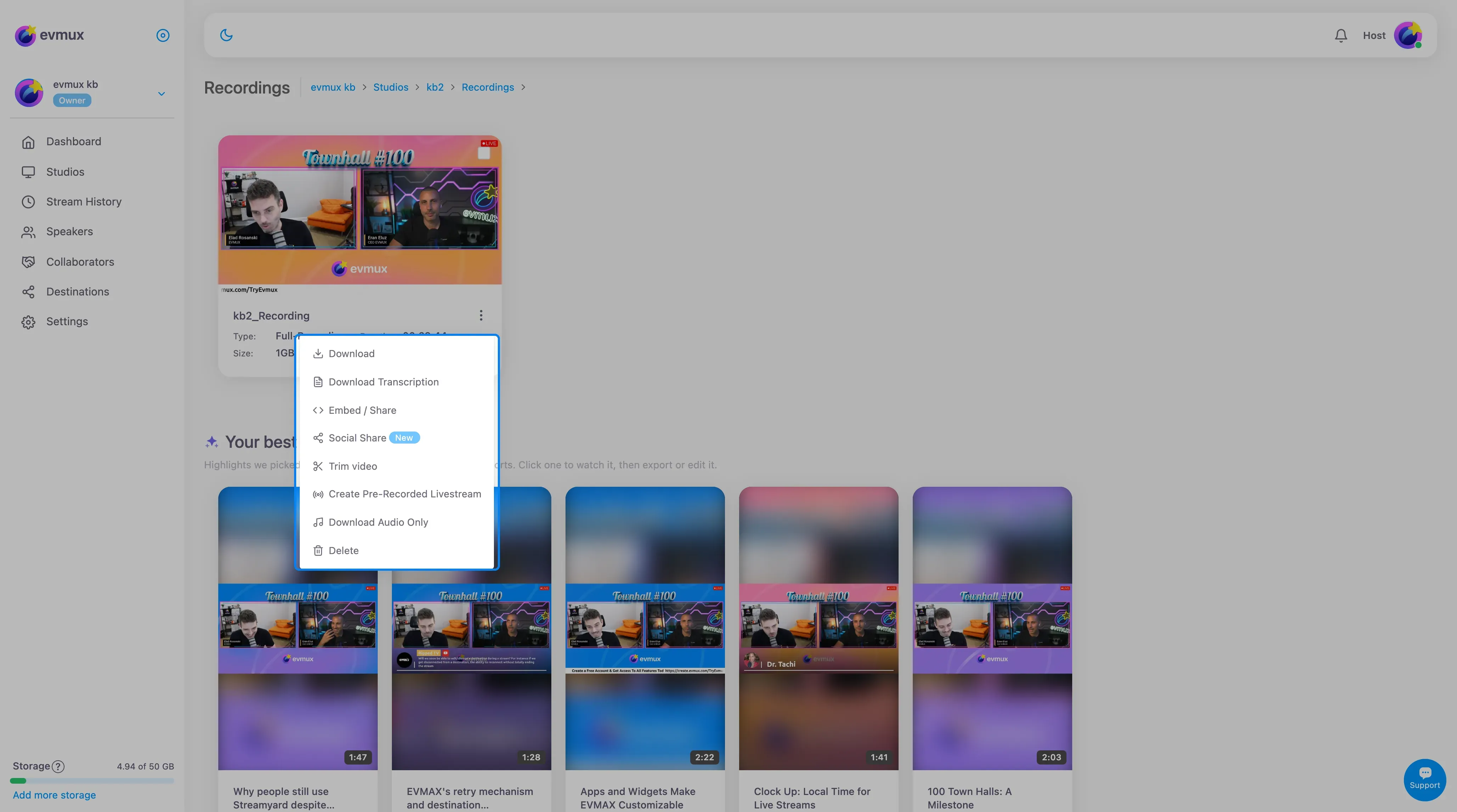
Cada grabación tiene un menú ”…”. Los elementos que ves dependen del estado de la grabación.
Grabaciones completas
| Elemento | Cuándo aparece |
|---|---|
| Continue Upload Link (enlace para continuar la subida) | La grabación viene de un speaker y su subida no ha terminado |
| Open studio to continue upload (abrir el estudio para continuar la subida) | La grabación es tuya y su subida no ha terminado |
| Email Upload Link (enviar el enlace de subida por correo) | Quien subió el archivo tiene una dirección de correo y la subida no ha terminado |
| Finalize file (finalizar archivo) | Una grabación local se subió parcialmente y se puede cerrar de forma manual |
| Download (descargar) | La grabación está lista y no es solo de audio |
| Download Chat (descargar chat) | La transmisión tiene un registro de chat |
| Download Transcription (descargar transcripción) | Existe una transcripción (SRT) |
| Embed / Share (insertar / compartir) | La grabación se puede insertar |
| Social Share (compartir en redes) (con una etiqueta “New”) | La opción de compartir en redes está disponible y la grabación está lista. Abre el modal Social Share |
| Prepare Summerization For Shorts (preparar resumen para shorts) | El resumen para shorts está disponible y todavía no existe ninguno |
| Generating Summerization… (generando resumen…) | Se ha solicitado un resumen y se está preparando |
| Trim video (recortar video) | La grabación está lista |
| Create Pre-Recorded Livestream (crear transmisión pregrabada) | La grabación está lista y tu plan incluye transmisiones pregrabadas. Consulta Transmitir una grabación anterior |
| Download Audio Only (descargar solo el audio) | Existe un archivo solo de audio |
| Delete | Siempre |
Clips
Los clips cortos tienen un menú más breve:
| Elemento | Cuándo aparece |
|---|---|
| Download | Siempre |
| Download Transcription | Existe una transcripción |
| Download Audio Only | Existe un archivo solo de audio |
| Social Share (con una etiqueta “New”) | La opción de compartir en redes está disponible y el clip está listo |
| Delete | Siempre |
Recortador de video
Elige Trim video en una grabación para abrir el recortador. Ahí puedes:
- Fijar el punto de inicio
- Fijar el punto final
- Previsualizar el video recortado
- Exportar la versión recortada
Eliminar
Eliminar una grabación es permanente. evmux te pide confirmar marcando: “I’m aware that selected recordings of this broadcast are going to be deleted” (entiendo que las grabaciones seleccionadas de esta transmisión se van a eliminar).
Buenas prácticas
- Descarga las grabaciones importantes. El almacenamiento puede tener límites.
- Marca con estrella las que importan para volver a encontrarlas.
- Recorta cuando haga falta para quitar las partes que no quieres.
- Revisa el tamaño de los archivos. Los archivos grandes tardan más en descargarse.
- Elimina las grabaciones antiguas para liberar espacio.