

Cómo usar Chroma Key (pantalla verde)
Esta guía te muestra cómo quitar un color de fondo de las capas de video usando la tecnología de chroma key (pantalla verde).
Pasos rápidos
- Selecciona la capa en la escena
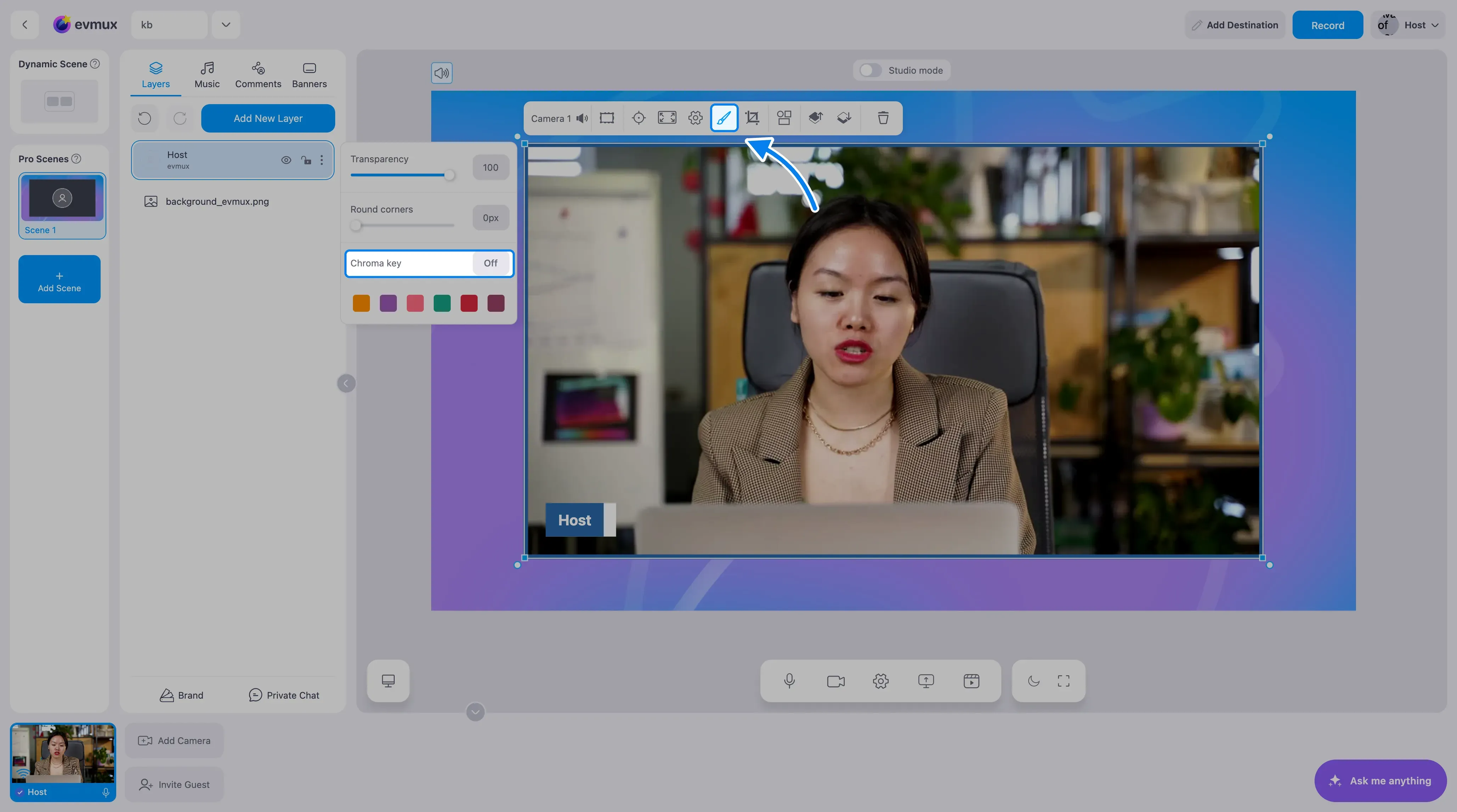
- Abre el menú desplegable del brush (style & effects) (pincel, estilo y efectos) en la barra de herramientas de la capa
- Busca la fila Chroma key (clave de croma) y haz clic en su botón Off (apagado)
- Elige verde, azul o toma un color personalizado
- El color elegido se vuelve transparente
No hay un icono de chroma key en el nivel superior de la barra de herramientas. Los controles están dentro del menú desplegable del pincel, un nivel más abajo.
Tipos de capa compatibles
Chroma key funciona con:
- Tu propia cámara (editor), la de los speakers y la de los invitados remotos
- Capas de video
- Capas de imagen
- Capas de audio (la opción existe, aunque no tiene ningún efecto visible)
No se ofrece para pantallas compartidas ni para medios compartidos, y solo existe dentro de las escenas Pro. La Dynamic Scene no tiene barra de herramientas de capa.
Pasos detallados
Paso 1: Selecciona la capa
- Haz clic en una capa de video o de cámara en la escena
- La barra de herramientas de la capa aparece encima de la selección
Paso 2: Abre las opciones de Chroma Key
- Haz clic en el icono brush (pincel, estilo y efectos) en la barra de herramientas de la capa
- La fila Chroma key está dentro de ese menú desplegable, debajo de Transparency y Round corners
- Haz clic en el botón a la derecha de la fila (dice Off hasta que se elige un color)
Paso 3: Elige el color que quieres quitar
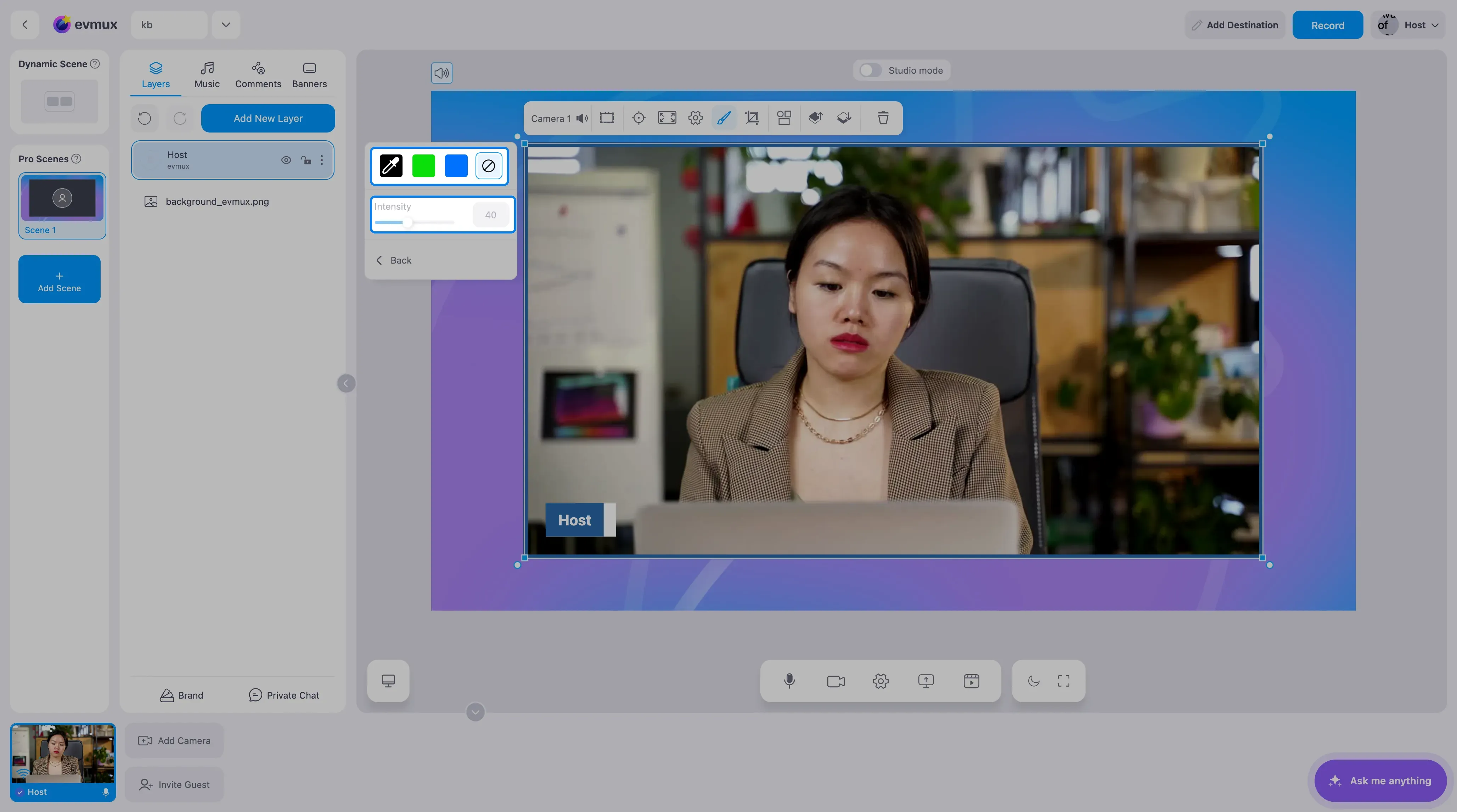
Colores predefinidos:
| Opción | Descripción | Tooltip |
|---|---|---|
| Green (verde) | Quita el fondo verde (#0bde0b) | “Remove green color” (quitar el color verde) |
| Blue (azul) | Quita el fondo azul (#0072ff) | “Remove blue color” (quitar el color azul) |
Color personalizado:
- Haz clic en el cuadro del color picker (selector de color), el que muestra el icono de selector
- Tooltip: “Pick color from video” (tomar el color del video)
- Esto activa la herramienta cuentagotas
- Haz clic en cualquier parte del video para tomar una muestra de ese color
- El color muestreado se convierte en el color del chroma key
Desactivar:
- Haz clic en el ban icon (icono de prohibido) para apagar el chroma key
- Tooltip: “Disable Chromakey” (desactivar Chromakey)
- Restaura el video original
Paso 4: Ajusta los detalles (opcional)
La opción seleccionada muestra un borde azul resaltado que indica que está activa. El control deslizante Intensity (intensidad), debajo de los botones de color, define cuánto del rango de color se quita: súbelo si queda un borde del fondo, bájalo si partes de ti desaparecen. Back (volver) regresa al menú desplegable del pincel.
Si el resultado no es perfecto:
- Prueba con otro color predefinido
- Usa el selector de color para fondos personalizados
- Ajusta la iluminación de tu pantalla verde física
Referencia de opciones de color
| Botón | Color | Cuando está seleccionado |
|---|---|---|
| Cuentagotas | Muestra personalizada | Resaltado azul cuando el color personalizado está activo |
| Cuadro verde | #0bde0b | Resaltado azul cuando el verde está activo |
| Cuadro azul | #0072ff | Resaltado azul cuando el azul está activo |
| Icono de prohibido | Ninguno | Resaltado azul cuando está desactivado |
Consejos
Mejores resultados
- Usa una pantalla verde o azul con iluminación uniforme
- Evita usar ropa de colores parecidos a tu fondo
- Asegura una buena separación entre el sujeto y el fondo
- El verde estándar (#0bde0b) funciona con la mayoría de las pantallas verdes
Selector de color personalizado
- Perfecto para fondos de colores no estándar
- Haz clic directamente sobre la zona del fondo en tu video
- El sistema calcula el mejor rango de color que debe quitar
Rendimiento
- El procesamiento del chroma key usa aceleración por GPU
- Los fondos complejos pueden reducir el rendimiento
- Los fondos más simples y uniformes funcionan mejor
Solución de problemas
¿El fondo no se quita por completo?
- Prueba el selector de color en lugar de los colores predefinidos
- Asegura una iluminación uniforme en tu pantalla verde
- Revisa que no haya sombras ni arrugas en el fondo
¿El sujeto se ve transparente?
- Evita ropa del mismo color que el fondo
- Usa el selector de color personalizado en otra zona del fondo
- Algunos colores pueden estar demasiado cerca de los colores del sujeto
¿La opción de chroma key no está disponible?
- Las pantallas compartidas y los medios compartidos no la ofrecen
- La escena debe ser una escena Pro. La Dynamic Scene no tiene barra de herramientas de capa
- Comprueba que la capa esté seleccionada y busca dentro del menú desplegable del pincel, no en la fila superior
- En algunas cuentas aparece un control deslizante extra, Edge Softness (suavidad de bordes), junto al rango. Es parte del motor de chroma key más nuevo y no se muestra en todas partes