

Compartir pantalla
Screen Share (compartir pantalla) permite a los participantes (speakers, editores e invitados) compartir su pantalla durante una transmisión. La pantalla compartida aparece como una capa en la escena.
Resumen
- Cualquier participante puede compartir su pantalla
- Elige una pantalla compartida desde una lista de participantes con buscador
- Filtra la lista por tipo de participante
- Elimina un color de fondo con chromakey
- Destaca una pantalla compartida con Spotlight para que llene el cuadro
Elegir una pantalla compartida
Cuando agregas una capa de pantalla compartida, se abre un panel de selección. Contiene:
- Un cuadro de búsqueda que filtra a los participantes por nombre
- Un filtro para mostrar u ocultar Speakers (speakers), Editors (editores) y Guests (invitados)
- Una sección por tipo de participante; haz clic en el encabezado de una sección para contraerla o expandirla
- Los propios participantes; elige uno para agregar su pantalla compartida
Funciones de la capa
Chromakey
Puedes eliminar un color de fondo de una pantalla compartida. Elige verde, rojo o azul, o toma un color personalizado directamente de la pantalla compartida con el selector de color, y ajusta el rango para controlar cuánto de ese color se elimina.
Spotlight
Spotlight (destacar) hace que la pantalla compartida llene todo el cuadro. Haz doble clic en la capa destacada para devolverla a su posición normal.
Estado sin conexión
La capa muestra la etiqueta Offline (sin conexión) cuando el participante no está conectado o todavía no está compartiendo. Si la pantalla compartida no está disponible, se muestra el avatar del participante en su lugar.
Volumen
Una pantalla compartida puede llevar audio. Su volumen sigue el control de volumen del participante y el volumen general.
Permiso del sistema operativo (macOS)
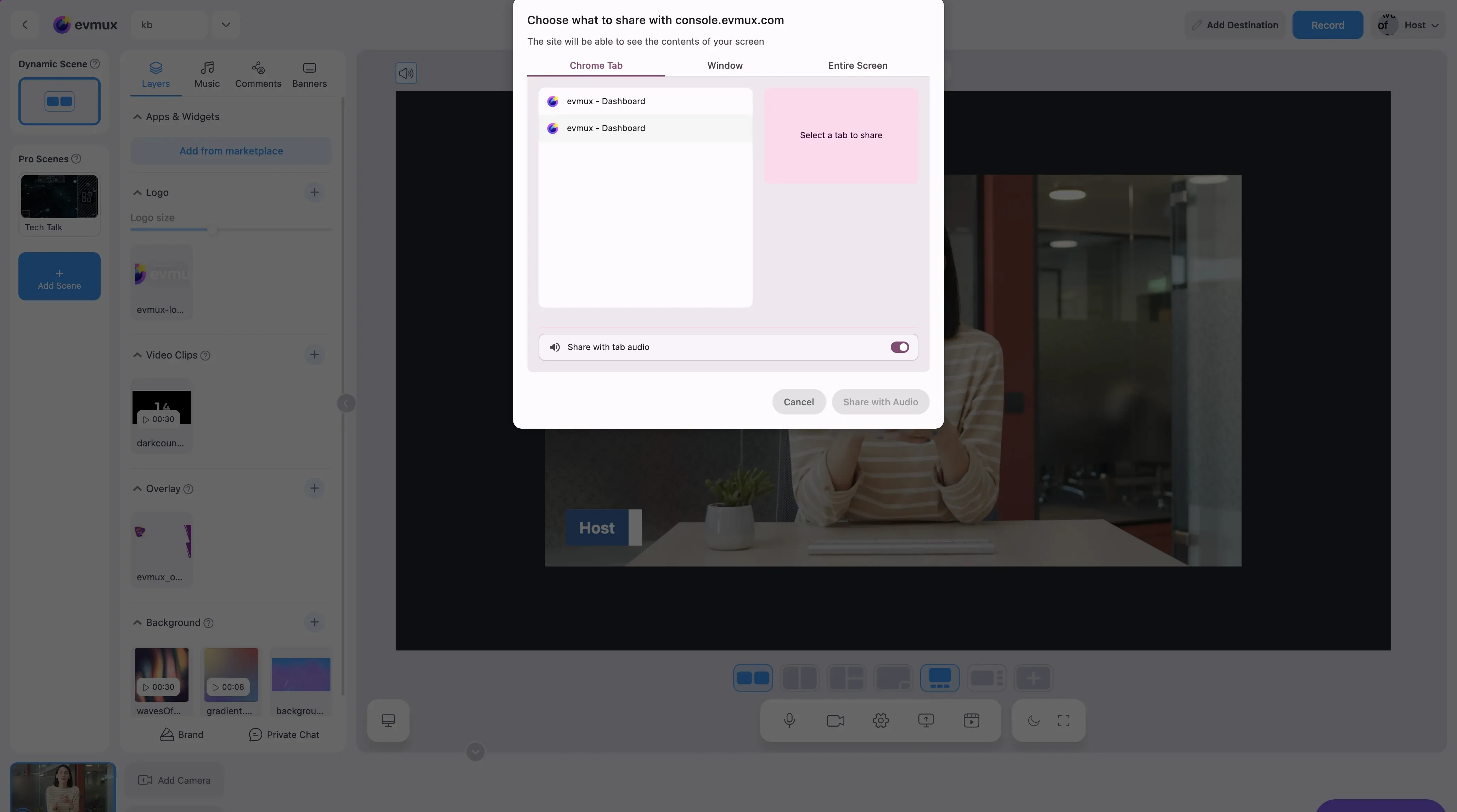
Antes de que el navegador pueda capturar algo, el sistema operativo tiene que permitirlo. En macOS es un permiso del sistema que se da una sola vez, y sin él compartir pantalla simplemente falla: el selector puede no abrirse, o se abre y la pantalla compartida nunca empieza.
evmux detecta este caso y muestra una ventana con los pasos. Lo que tienes que hacer:
- Abre System Settings (Ajustes del Sistema) (llamado System Preferences (Preferencias del Sistema) en versiones antiguas de macOS).
- Ve a Privacy & Security (Privacidad y seguridad) → Screen Recording (Grabación de pantalla) (en versiones antiguas de macOS: Security & Privacy (Seguridad y privacidad) → pestaña Privacy (Privacidad) → Screen Recording, después de hacer clic en el candado de abajo a la izquierda para permitir cambios).
- Marca Google Chrome (o Microsoft Edge, el navegador en el que tengas abierto el estudio).
- Cierra y vuelve a abrir el navegador. macOS solo aplica el nuevo permiso en un arranque nuevo. Luego vuelve a entrar al estudio y comparte la pantalla otra vez.
Notas:
- Windows no tiene un permiso equivalente. Si ahí falla compartir, es que se cerró el selector del navegador; no es un bloqueo del sistema operativo.
- Es un permiso del sistema, distinto de los permisos de cámara y micrófono que pide el navegador al entrar a un estudio.
- “¿Cómo activo la grabación de pantalla?” casi siempre se refiere a este permiso, NO a la casilla Recording (grabación) del estudio, que graba la transmisión (consulta el panel de salir en vivo).
Buenas prácticas
- Pregunta antes de agregar una pantalla compartida. Asegúrate de que el participante esté listo.
- Prueba antes de salir en vivo. Comprueba que la pantalla compartida se vea.
- Usa el chromakey con cuidado. Es útil para eliminar fondos planos de interfaz.
- Ten en cuenta el ancho de banda. Las pantallas compartidas consumen más datos.
- Usa Spotlight para enfocar. Llena el cuadro durante las presentaciones.