

Cómo filtrar y mostrar solo comentarios pagados / Super Chat
Esta guía te muestra cómo ver solo los comentarios pagados, como donaciones de Super Chat, membresías y propinas, en la pestaña Comments (comentarios).
Pasos rápidos
- Abre la pestaña Comments en la barra lateral izquierda
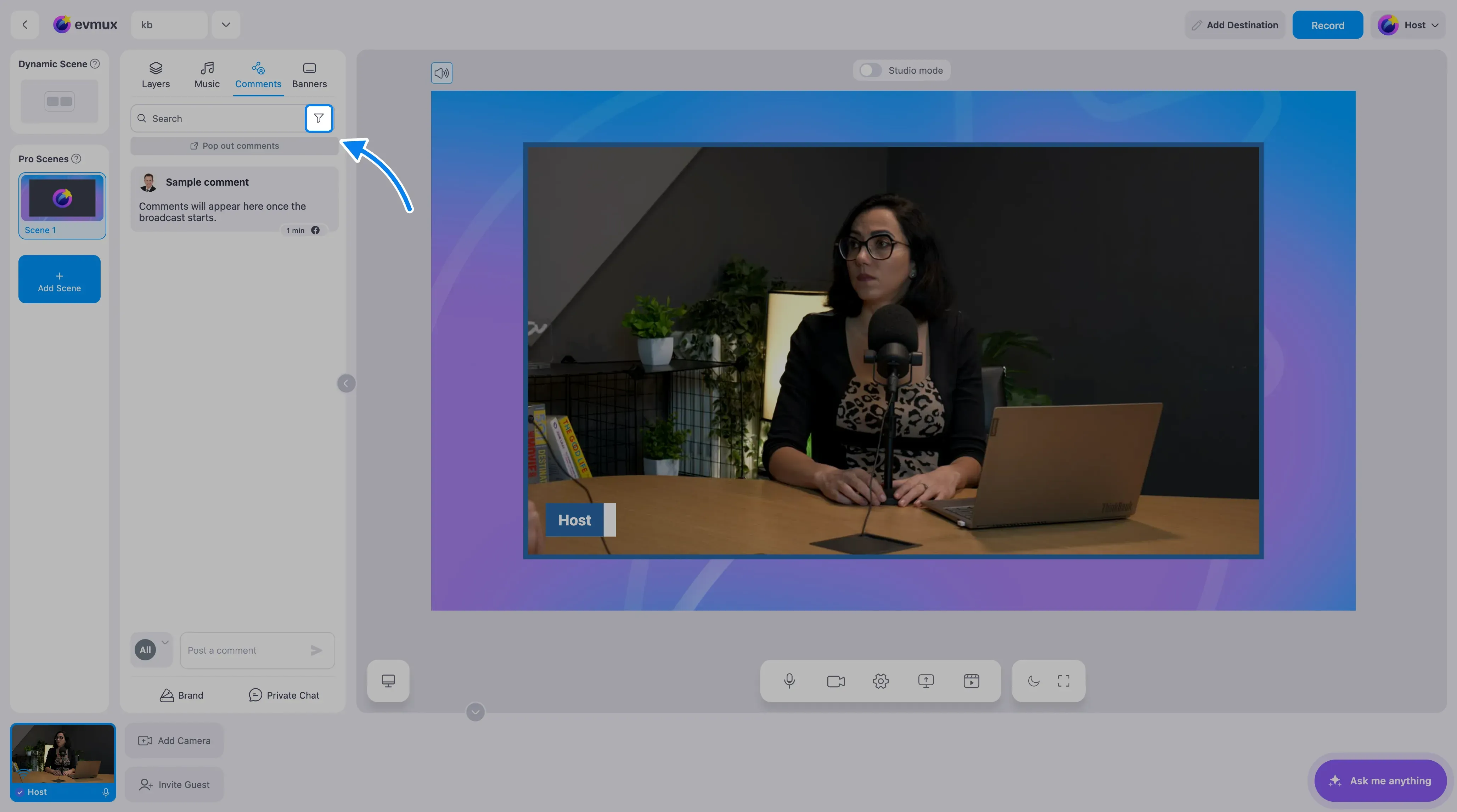
- Haz clic en el ícono de filtro dentro del cuadro de búsqueda (lado derecho del campo de búsqueda)
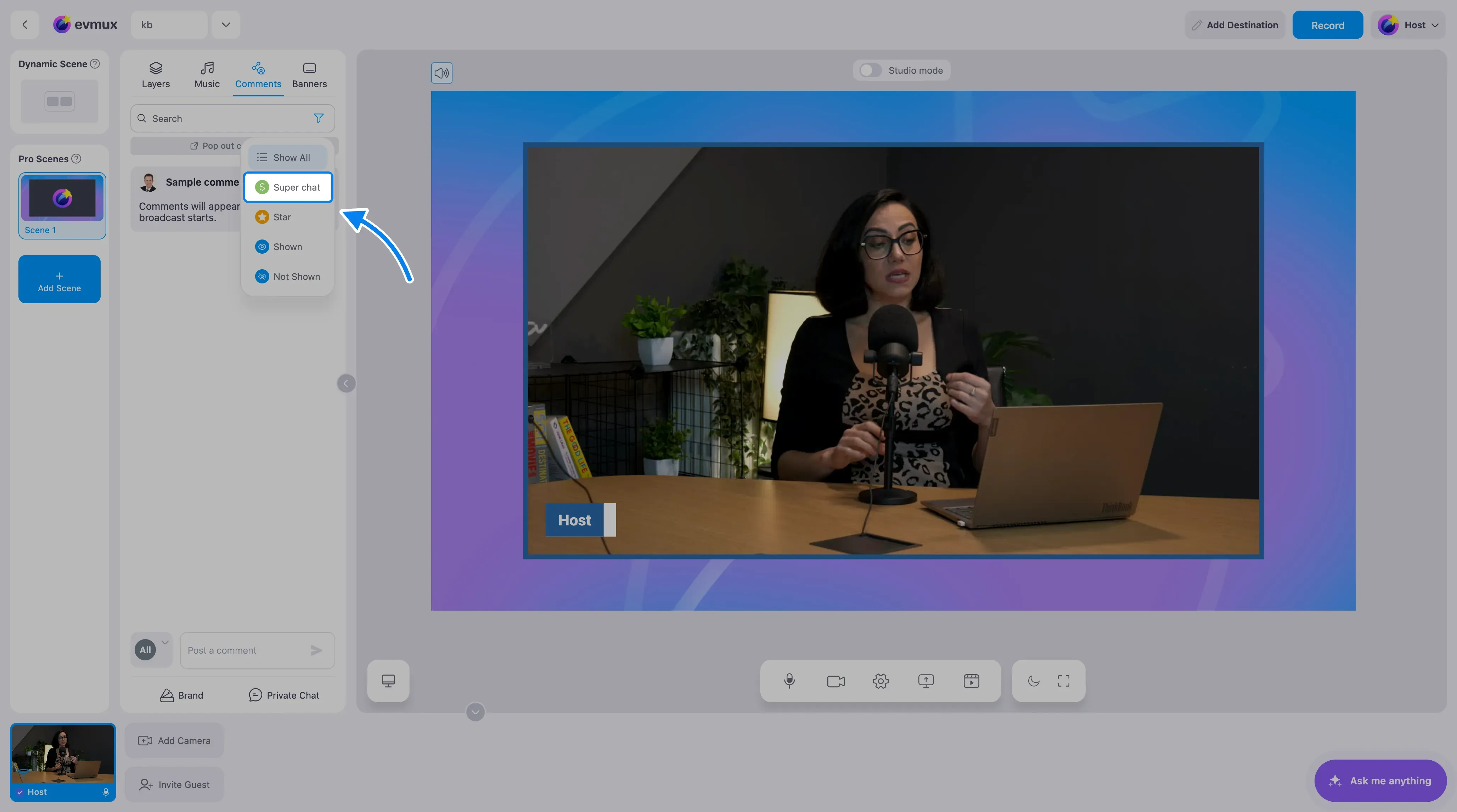
- Selecciona “Super chat” en el menú desplegable
- Ahora solo se muestran los comentarios pagados o con donación
Guía paso a paso
Paso 1: Abre la pestaña Comments
- Mira la barra lateral izquierda del editor
- Haz clic en la pestaña Comments (ícono de comentarios)
- Se abre el panel Comments y muestra todos los comentarios que llegan desde las plataformas conectadas
Paso 2: Abre el menú desplegable de filtro
- En la parte superior del panel Comments, busca el cuadro de búsqueda
- Dentro del cuadro de búsqueda, en el lado derecho, hay un botón de filtro (ícono de filtro)
- Haz clic en el botón de filtro
- Aparece un menú desplegable con las opciones de filtro
Paso 3: Selecciona “Super chat”
- En el menú desplegable, haz clic en “Super chat” (ícono de dólar verde)
 2. El filtro ya está activo. El botón de filtro se pone azul para indicar que está activo
3. Aparece una etiqueta “Filter: Super Chat” (filtro: Super Chat) debajo del cuadro de búsqueda
4. Ahora solo los comentarios pagados o con donación son visibles en la lista
2. El filtro ya está activo. El botón de filtro se pone azul para indicar que está activo
3. Aparece una etiqueta “Filter: Super Chat” (filtro: Super Chat) debajo del cuadro de búsqueda
4. Ahora solo los comentarios pagados o con donación son visibles en la lista
Paso 4: Mira los comentarios filtrados
El filtro Super Chat muestra estos tipos de comentarios:
| Tipo | Plataforma | Descripción |
|---|---|---|
| Super Chat | YouTube | Comentarios pagados destacados con el monto de la donación |
| New Sponsor (nuevo patrocinador) | YouTube | Nueva membresía del canal |
| Gifted Membership (membresía regalada) | YouTube | Un usuario regaló membresías a otros |
| Membership Donation (donación de membresía) | Rumble | Rant o donación de Rumble |
| Tips/Donations (propinas/donaciones) | Varias | Aportes monetarios con el monto visible |
Código de colores de Super Chat
Los comentarios pagados tienen un color según el monto de la donación:
Colores de Super Chat en YouTube
| Monto | Color |
|---|---|
| Menos de $2 | Azul |
| $2 - $5 | Azul claro |
| $5 - $10 | Verde |
| $10 - $20 | Amarillo |
| $20 - $50 | Naranja |
| $50 - $100 | Magenta |
| $100 o más | Rojo |
Todas las opciones de filtro en la pestaña Comments
El menú desplegable de filtro del cuadro de búsqueda ofrece estas opciones:
| Filtro | Ícono | Qué muestra |
|---|---|---|
| Show All (mostrar todo) | Ícono de lista | Todos los comentarios (sin filtro) |
| Super chat | Ícono $ verde | Solo comentarios pagados o donaciones |
| Star (estrella) | Estrella naranja | Solo los comentarios que marcaste con estrella |
| Shown (mostrados) | Ojo azul (abierto) | Solo los comentarios que ya se mostraron en la transmisión |
| Not Shown (no mostrados) | Ojo azul (cerrado) | Solo los comentarios que todavía no se mostraron en la transmisión |
Nota: Solo puede haber un filtro activo a la vez. Para quitar un filtro, haz clic en “Show All” en el menú desplegable.
Mostrar comentarios pagados en la transmisión
Después de filtrar por Super Chat, puedes mostrarlos en tu transmisión:
- Haz clic en un comentario de la lista filtrada para mostrarlo en pantalla
- El comentario aparece como un banner o destacado en tu transmisión
- Si auto-hide (ocultar automáticamente) está activado (Settings > Social Comments), desaparece automáticamente después del tiempo configurado
Consejos
- Usa el filtro Super Chat durante transmisiones monetizadas para encontrar y destacar donaciones rápidamente
- Combínalo con auto-hide (Settings > Social Comments) para agradecer las donaciones con eficiencia
- Marca con Star las donaciones importantes primero, y luego cambia al filtro Star para mostrarlas en orden
- Las notificaciones de Super Chat también pueden activar alertas emergentes y sonidos (actívalas en Settings > Social Comments)
Relacionado
- Resumen de comentarios y chat
- Cómo mostrar comentarios automáticamente en la transmisión
- Interfaz del panel Comments
- Widget Chat Box (método alternativo)