

Cómo mostrar un ticker de feed RSS en tu transmisión
El RSS Feed Ticker toma contenido de cualquier feed RSS y lo muestra como un ticker que se desplaza en tu transmisión. Ideal para noticias, titulares o cualquier contenido basado en RSS.
Cuándo usarlo
- Mostrar titulares de noticias en vivo durante una transmisión
- Mostrar títulos de publicaciones de blog o artículos
- Crear un ticker profesional al estilo de los noticieros
- Mostrar el contenido de cualquier feed RSS en la transmisión
Pasos
Paso 1: Agrega el RSS Feed Ticker
- Abre la pestaña Layers (capas). Las apps funcionan en ambos tipos de escena:
- Dynamic Scene (escena dinámica): expande Apps & Widgets (apps y widgets) -> Add from marketplace (agregar desde el mercado)
- Pro scene (escena Pro): haz clic en Add New Layer (agregar nueva capa) -> Apps & Widgets
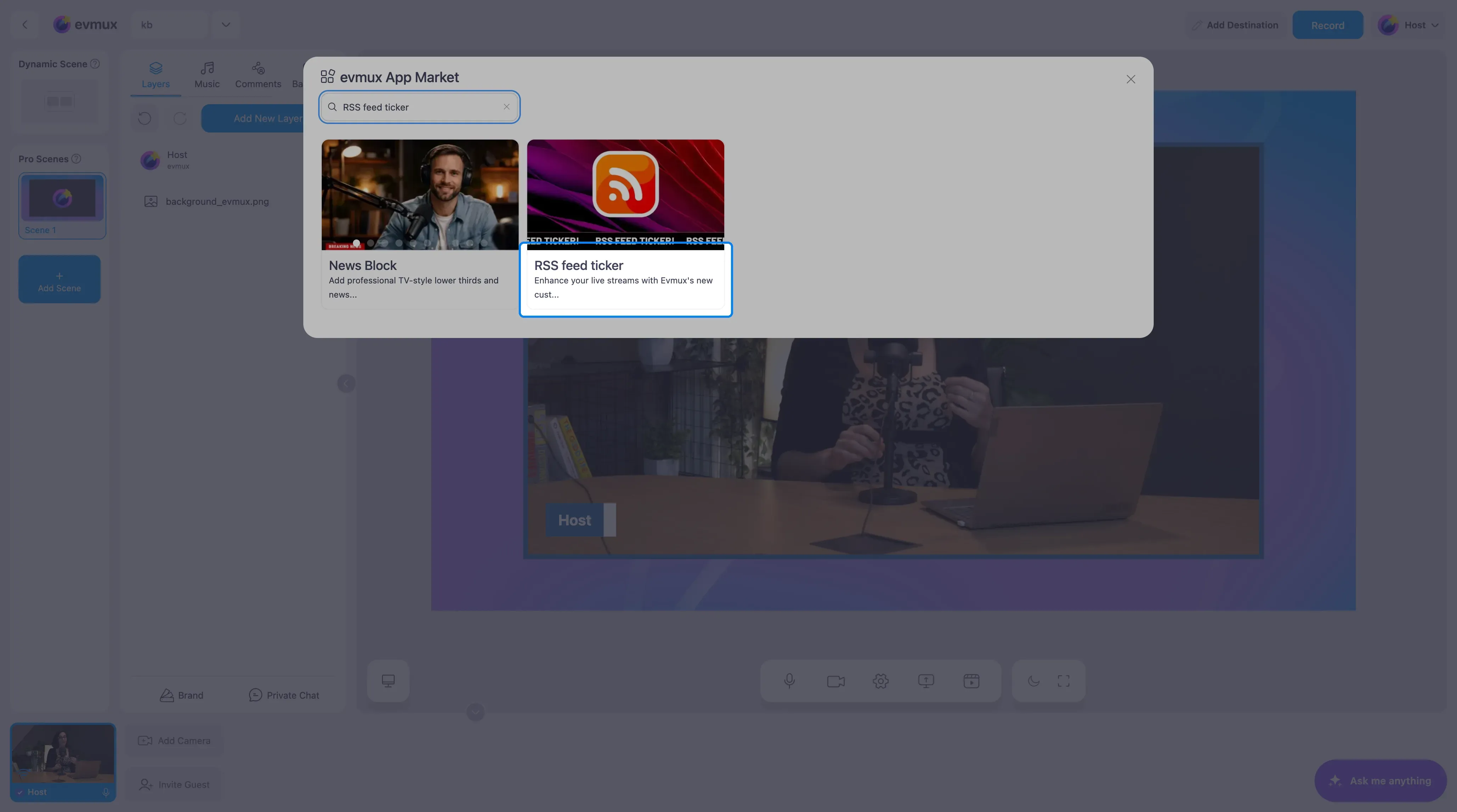
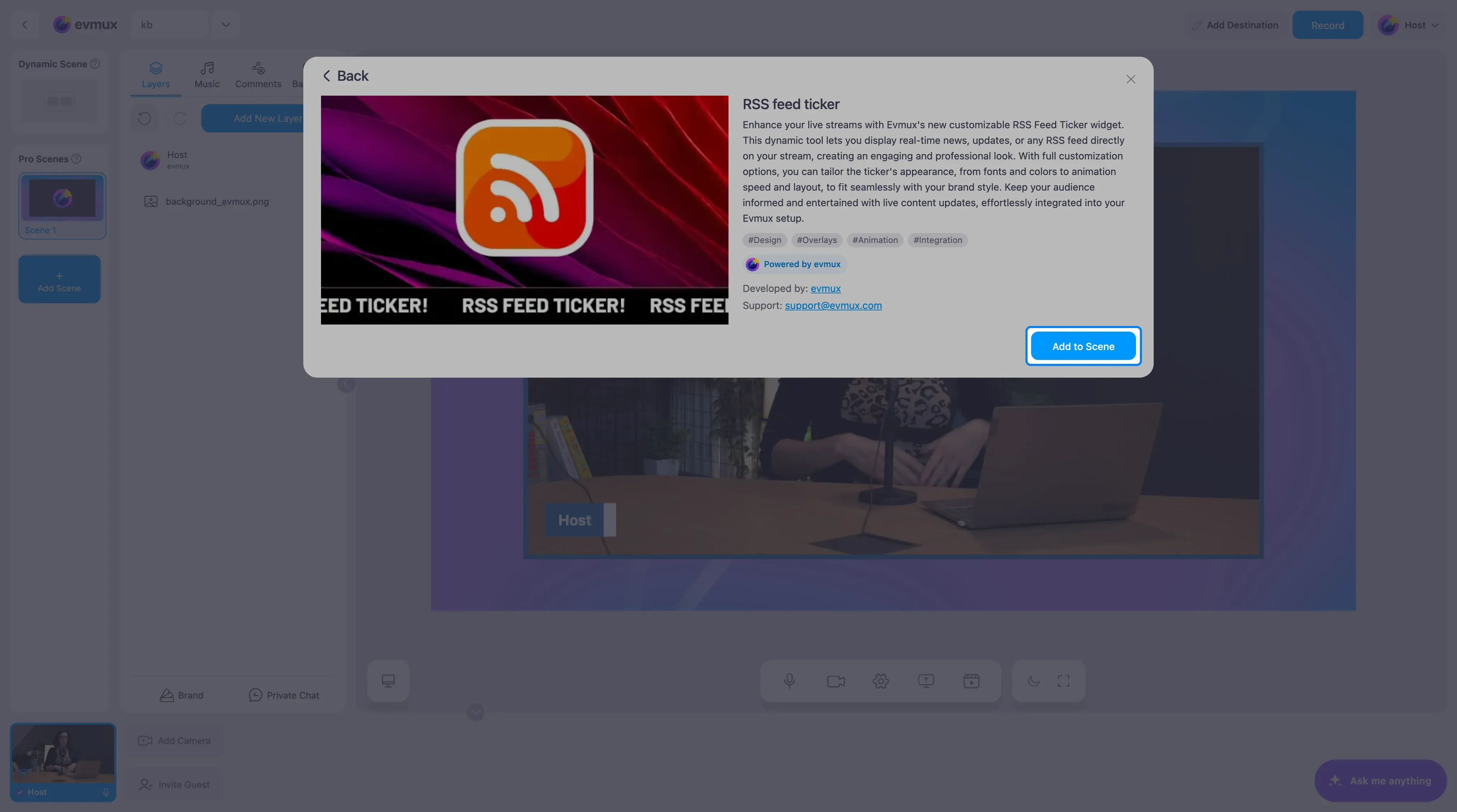
- Encuentra RSS feed ticker (ticker de feed RSS) en el mercado (o búscalo), haz clic en la tarjeta y luego en Add to Scene (agregar a la escena)
Paso 2: Configura la URL del feed RSS
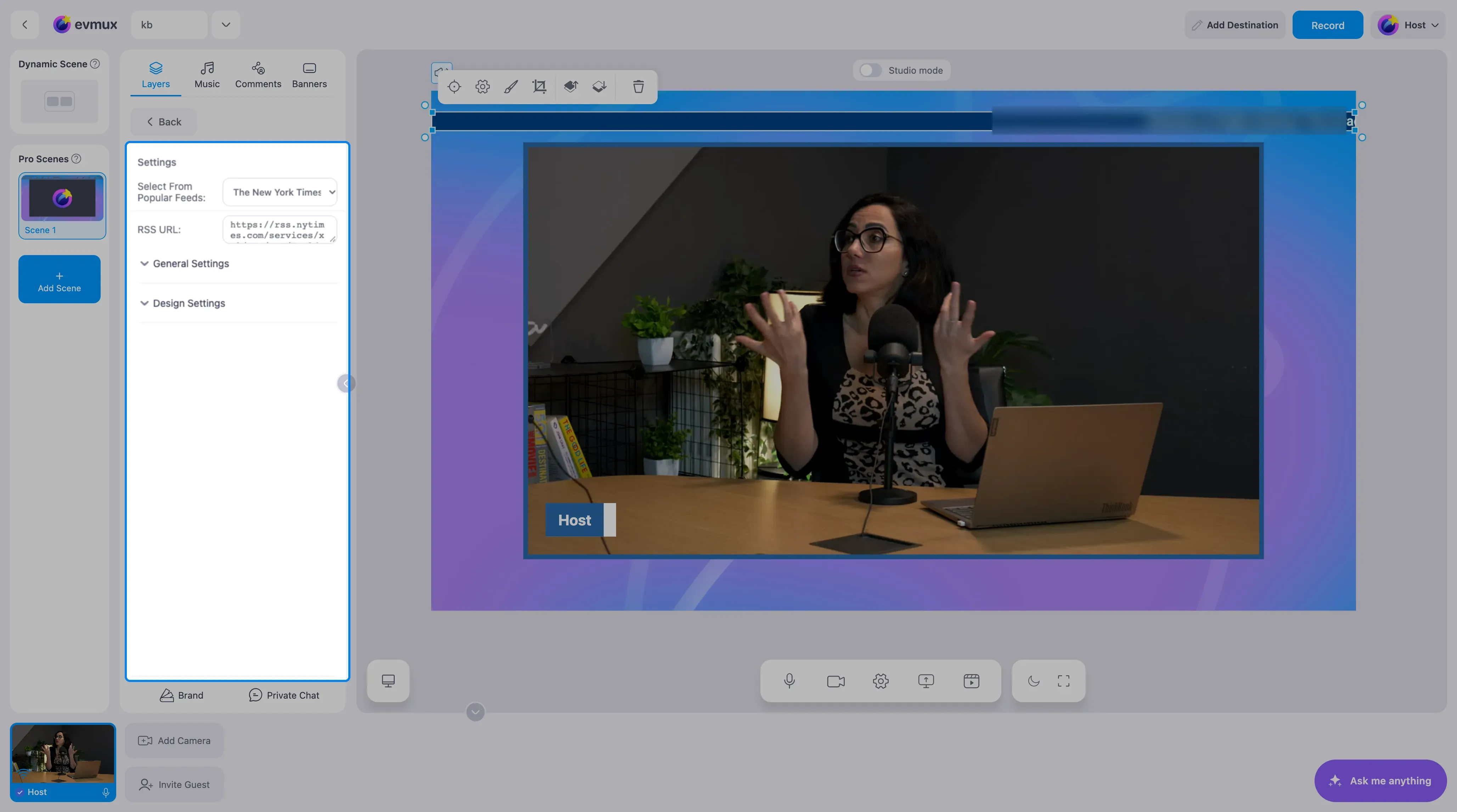
- En el panel de ajustes, elige un feed en Select From Popular Feeds (elegir entre feeds populares); están incluidos New York Times, CNN, Fox, MarketWatch, Yahoo Finance, CNBC y The Economist
- O pega la dirección de cualquier feed en RSS URL (URL del RSS)
- El feed se carga automáticamente y empieza a desplazarse por la parte superior de la escena
- General Settings (ajustes generales) y Design Settings (ajustes de diseño), más abajo, se expanden con las opciones de los siguientes pasos
Paso 3: Configura los ajustes de visualización
| Ajuste | Por defecto | Descripción |
|---|---|---|
| Speed | 4 | Velocidad de desplazamiento (1=lento, 10=rápido) |
| Font Size | 28px | Tamaño del texto (20-80px) |
| Font Family | Roboto | 7 fuentes disponibles |
| Hide Description | Off | Mostrar solo los títulos (sin descripciones de los artículos) |
| RTL | Off | Invierte el desplazamiento para idiomas que se leen de derecha a izquierda |
Paso 4: Configura el intervalo de actualización
Elige con qué frecuencia el feed busca contenido nuevo:
| Intervalo | Ideal para |
|---|---|
| 30 segundos | Noticias de último momento, feeds que se actualizan muy rápido |
| 1 minuto | Fuentes de noticias activas |
| 2 minutos | Frecuencia de actualización moderada |
| 5 minutos (por defecto) | La mayoría de los feeds |
| 10 minutos | Feeds que se actualizan lento |
Paso 5: Personaliza la apariencia
| Ajuste | Por defecto | Descripción |
|---|---|---|
| Background Color | #004080 (azul oscuro) | Fondo del ticker |
| Text Color | #E0FFFF (cian) | Color del texto del ticker |
| Separator | Pipe | Pipe / Slash / Dot / Empty Space |
| Separator Spacing | 100px | Espacio entre elementos (40-200px) |
| Border Width | 0px | Borde superior e inferior (0-20px) |
| Border Color | #E0FFFF | Color del borde |
Paso 6: Posiciona el ticker
- Colócalo en la parte inferior de la pantalla para el aspecto clásico de ticker de noticias
- Cambia el tamaño para que ocupe todo el ancho de tu escena
- Hazlo angosto (con la altura justa para el texto) para un aspecto profesional
Consejos
- Usa Hide Description (ocultar descripción) para un ticker más limpio y corto
- Una velocidad de 3-5 es cómoda de leer para la mayoría de los espectadores
- Fondo oscuro con texto claro ofrece la mejor legibilidad
- El separador Pipe da la sensación clásica de ticker de noticias
- Agrega un borde (2-4px) para una barra de ticker más definida
- El modo RTL funciona muy bien para árabe, hebreo y otros contenidos que se leen de derecha a izquierda
- El ticker se repite en bucle continuo: los elementos vuelven a aparecer una vez que todos han pasado