

Cómo redimensionar y mover capas
Las capas se organizan en la escena dentro de una Pro scene (escena Pro). La Dynamic Scene coloca todo por sí sola y no tiene nada que arrastrar.
Pasos rápidos
- Haz clic en una capa para seleccionarla
- Arrástrala para moverla; arrastra una esquina para redimensionarla
- Mantén pulsada Shift mientras redimensionas para conservar sus proporciones
- Usa las teclas de flecha para ajustes finos, o el selector de dimensiones para valores exactos
Seleccionar
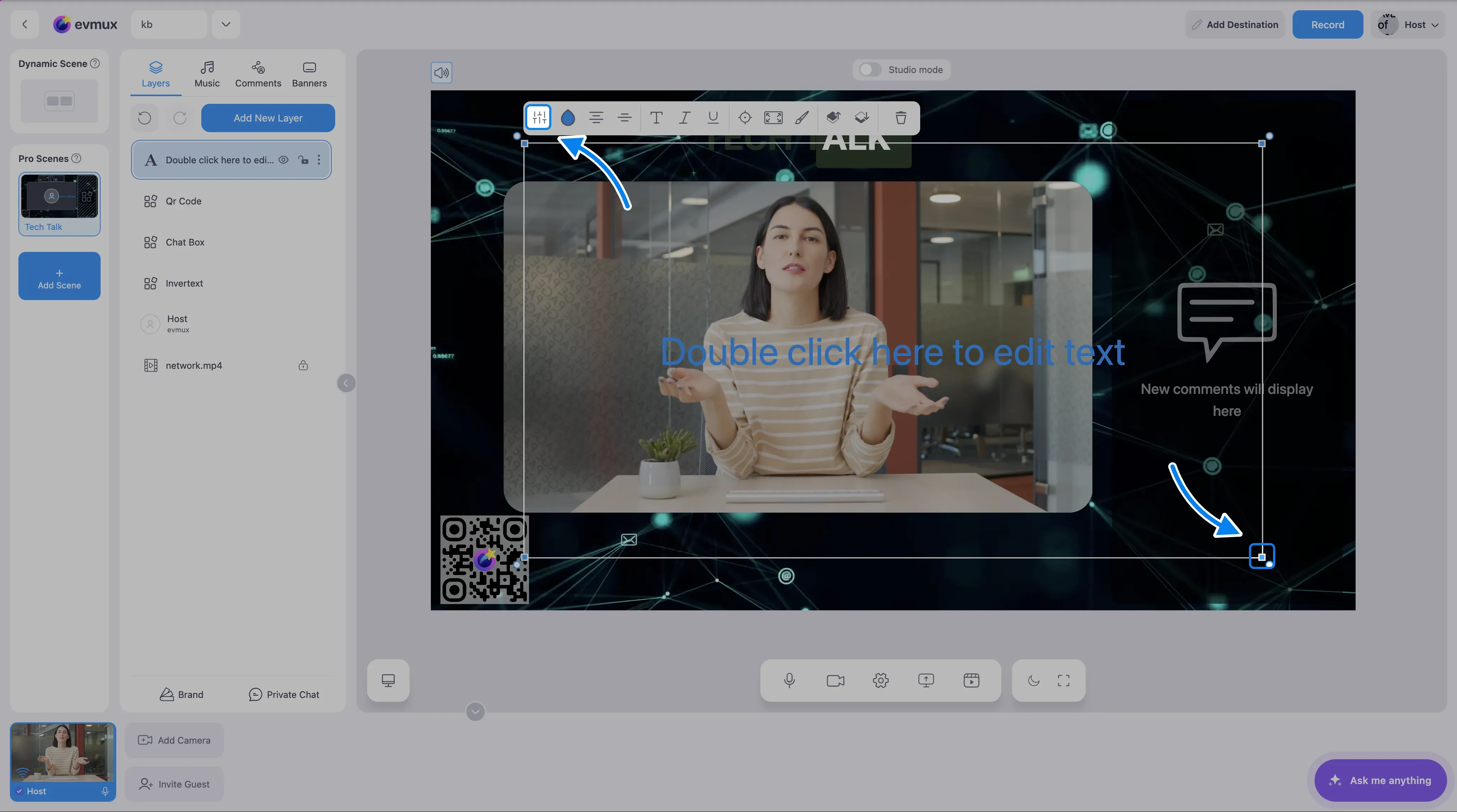
Haz clic en la capa dentro de la escena. Aparece un marco de selección con un tirador en cada una de las cuatro esquinas, y la barra de herramientas de la capa se abre encima de ella.
Una capa bloqueada no se puede mover ni redimensionar. Desbloquéala primero (el candado en la barra de herramientas de la capa, o el icono de bloqueo en su fila de la pestaña Layers).
Mover
- Arrastra el cuerpo de la capa.
- O usa las teclas de flecha: una pulsación = 1 unidad, Shift + flecha = 10 unidades, Ctrl/Cmd + flecha = 100 unidades. Si mantienes pulsada una flecha, el movimiento se repite.
- Las guías de alineación aparecen solas mientras arrastras.
Redimensionar
Arrastra uno de los cuatro tiradores de esquina. No hay tiradores en el punto medio de los bordes.
- Mantén pulsada Shift mientras arrastras para conservar la relación de aspecto.
- Una capa también puede tener la relación de aspecto bloqueada de forma permanente, en cuyo caso siempre se redimensiona de manera proporcional.
- La barra de herramientas de la capa tiene botones para estirar a la escena y para alternar entre ajustar (letterbox) y rellenar (recortar) el contenido de cámara y video.
Rotar
Arrastra justo fuera de una esquina. Cada esquina tiene una zona de rotación a su alrededor. No hay un círculo de rotación debajo de la capa.
Posición y tamaño exactos
Abre el selector de dimensiones en la barra de herramientas de la capa (el icono de posición). Tiene los campos X, Y, Width (ancho) y Height (alto), cada uno con flechas arriba/abajo; mantén pulsada una flecha para que el valor avance de forma continua. Esta es la forma fiable de colocar algo con precisión. Por ejemplo, centrar una capa de 960 de ancho en una escena de 1920 de ancho poniendo X en 480.
Hacer doble clic en una capa no abre un panel de propiedades: inicia la edición propia de ese tipo de capa (edición de texto, ajustes de la fuente web, el gestor de presentaciones, etc.).
Vertical y horizontal son independientes
Cada capa conserva su propia posición y tamaño para cada orientación. Organizar una escena en horizontal no mueve nada en vertical. Cambia el modo de transmisión y organízala de nuevo.