

Cómo usar el widget de clima y reloj
El widget Weather - Clock es un panel pequeño con la hora, la fecha y el clima en vivo de la ciudad que elijas: condiciones, temperatura, humedad y viento. Los programas matutinos, las transmisiones de viajes y los formatos de noticias locales lo usan como superposición fija en una esquina.
Si solo necesitas la hora, el widget Digital Clock es más simple.
Cuándo usarlo
- Un programa de mañana o de noche que habla del clima
- Transmisiones desde un lugar que le importa a la audiencia, como un evento o una transmisión de viaje
- Cualquier transmisión que quiera un reloj en vivo en una esquina
Pasos
Paso 1: Agrega el widget
- Abre la pestaña Layers (capas). Las apps funcionan en ambos tipos de escena:
- Dynamic Scene (escena dinámica): expande Apps & Widgets (apps y widgets) -> Add from marketplace (agregar desde el mercado)
- Pro scene (escena Pro): haz clic en Add New Layer (agregar nueva capa) -> Apps & Widgets
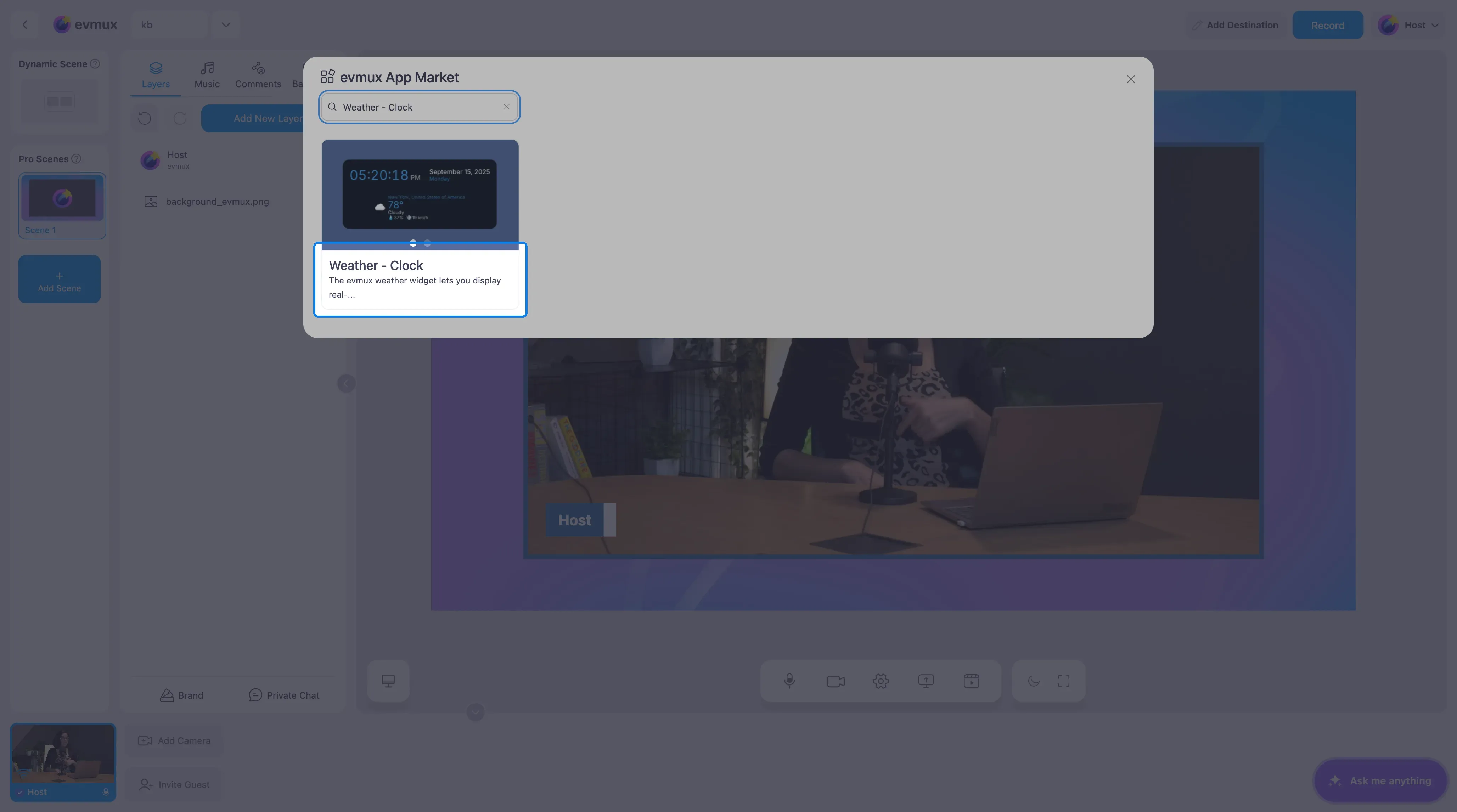
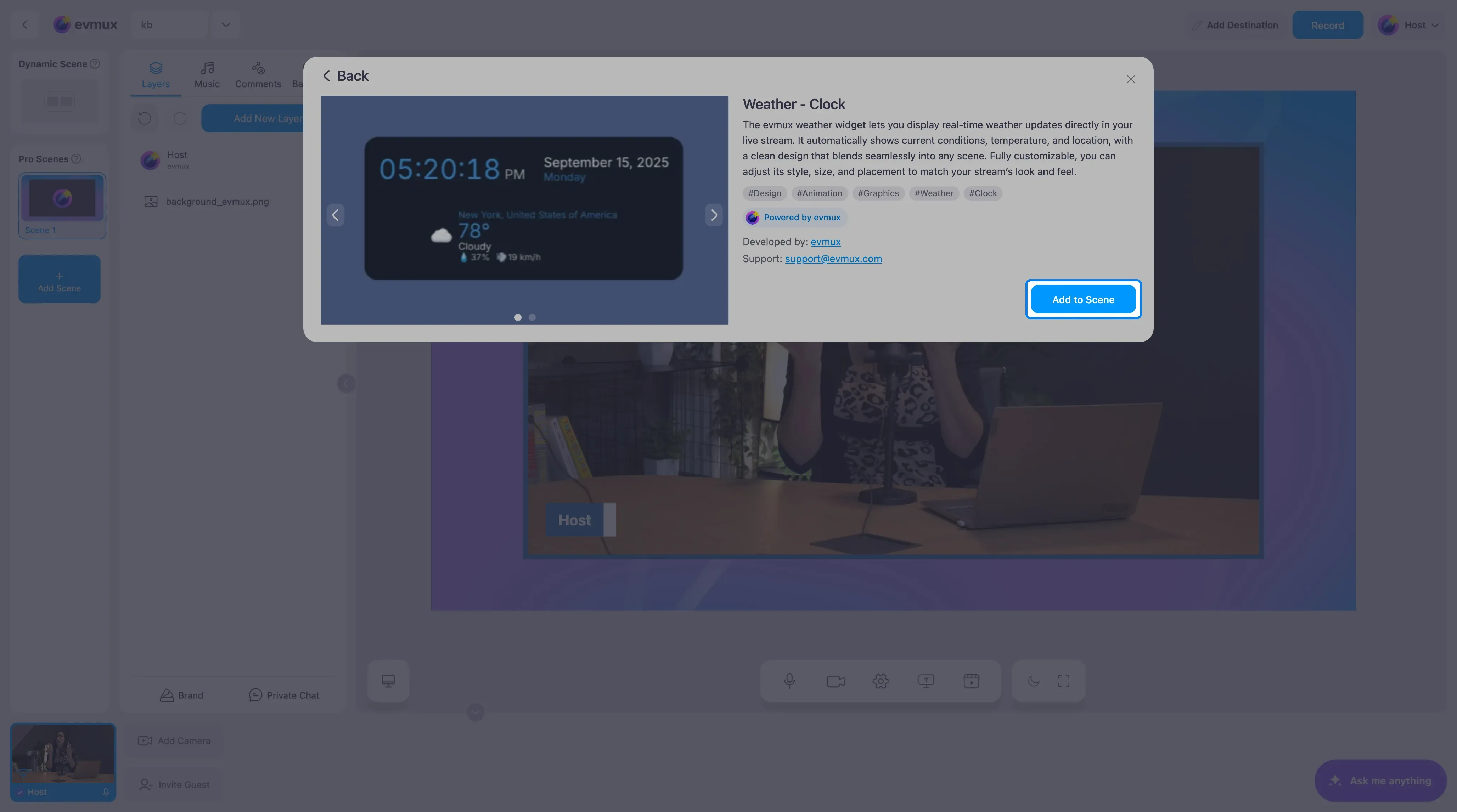
- Busca Weather - Clock (clima - reloj), haz clic en la tarjeta y luego en Add to Scene (agregar a la escena)
Paso 2: Define la ciudad y las unidades
El widget aparece en la esquina inferior derecha con el clima de Nueva York. El panel de ajustes de la izquierda está agrupado en secciones.
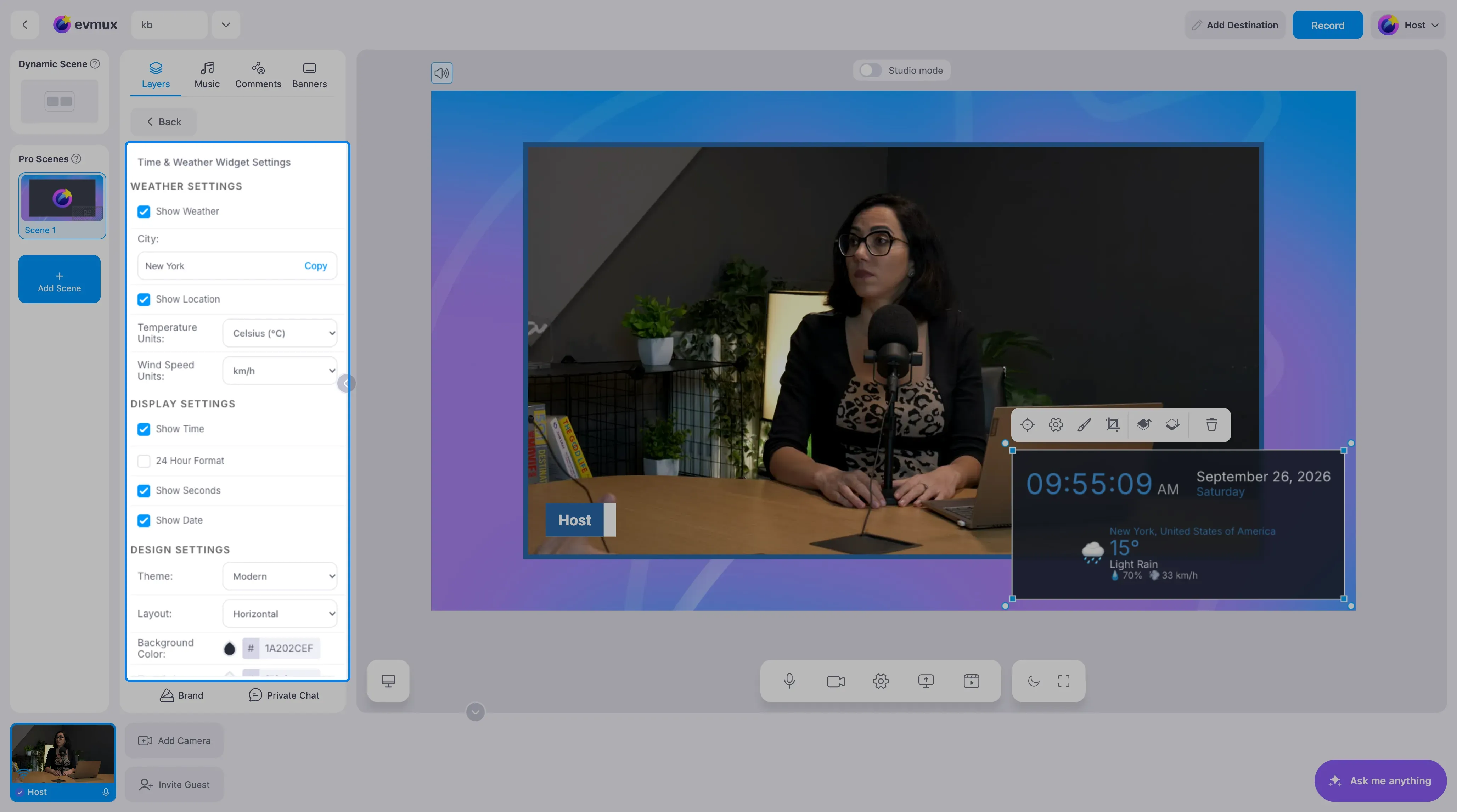
En Weather settings (ajustes de clima):
- Escribe tu City (ciudad) y el clima se actualiza para esa ciudad. Copy (copiar) copia el nombre de la ciudad.
- Show Weather (mostrar clima) y Show Location (mostrar ubicación) activan o desactivan el bloque del clima y el nombre de la ciudad.
- Elige Temperature Units (unidades de temperatura), Celsius o Fahrenheit, y Wind Speed Units (unidades de velocidad del viento), km/h o mph.
Paso 3: Elige qué mostrar
En Display settings (ajustes de visualización), marca o desmarca Show Time (mostrar hora), 24 Hour Format (formato de 24 horas), Show Seconds (mostrar segundos) y Show Date (mostrar fecha).
Paso 4: Ajústalo a tu diseño
| Sección | Opciones |
|---|---|
| Design settings (ajustes de diseño) | Tema (Modern, Minimal, Neon, Classic, Gradient), diseño (Horizontal, Vertical, Compact, Card), colores de fondo, texto y acento |
| Typography settings (ajustes de tipografía) | Familia de fuente (Inter, Roboto, Montserrat, Poppins y más), peso y tamaño |
| Layout and style (diseño y estilo) | Radio del borde, relleno, opacidad |
| Animation settings (ajustes de animación) | Pulse on Update, un pequeño pulso cada vez que cambia la hora o el clima |
Reset to Defaults (restablecer valores por defecto), al final del panel, devuelve todo al aspecto inicial.
Paso 5: Colócalo
Arrastra el widget a la esquina que quieras y cambia su tamaño. El diseño Compact (compacto) encaja bien encima de un tercio inferior.
Consejos
- Configura la ciudad donde está tu audiencia, no donde estás tú, si de eso trata el programa.
- Desactiva los segundos para un aspecto más tranquilo. Los dígitos en movimiento atraen la mirada.
- Usa el tema Neon en escenas oscuras y Minimal en escenas claras.