

Cómo mostrar comentarios en vivo en tu transmisión con el widget Chat Box
El widget Chat Box muestra automáticamente los comentarios en vivo en tu transmisión a medida que llegan desde todas las plataformas conectadas. A diferencia del resaltado de comentarios integrado (que requiere hacer clic en cada comentario), el Chat Box muestra todo de forma automática.
Cuándo usarlo
- Quieres que los comentarios aparezcan automáticamente sin hacer clic en cada uno
- Transmisiones informales con comunidades de confianza
- Audiencias pequeñas donde la moderación no es un problema
- Para crear una superposición de “feed de chat en vivo” en tu transmisión
Pasos
Paso 1: Agrega el widget Chat Box
- Abre la pestaña Layers (capas). Las apps funcionan en ambos tipos de escena:
- Dynamic Scene (escena dinámica): expande Apps & Widgets (apps y widgets) -> Add from marketplace (agregar desde el mercado)
- Pro scene (escena Pro): haz clic en Add New Layer (agregar nueva capa) -> Apps & Widgets
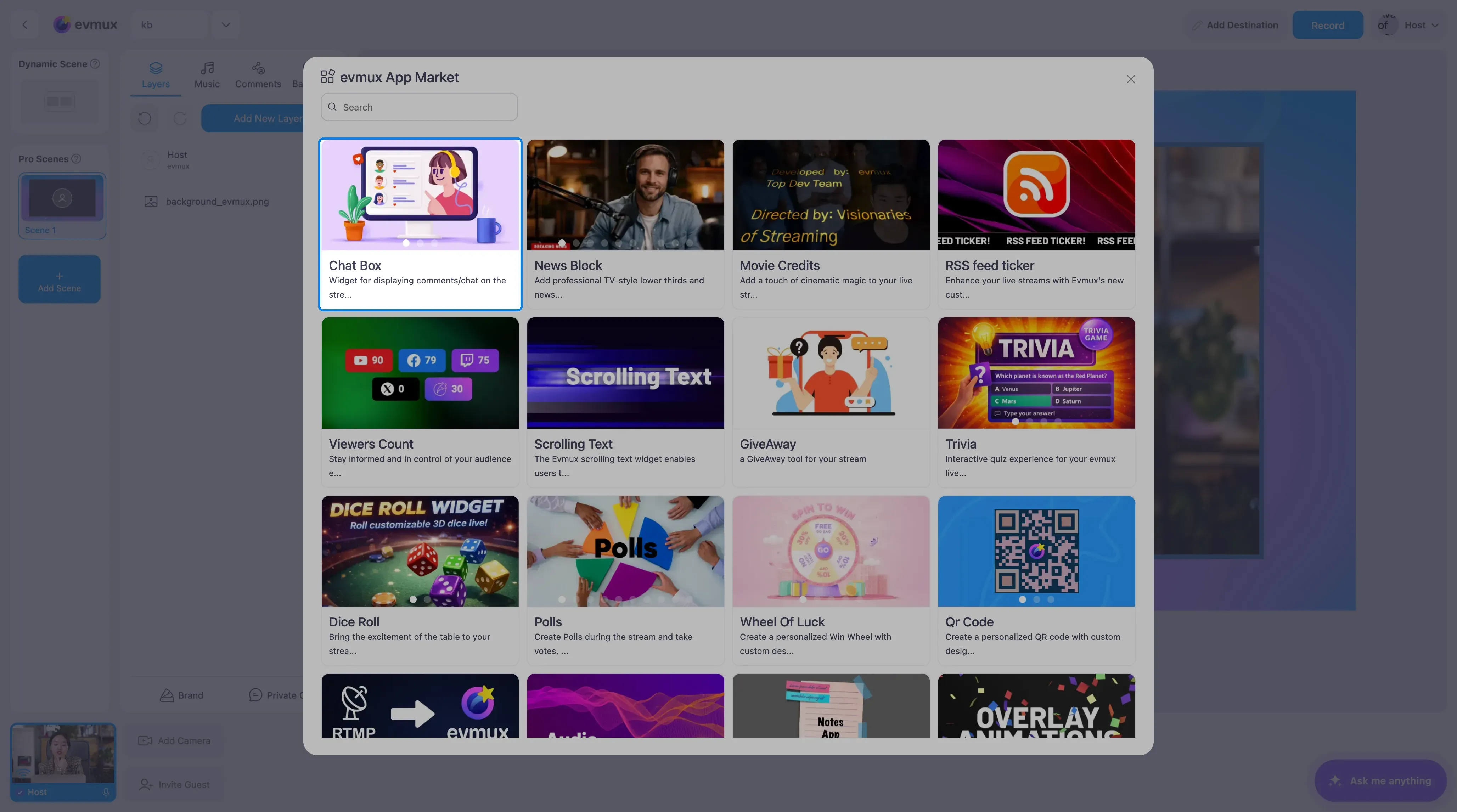
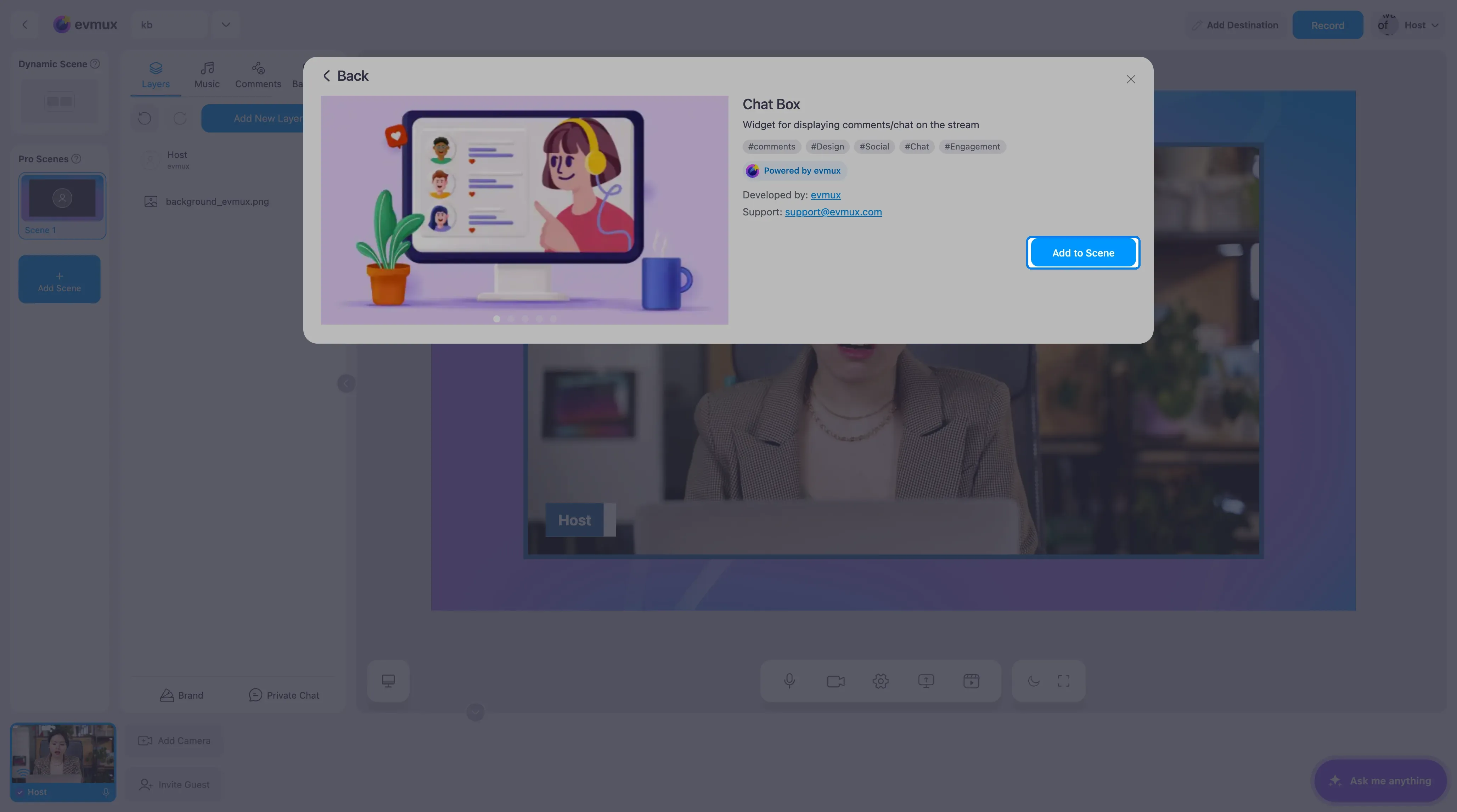
- Busca Chat Box (caja de chat) en el mercado (es la primera tarjeta, o usa el buscador), haz clic en la app y luego en Add to Scene (agregar a la escena)
Paso 2: Ubicación y tamaño
- Arrastra la capa del Chat Box hasta donde quieras que aparezcan los comentarios
- Cambia su tamaño. Ubicaciones comunes:
- Lado derecho de la pantalla como feed de chat vertical
- Parte inferior de la pantalla como franja horizontal
- Superposición en una esquina
Paso 3: Configura cómo se muestran los comentarios
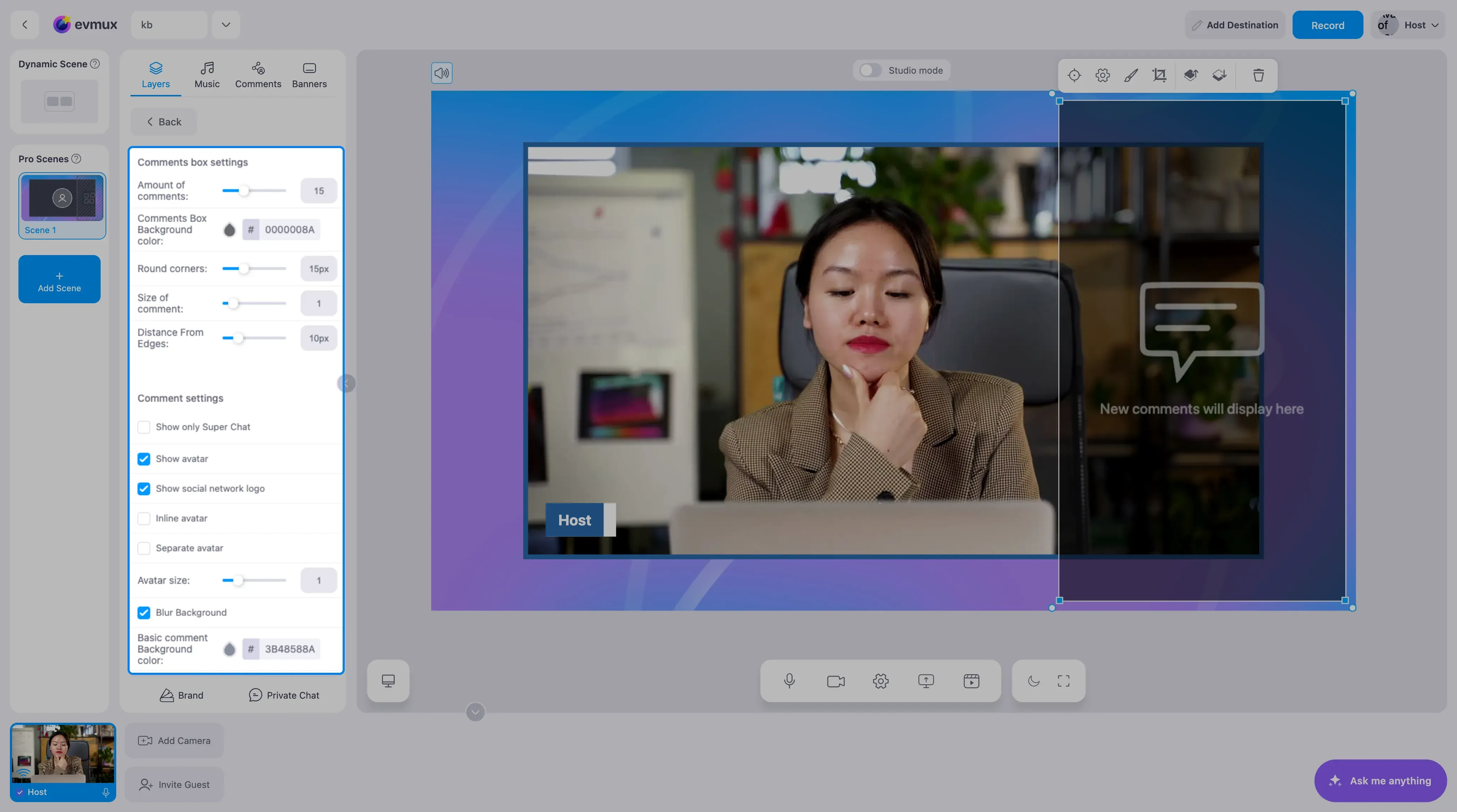
El widget aparece en el lado derecho de la escena y muestra “New comments will display here” hasta que llega el primer comentario. Su configuración se abre en el panel de la izquierda.
| Ajuste | Predeterminado | Recomendación |
|---|---|---|
| Amount of Comments (cantidad de comentarios) | 15 | 5-10 para un widget pequeño, 15-30 para uno grande |
| Size of Comment (tamaño del comentario) | 1x | Súbelo a 2-3x para que se lea mejor |
| Round Corners (esquinas redondeadas) | 15px | Combínalo con el diseño de tu transmisión |
| Distance From Edges (distancia a los bordes) | 10px | 5-15px para un espaciado equilibrado |
Paso 4: Configura los avatares
| Ajuste | Predeterminado | Descripción |
|---|---|---|
| Show Avatar (mostrar avatar) | Activado | Muestra la foto de perfil de quien comenta |
| Inline Avatar (avatar en línea) | Desactivado | El avatar aparece junto al texto (compacto) |
| Separate Avatar (avatar separado) | Desactivado | El avatar aparece fuera de la caja del comentario |
| Avatar Size (tamaño del avatar) | 1x | Escala de 0 a 5x |
| Show Social Network Logo (mostrar logo de la red social) | Activado | Íconos de YouTube, Twitch, Facebook |
Modos de avatar:
- Predeterminado (ambos desactivados): el avatar aparece en la posición estándar
- Inline Avatar: diseño compacto con el avatar junto al texto
- Separate Avatar: el avatar se muestra fuera de la burbuja del comentario
Paso 5: Personaliza los colores
| Ajuste | Predeterminado | Descripción |
|---|---|---|
| Background Color (color de fondo) | Negro semitransparente | Fondo principal del widget |
| Comment Background (fondo del comentario) | Oscuro semitransparente | Fondo de cada comentario |
| Comment Text Color (color del texto del comentario) | Blanco | Color del texto |
| Blur Background (desenfocar fondo) | Activado | Efecto de desenfoque tipo vidrio |
Paso 6: Filtra los comentarios (opcional)
| Ajuste | Predeterminado | Descripción |
|---|---|---|
| Show Only Super Chat (mostrar solo Super Chat) | Desactivado | Filtra para mostrar solo donaciones, Super Chats, membresías y membresías regaladas |
Cuando está activado, solo se muestran estos tipos de comentario:
- Donaciones de Super Chat (con el monto)
- Nuevos patrocinadores o miembros del canal
- Membresías regaladas
- Donaciones de membresía (Rumble)
Plataformas compatibles
Los comentarios se recogen de todas las plataformas conectadas:
- YouTube
- Twitch
- Twitter/X
- Kick
- Rumble
- Evmux Player
Chat Box vs. resaltado de comentarios integrado
| Función | Widget Chat Box | Resaltado integrado |
|---|---|---|
| Visualización de comentarios | Automática, aparecen todos los comentarios | Manual, haces clic para mostrar |
| Moderación | Sin moderación previa | Control total antes de mostrar |
| Apariencia | Feed de chat con desplazamiento | Banner con un solo comentario |
| Personalización | Todas las opciones de estilo | Estilo del banner |
| Ideal para | Audiencias informales y de confianza | Audiencias profesionales y grandes |
Consejos
- Empieza con la configuración predeterminada y ajusta según cómo se vea en la transmisión
- Un fondo transparente con desenfoque crea una superposición elegante
- Para transmisiones de gaming, ubica el chat box a un lado con 5-10 comentarios
- Para programas de entrevistas, ubícalo abajo con más comentarios visibles
- Usa el filtro de Super Chat para mostrar solo donaciones en transmisiones benéficas
- Prueba con comentarios de ejemplo: haz clic en “Test Comments” (comentarios de prueba) en la configuración para ver cómo se ven
- Borra los comentarios con el botón “Clear” (borrar) de la configuración para reiniciar la vista
- La detección de duplicados evita que el mismo comentario aparezca dos veces
Relacionado
- Cómo mostrar comentarios automáticamente en la transmisión
- Comentarios y chat: descripción general
- Referencia de apps y widgets
- Cómo agregar una app o un widget