

Cómo mostrar u ocultar una capa
Esta guía te muestra cómo alternar la visibilidad de una capa para mostrar u ocultar contenido durante tu transmisión.
Pasos rápidos
- Busca la capa en el Layers panel (panel de capas)
- Haz clic en el icono del ojo (👁) junto a la capa
- La capa alterna entre visible y oculta
- Repite para volver a mostrarla
Entender la visibilidad de las capas
| Estado | Icono del ojo | En la escena |
|---|---|---|
| Visible | 👁 (abierto) | La capa se muestra |
| Oculta | 👁🗨 (cerrado/tachado) | La capa está oculta |
Las capas ocultas:
- No se ven en la escena ni en la transmisión
- Siguen existiendo y conservan sus ajustes
- Se pueden volver a mostrar al instante
- Son útiles para mostrar/ocultar rápido durante el en vivo
Método 1: Icono del ojo en el Layers panel
Ocultar una capa
- Abre el Layers panel (lado izquierdo)
- Busca la capa que quieres ocultar
- Haz clic en el icono del ojo (👁) junto al nombre de la capa
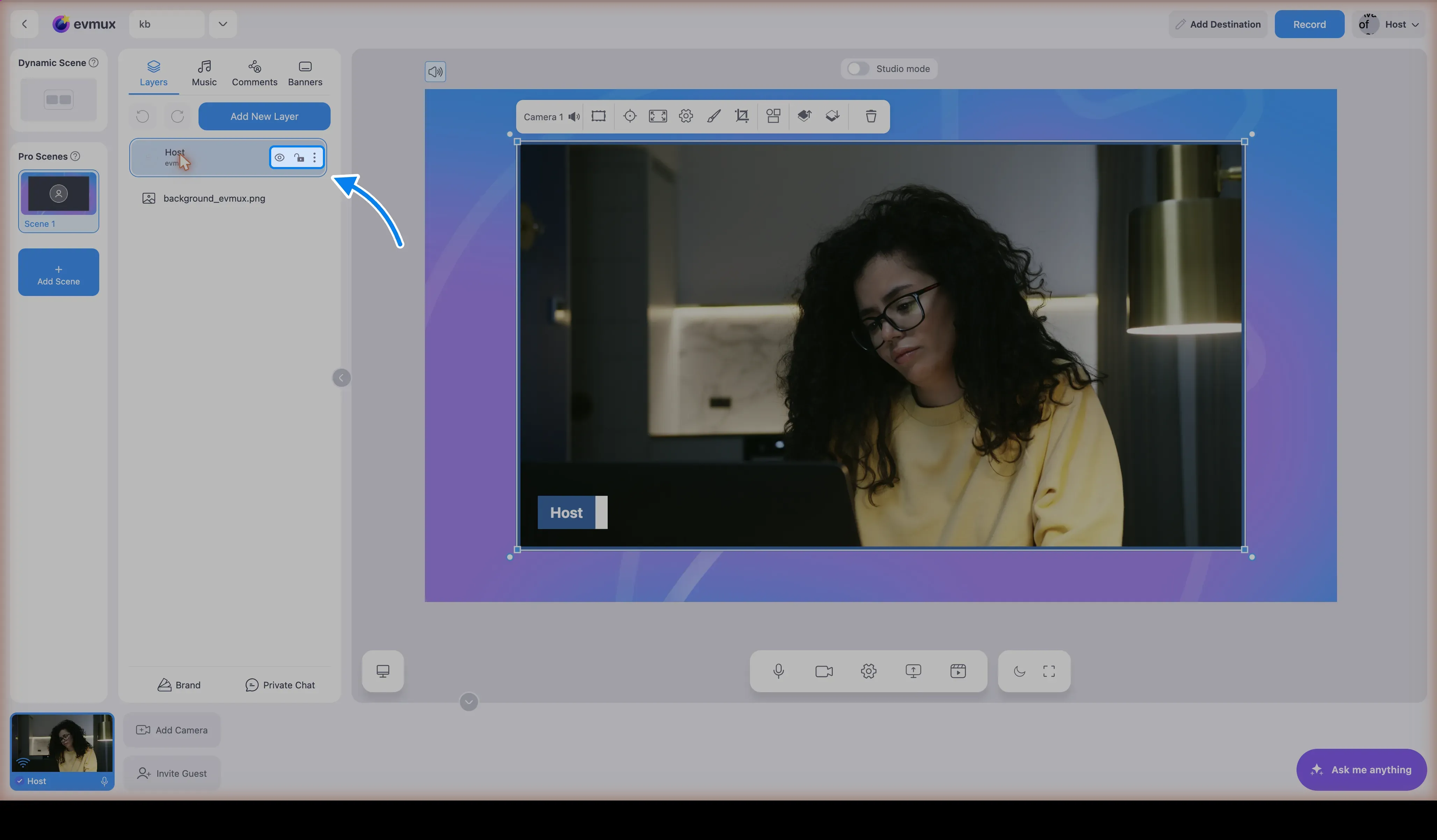 4. El icono del ojo cambia (tachado o cerrado)
5. La capa desaparece de la escena
4. El icono del ojo cambia (tachado o cerrado)
5. La capa desaparece de la escena
Mostrar una capa oculta
- En el Layers panel, busca la capa oculta
- Haz clic otra vez en el icono del ojo
- El icono del ojo se muestra abierto (👁)
- La capa reaparece en la escena
Método 2: Menú de clic derecho
Alternar la visibilidad
- Haz clic derecho en la capa (en la escena o en el panel)
- Selecciona Hide (ocultar) o Show (mostrar)
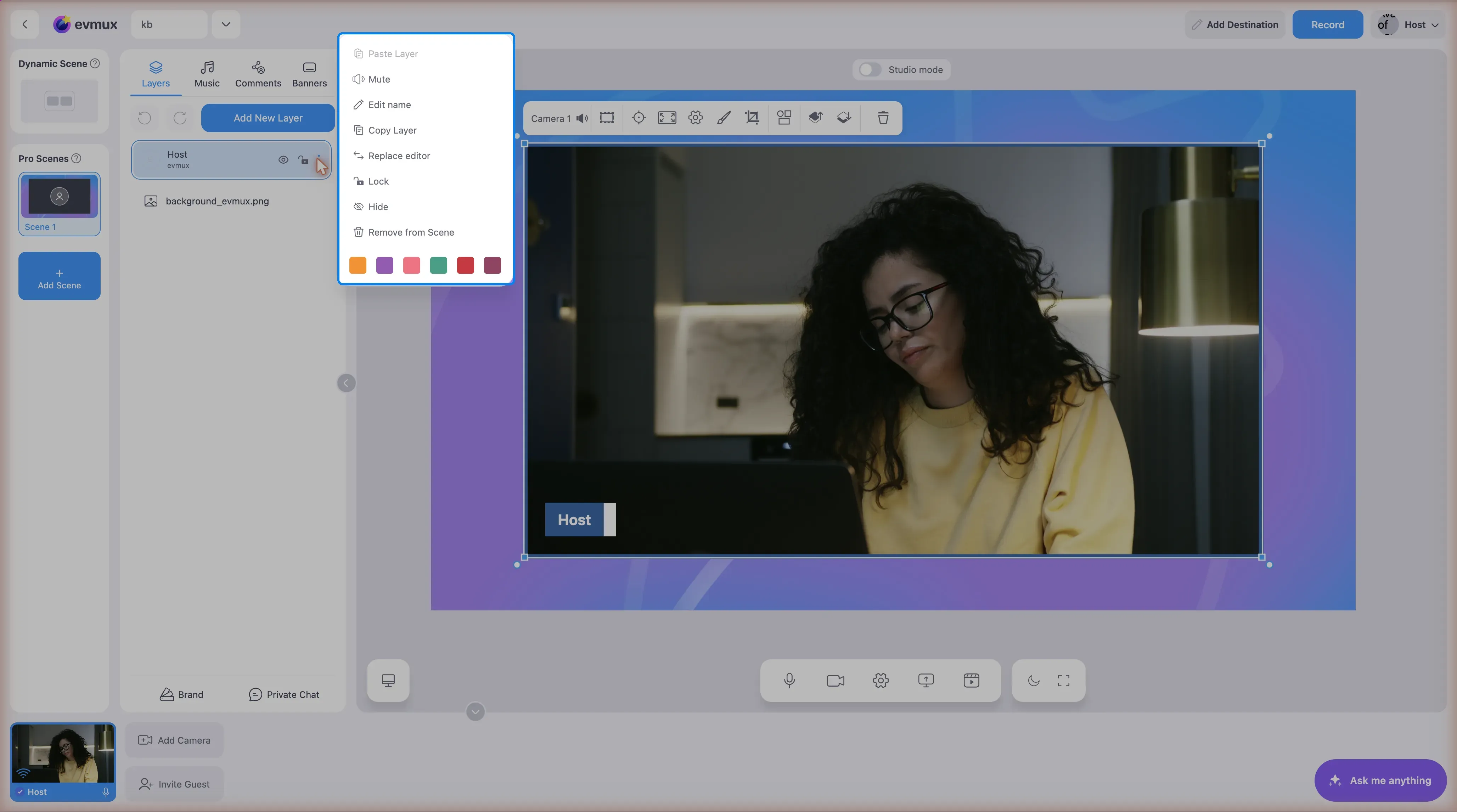 3. La visibilidad de la capa se alterna
Método 3: Atajo de teclado
Si está configurado:
| Acción | Atajo |
|---|---|
| Alternar la capa seleccionada | H (o la tecla configurada) |
| Ocultar todo excepto la seleccionada | (varía) |
Configura los atajos en Settings > Hotkeys.
Casos de uso comunes
Ocultar elementos durante la transmisión
- Oculta las superposiciones cuando no hacen falta
- Quita los tercios inferiores después de la presentación
- Oculta los gráficos promocionales entre un uso y otro
Preposicionar capas ocultas
- Agrega las capas pero mantenlas ocultas
- Colócalas y dales estilo según necesites
- Muéstralas al instante cuando haga falta en vivo
Preparación de la escena
- Ten las capas listas pero ocultas
- Revélalas en el momento justo
- Es mejor que agregar capas en vivo
Visibilidad de varias capas
Mostrar/ocultar varias capas
- Selecciona varias capas (Ctrl/Cmd + clic)
- Clic derecho > Show/Hide
- Todas las capas seleccionadas se alternan juntas
Ocultar todas las capas
- Si está disponible: Select All > Hide
- O oculta cada una por separado
Mostrar todas las capas
- Si está disponible: Select All > Show
- O haz clic en cada icono del ojo
Visibilidad frente a eliminación
| Acción | Resultado |
|---|---|
| Hide | Invisible temporalmente, fácil de restaurar |
| Delete (eliminar) | Eliminada de forma permanente, hay que volver a crearla |
Usa Hide cuando vayas a necesitar la capa otra vez. Usa Delete cuando ya no la necesites.
Visibilidad de capas por escena
Cada escena puede tener una visibilidad de capas diferente:
- Capa visible en la Escena 1
- La misma capa oculta en la Escena 2
- Se configura por escena
Consejos y trucos
Alternar rápido
- Solo haz clic en el ojo, es el método más rápido
- Funciona durante la transmisión en vivo
- Sin retraso ni demora
Organiza las capas ocultas
- Mantén las capas ocultas al final de la lista
- Ponles nombres claros
- Agrupa las capas ocultas similares
Previsualiza antes de mostrar
- Revisa bien el contenido de la capa
- Verifica la posición
- Pruébalo antes de salir en vivo
Solución de problemas
¿La capa no se muestra?
- Comprueba si la capa está bloqueada
- Verifica que la capa tiene contenido
- Comprueba que la capa está en la escena actual
- La opacidad podría estar al 0%
¿No encuentras la capa?
- Comprueba si se eliminó por accidente
- Busca en todas las escenas
- Usa la búsqueda si está disponible
- Desplázate por el panel de capas
¿La capa se muestra un momento y luego se oculta?
- Revisa las reglas de automatización
- Verifica que no haya disparadores en conflicto
- Puede ser una animación por fotogramas clave
¿El icono del ojo no responde?
- Prueba a recargar la página
- Comprueba si el panel responde
- La capa puede estar bloqueada
Buenas prácticas
- Ponles nombres claros a las capas: es más fácil encontrar las ocultas
- No ocultes de más: mantén la interfaz manejable
- Prueba los cambios de visibilidad: antes de salir en vivo
- Usa escenas: en lugar de ocultar muchas capas
- Ten un plan: sabe qué mostrar y cuándo
Usar la IA para controlar la visibilidad
Con el asistente de IA:
"Oculta el logo""Muestra el tercio inferior""Alterna la visibilidad del banner""Oculta todas las capas de texto"Relacionados
- Concepto del sistema de capas
- Panel de capas
- Cómo redimensionar y mover capas
- Cómo crear una escena nueva