

Cómo mostrar alertas de Ko-fi en tu transmisión
El widget Ko-Fi conecta tu página de Ko-fi con la transmisión. Las donaciones, membresías y pedidos de la tienda disparan una alerta en la escena, y una pequeña insignia Support me at Ko-fi.com/yourname (apóyame en Ko-fi.com/tunombre) se queda en pantalla. Puedes agregar un código QR para que los espectadores te apoyen directamente desde su teléfono.
Antes de empezar
Necesitas una cuenta de Ko-fi. En Ko-fi, abre Stream Alerts (alertas de transmisión) y copia tu
overlay URL (URL de superposición) personal. Empieza con https://ko-fi.com/streamalerts/overlay/ e identifica
tu cuenta, así que mantenla en privado.
Pasos
Paso 1: Agrega el widget
- Abre la pestaña Layers (capas). Las apps funcionan en ambos tipos de escena:
- Dynamic Scene (escena dinámica): expande Apps & Widgets (apps y widgets) -> Add from marketplace (agregar desde el mercado)
- Pro scene (escena Pro): haz clic en Add New Layer (agregar nueva capa) -> Apps & Widgets
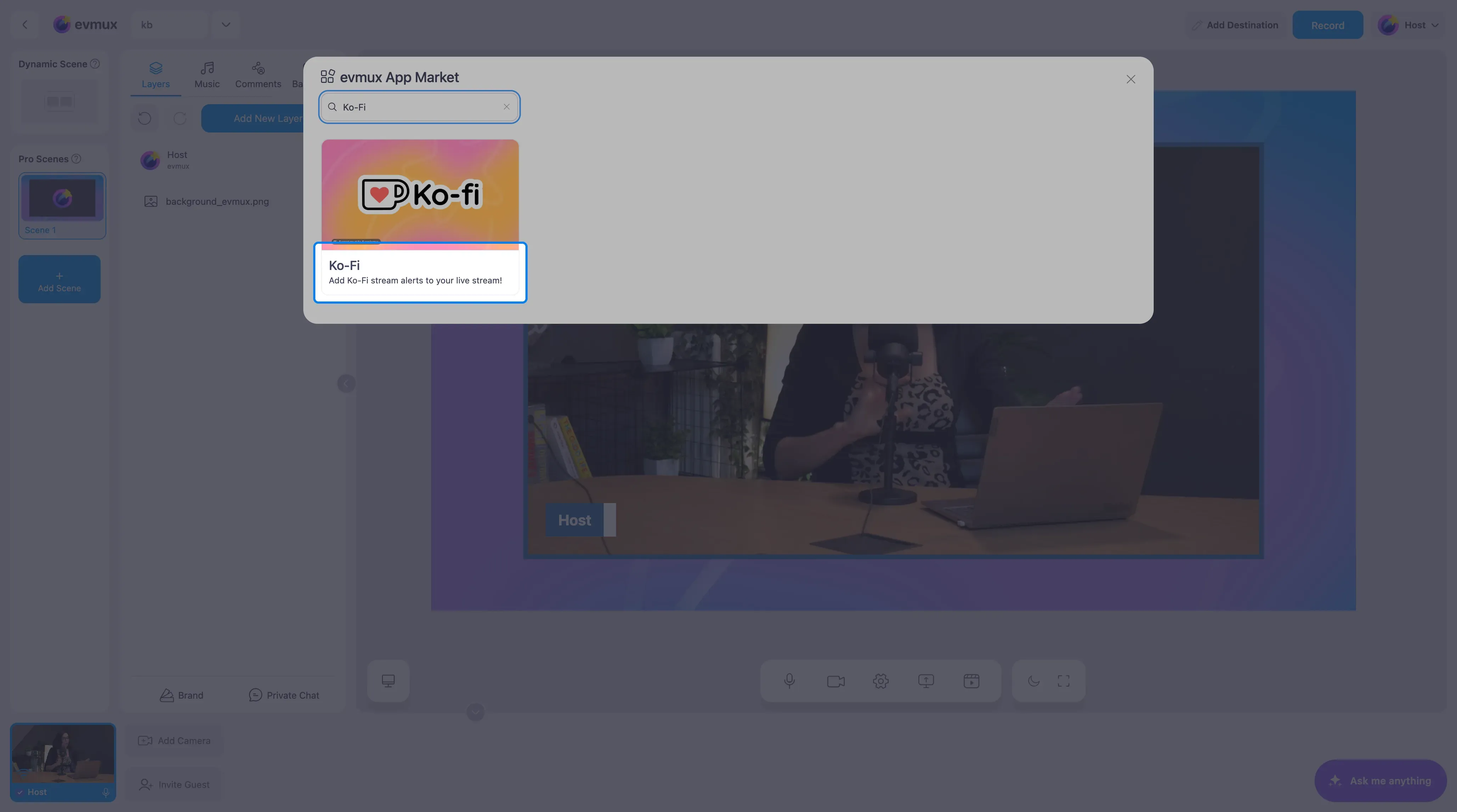
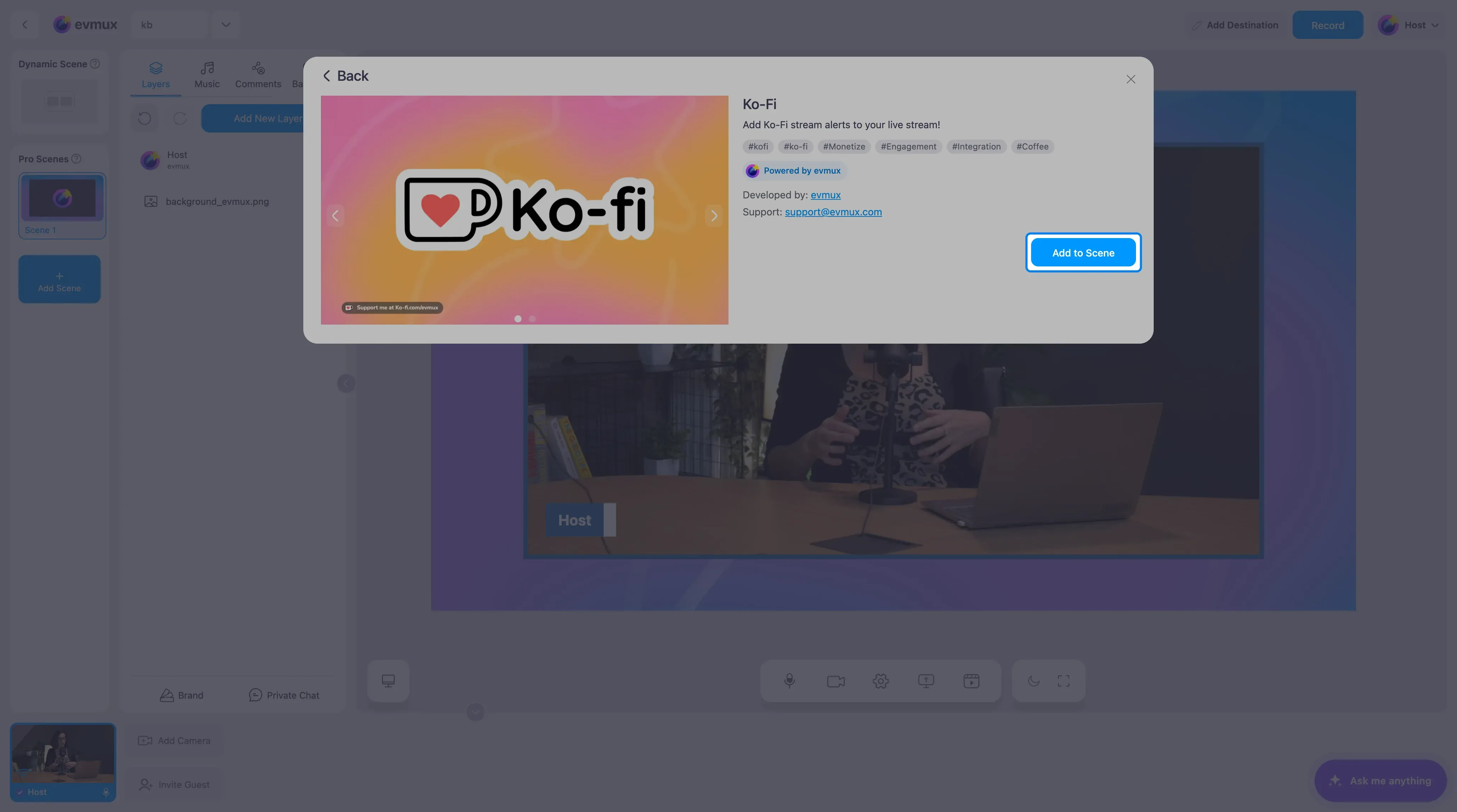
- Busca Ko-Fi, haz clic en la tarjeta y luego en Add to Scene (agregar a la escena)
Paso 2: Pega tu overlay URL
El widget cubre la escena como una capa transparente y muestra la insignia de apoyo en la parte inferior. Sus ajustes se abren a la izquierda.
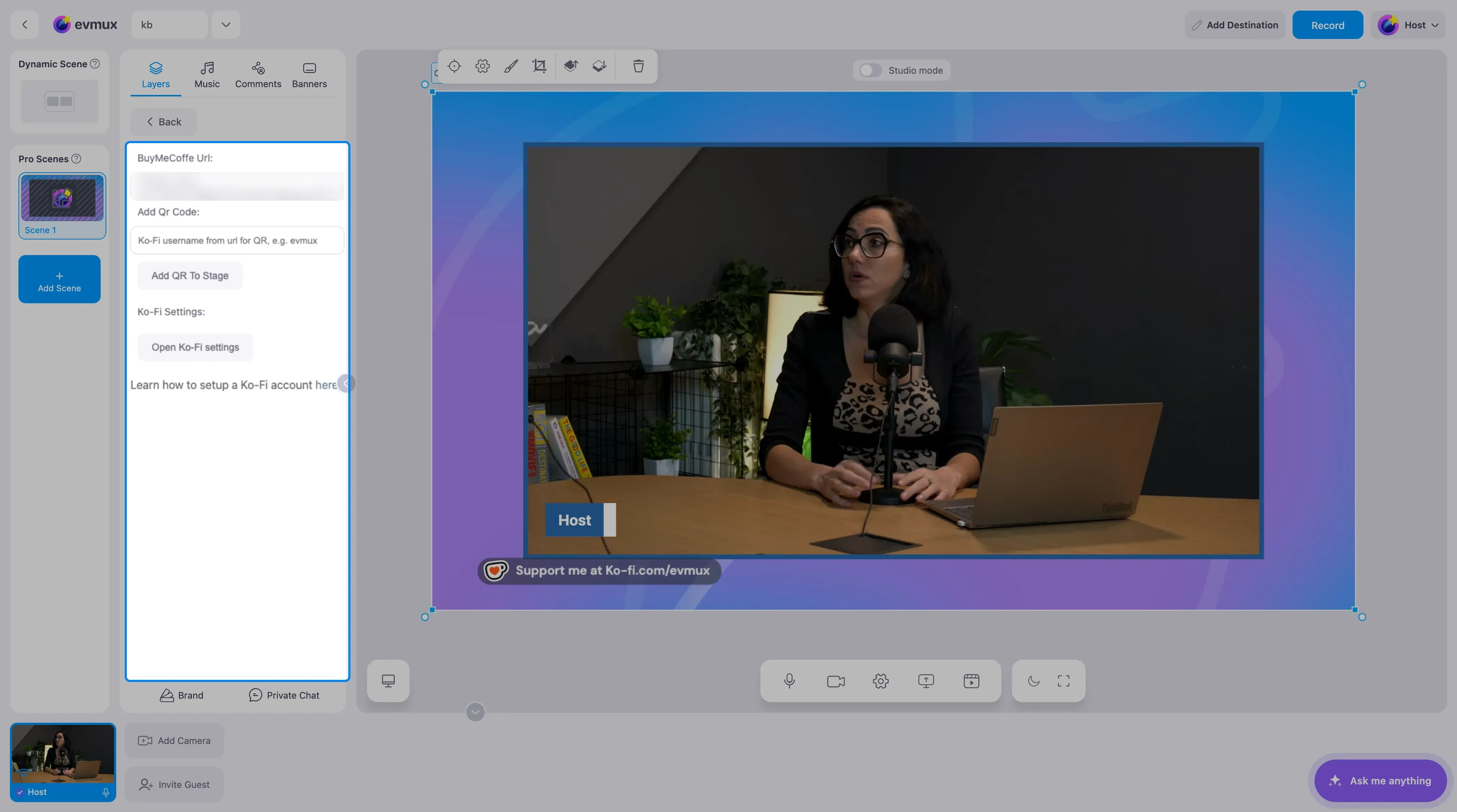
- Pega tu overlay URL en el campo de URL de la parte superior del panel.
- Las alertas de tus seguidores ahora aparecen en la escena en cuanto ocurren.
Paso 3: Agrega un código QR (opcional)
- Escribe tu nombre de usuario de Ko-fi, la parte que va después de
ko-fi.com/en la dirección de tu página, en el campo Add Qr Code (agregar código QR). - Haz clic en Add QR To Stage (agregar QR al escenario). Se agrega a la escena una capa con un código QR que enlaza a tu página. Muévela y cambia su tamaño, y mantenla lo bastante grande para que se pueda escanear.
Paso 4: Ajusta los detalles en Ko-fi
Open Ko-Fi settings (abrir ajustes de Ko-Fi) abre los ajustes de alertas de transmisión de Ko-fi en una pestaña nueva, donde defines la apariencia, el sonido y la duración de la alerta. El widget muestra la alerta tal como la configures ahí. El enlace here (aquí) lleva a la guía de configuración de Ko-fi.
Consejos
- Envíate una alerta de prueba desde la página de alertas de transmisión de Ko-fi antes de salir en vivo.
- Combina la insignia con una breve llamada a la acción hablada. Un código QR solo rara vez se escanea.
- Si usas Ko-fi y Buy Me a Coffee, deja solo uno de ellos por escena para evitar que dos insignias se peleen por la misma esquina.