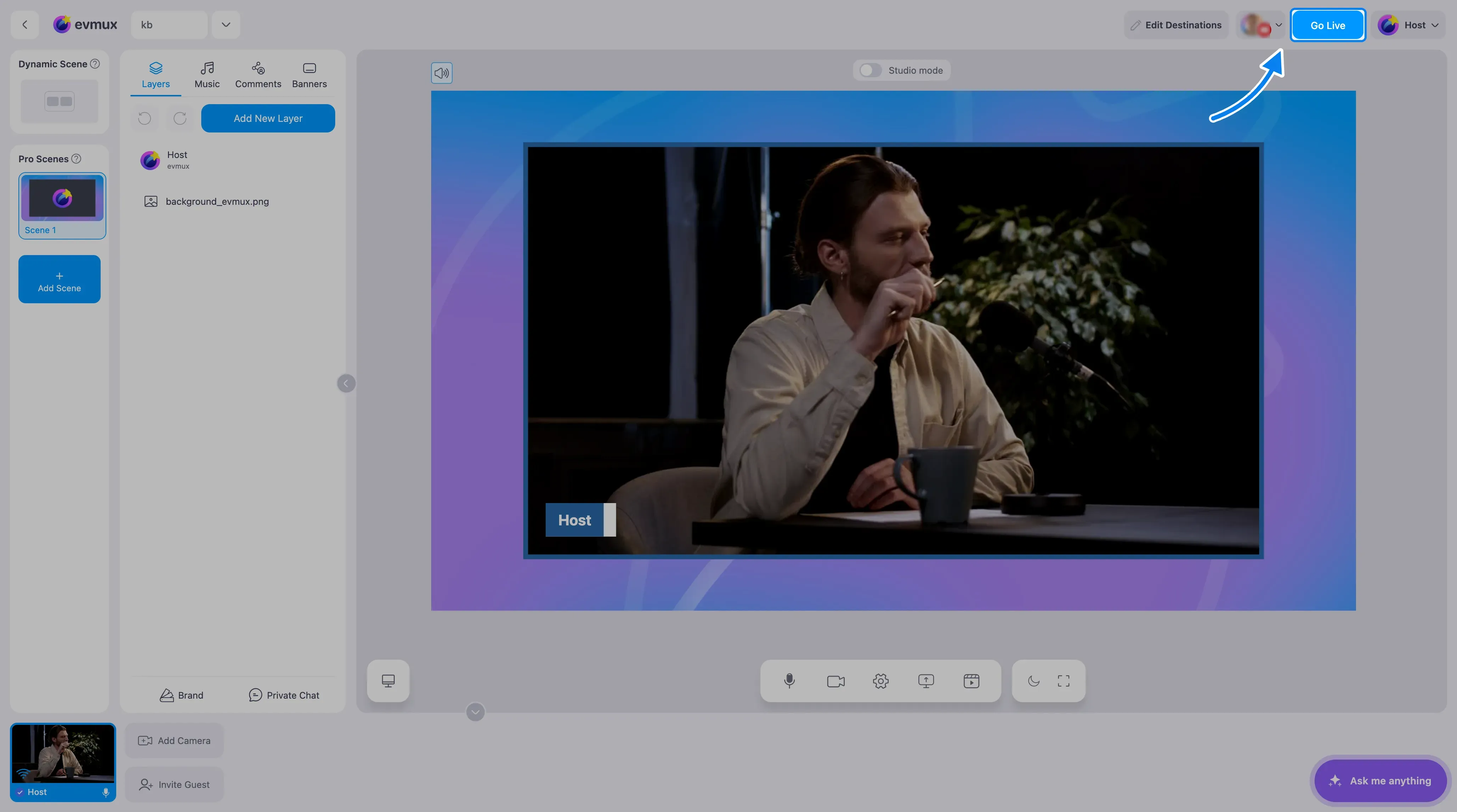
Salir en vivo - iniciar y terminar una transmisión
El botón, y por qué a veces dice Record
El botón está en la parte superior derecha del encabezado y su etiqueta te indica el estado de la sesión:
| Dice | Cuándo | Al hacer clic |
|---|---|---|
| Go Live (salir en vivo) | hay al menos un destino activado | abre el panel |
| Record (grabar) | no hay ningún destino activo | abre el mismo panel para una sesión de solo grabación |
| Initializing… (inicializando) | la transmisión está arrancando | cancela el intento |
| End Broadcast (terminar transmisión) (o End Recording (terminar grabación) si no se está transmitiendo nada) | está en marcha, con el tiempo transcurrido al lado | pide confirmación y luego se detiene |
Ocupan el mismo lugar del encabezado: solo existe uno a la vez.
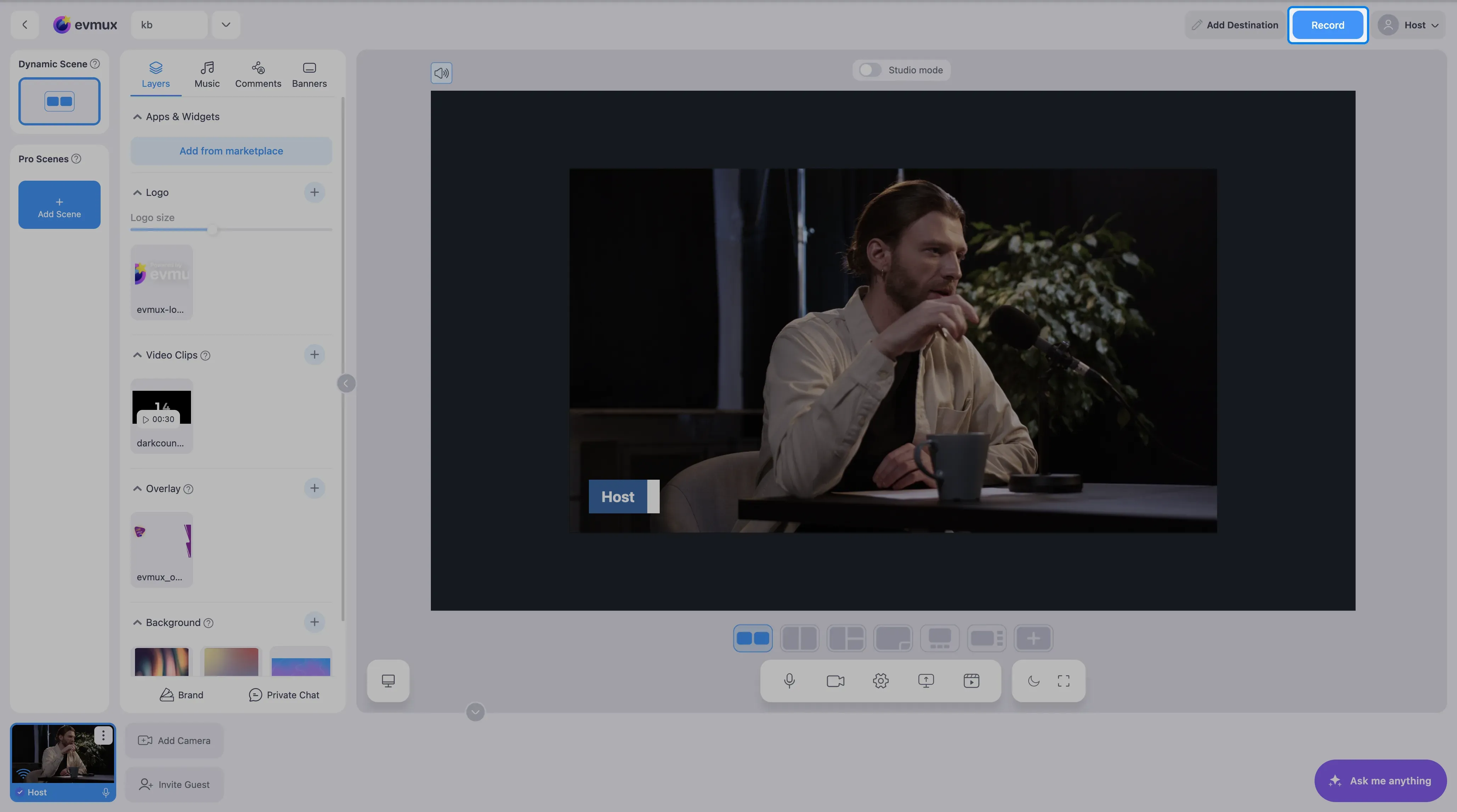
“Mi botón dice Record, no Go Live” es la confusión más común aquí, y no es un fallo: evmux no puede salir en vivo si no tiene a dónde enviar la transmisión, así que sin un destino activo te ofrece una sesión de solo grabación. Activa un destino y el botón cambia.
Antes de empezar
- una escena con algo dentro
- al menos un destino conectado y activado (consulta add-destination)
- tu micrófono y tu cámara funcionando: revisa el nivel en tu propio recuadro
El panel
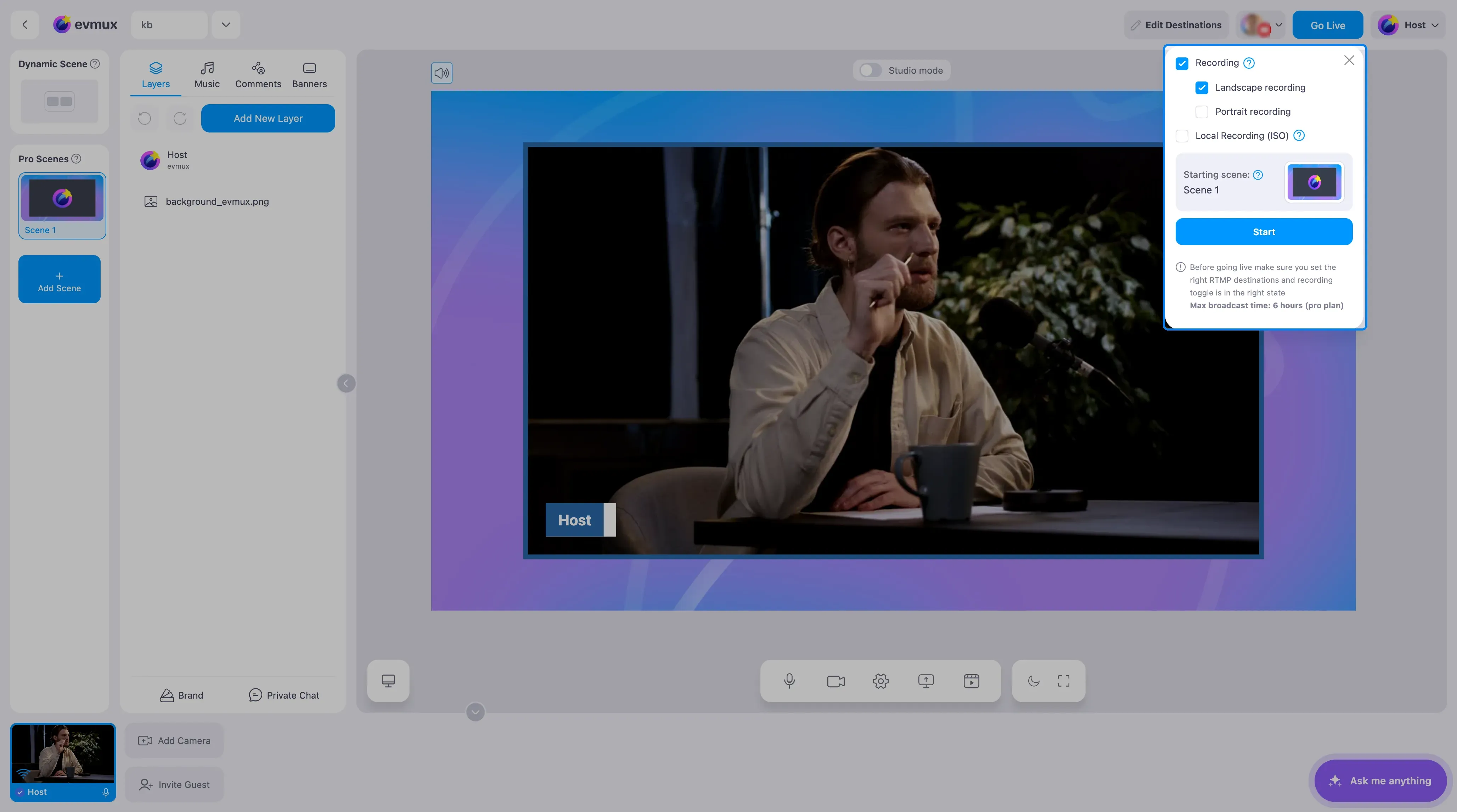
Al hacer clic en el botón se abre un menú desplegable debajo. Escape, la ✕ o un clic fuera lo cierran.
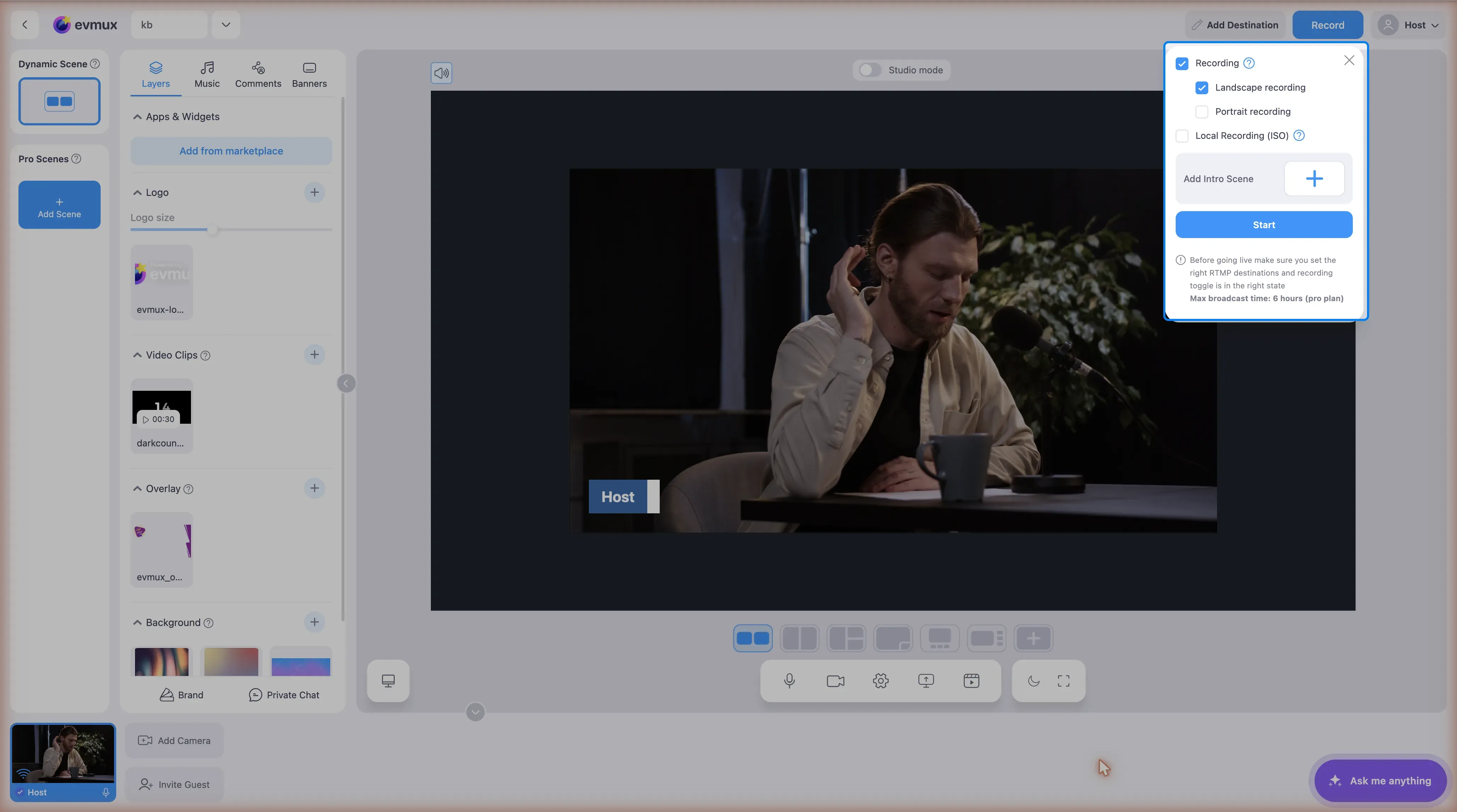
- Recording (grabación): graba la sesión para descargarla después. En una sesión de solo grabación está activada y no se puede desactivar, porque esa es toda la sesión. En el plan Free (gratuito) aparece una nota que dice “(Max: 7 minutes on the free plan)” (máximo 7 minutos en el plan gratuito): la transmisión en vivo sigue funcionando, solo la grabación se detiene a los 7 minutos
- Landscape recording / Portrait recording (grabación horizontal / grabación vertical): qué orientaciones se graban cuando la transmisión dual está en juego. Necesitar ambas requiere Pro o superior, y hasta que eso se resuelva un aviso amarillo bloquea Start
- Local Recording (ISO) (grabación local): el video y el audio propios de cada participante se graban en su propia máquina hasta en 4K, sin depender de la calidad de internet. Plan Pro o superior; en un plan inferior, al hacer clic aparece el mensaje de actualización. Con esta opción activada también obtienes Check participants storage (comprobar el almacenamiento de los participantes) y la opción Video + Audio / Audio only (video + audio / solo audio) para esos archivos locales
- Starting scene (escena inicial): la escena con la que se abre la transmisión. Si todavía no hay escenas Pro, este recuadro dice Add Intro Scene (agregar escena de introducción)
- Start (iniciar): comienza la transmisión, la grabación o ambas
Los destinos no se eligen en este panel: actívalos de antemano. No hay ningún ajuste de calidad ni de resolución en este panel: la salida es fija, 1920x1080 (1080x1920 en vertical). La única excepción está en otro lugar: un destino Custom RTMP (RTMP personalizado) tiene su propia opción de Resolution (resolución), 1920x1080 o 1280x720, en los ajustes de ese destino.
Si algo bloquea la sesión, como un destino que necesita reconectarse o un conflicto de programación, el panel muestra esas advertencias en lugar de los ajustes, y nada puede empezar hasta que se resuelvan.
Elegir la escena inicial
Al hacer clic en el recuadro de la escena inicial se abre “Choose which scene will be playing first after going live” (elige qué escena se reproducirá primero al salir en vivo): Create New Intro Scene With auto switch (crear nueva escena de introducción con cambio automático), la Dynamic Scene (escena dinámica) y cada escena Pro con su miniatura.
Si pulsas Start mientras hay una escena diferente en pantalla, un diálogo “Choose The Starting Scene” (elige la escena inicial) te ofrece la escena actual junto a la seleccionada, para que nada salga al aire por accidente.
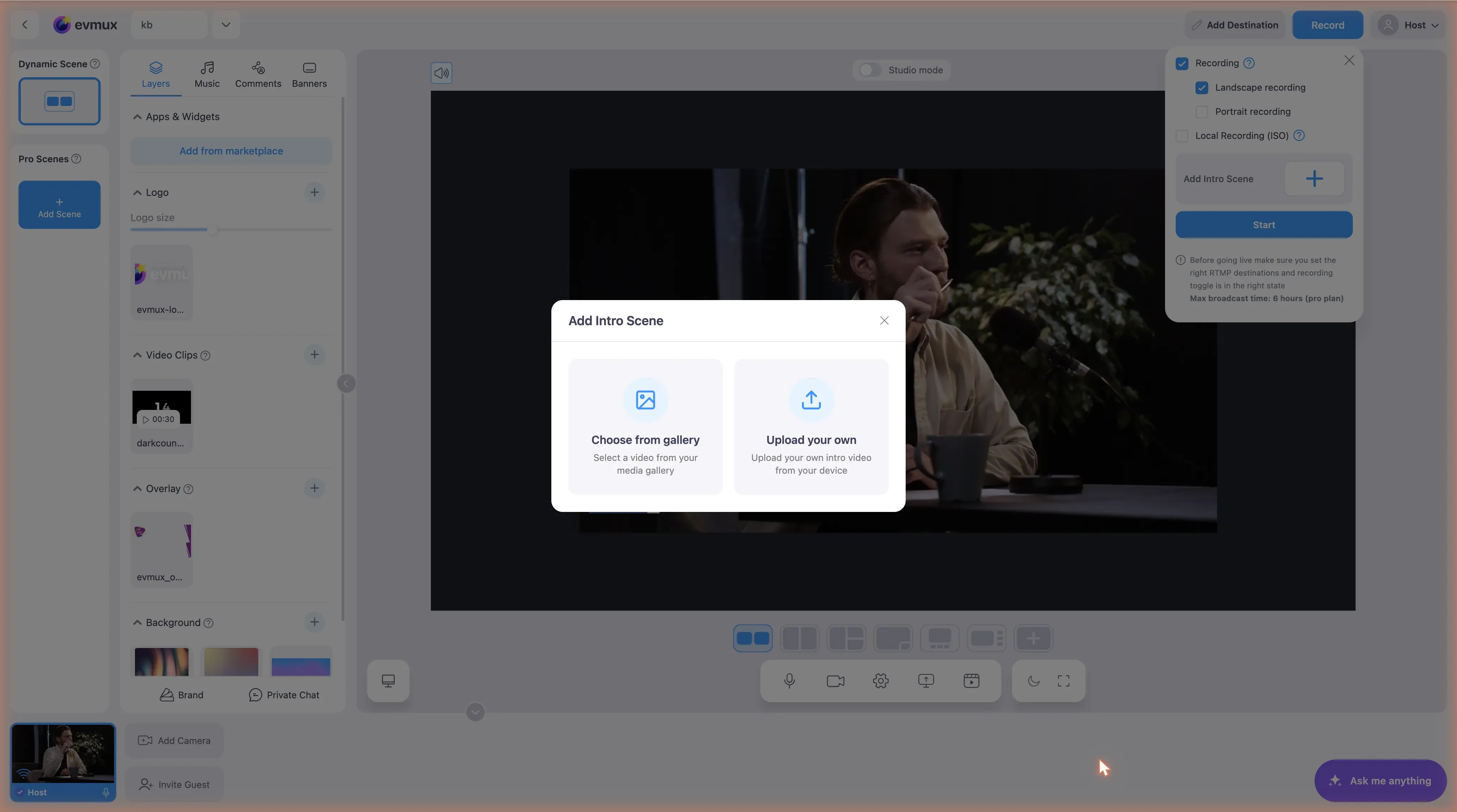
Iniciar
Pulsa Start. El botón dice Initializing… mientras se preparan los destinos. Esto tarda un momento, y hacer clic durante ese tiempo cancela la salida en vivo.
Si se queda en Initializing: evmux se rinde después de unos tres minutos e informa de que no pudo salir en vivo. Eso suele significar que no se pudo contactar con un destino: una autorización que necesita reconectarse o un problema del lado de la plataforma. Revisa el destino que falló en lugar de reintentar a ciegas.
Mientras estás en vivo
Cambia de escena, muestra comentarios, vigila tus niveles. El tiempo transcurrido corre junto a End Broadcast.
Diez segundos antes de la duración máxima de transmisión de tu plan, una burbuja hace una cuenta regresiva. Después, la transmisión se detiene automáticamente, y ese límite no se puede anular desde el estudio.
En una sesión de solo grabación también hay un botón de pause (pausa), en las cuentas donde está habilitado. Pausar mantiene todo como un único archivo continuo, pero no detiene el temporizador de la sesión: el tiempo en pausa sigue contando para el límite de grabación.
Terminar
Haz clic en End Broadcast (o End Recording) y confirma: siempre pregunta primero. Las grabaciones aparecen después en el dashboard. Con la grabación ISO activada, los participantes deben dejar su pestaña abierta hasta que termine su subida.
Mensajes que suelen generar preguntas
| Mensaje | Qué significa |
|---|---|
| “If you want to disable recording you must have at least one destination.” | Una sesión tiene que transmitir o grabar: una de las dos cosas debe quedar activada. |
| “Please add at least one broadcast-channel before going live” | No hay ningún destino activo y la grabación está desactivada. |
| “Seems that you are already in live state.” | La sesión ya está en marcha. |
| Un mensaje de directos simultáneos | El número de sesiones en vivo simultáneas del plan ya está en uso. |
| Un mensaje de almacenamiento | La cuenta se quedó sin almacenamiento: elimina grabaciones, desactiva la grabación o mejora el plan. |
| “You’ve exceeded your N hours stream limit for the month.” | La cuota mensual de transmisión se agotó. |
| “Dual Streaming Mode requires the Pro plan” | Transmitir en horizontal y vertical a la vez requiere Pro o superior. |
El botón cuando hay un destino conectado
Con al menos un destino activo, el botón del encabezado dice Go Live en lugar de Record, y el destino aparece como un avatar a su lado.