

Marcos de capa (marcos de participante)
Los marcos de capa son bordes decorativos alrededor de las capas de participantes: speakers, editores, invitados, pantallas compartidas y medios compartidos. Un marco puede ser una imagen fija o un video, como un borde animado.
Resumen
Lo que puedes hacer con los marcos:
- Definir un marco predeterminado para toda la sesión
- Dar a cualquier capa su propio marco, o ningún marco
- Usar marcos de imagen o marcos de video
- Ajustar el tamaño y el color de un marco
- Agregar tus propios marcos desde la galería
Tipos de marco
Marcos de imagen
Bordes fijos. Usa archivos PNG o JPG con transparencia para que el participante siga visible dentro del marco.
Marcos de video
Bordes animados. Usa archivos WEBM con canal alfa.
Los marcos de video no se reproducen en iOS. En iPhone y iPad solo se muestran marcos de imagen, así que agrega un marco de imagen si esperas espectadores con iOS en el estudio.
Elegir un marco para una capa
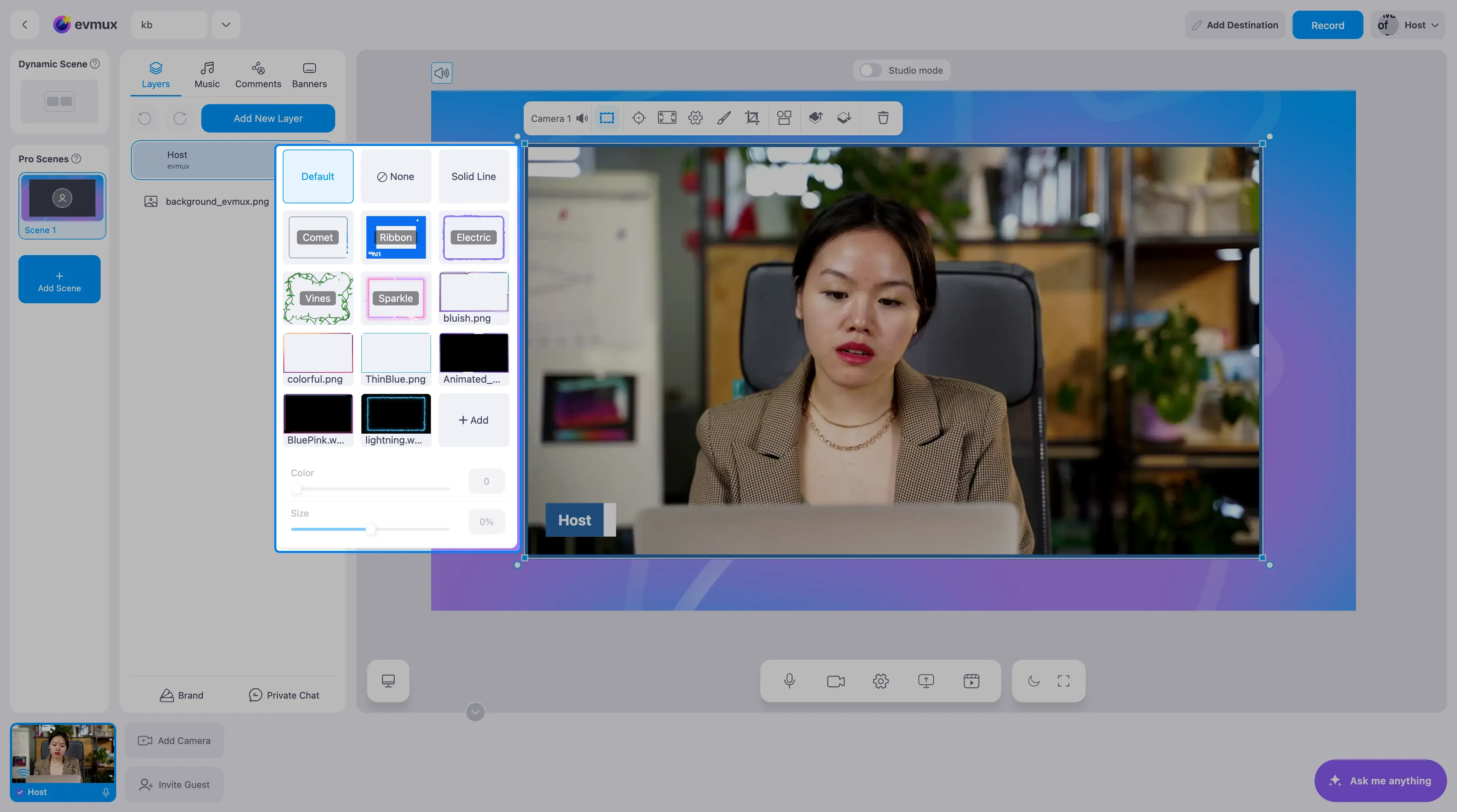
Selecciona una capa de participante y abre el editor de marcos en la barra de herramientas de la capa. Contiene:
- Un botón Default (predeterminado)
- Un botón None (ninguno)
- Una cuadrícula de miniaturas de marcos
- Un botón Add (agregar)
- Un control deslizante Color (color)
- Un control deslizante Size (tamaño)
Tienes tres opciones para cada capa:
- Default usa el marco predeterminado de la sesión.
- None quita el marco solo de esta capa.
- Custom (personalizado) aplica el marco en el que hagas clic en la cuadrícula.
Ajustar un marco
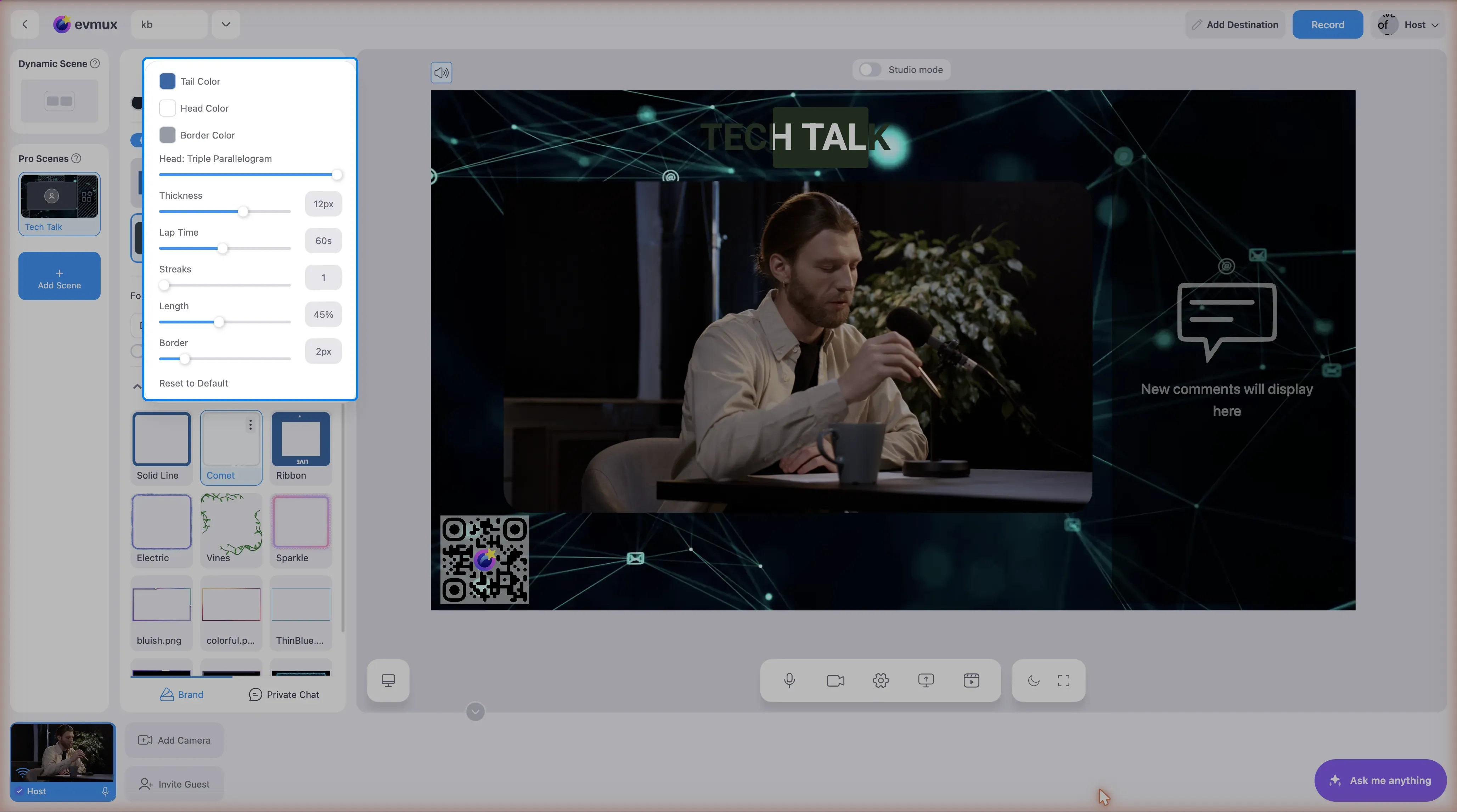
Color
El control deslizante Color rota el tono del marco, así un mismo archivo de marco puede combinar con distintos esquemas de color. No todos los marcos se ven bien con el tono cambiado, así que revisa el resultado en la vista previa.
Tamaño
El control deslizante Size agranda o reduce el marco entre -50% y +50%. Los valores negativos llevan el marco hacia adentro para un borde interior; los valores positivos lo empujan hacia afuera.
Los marcos siguen el recorte de la capa. Si recortas a un participante, el marco se mueve con los bordes recortados.
Restablecer al valor predeterminado
En los marcos que ofrece evmux puedes restablecer el tamaño y el color a sus valores originales.
Vinculado a tu marca
Cuando la configuración de marcos está vinculada a tu marca, cambiar el tamaño o el color en una capa también actualiza el marco predeterminado de la sesión.
Agregar nuevos marcos
- Haz clic en Add en el editor de marcos.
- Se abre la galería. Solo se ofrecen imágenes y videos.
- Elige un recurso de imagen o video.
- El marco aparece en la cuadrícula de marcos y se puede usar en cualquier capa.
Restricciones del plan
Los marcos no se pueden modificar en el plan Free. Si lo intentas, evmux muestra un aviso para mejorar el plan: “Frames can not be modified while using the Free plan”.
Buenas prácticas
- Usa archivos transparentes. PNG o WEBM con canal alfa.
- Piensa en iOS. Ofrece una alternativa de imagen si dependes de marcos de video.
- Revisa los cambios de tono. No todos los marcos se ven bien con el color cambiado.
- Ajusta el tamaño con cuidado. Usa tamaños negativos para bordes interiores.
- Elige bien el predeterminado. El marco predeterminado se aplica a todos los participantes.