

Crear una escena nueva
Una escena Pro es un diseño que creas tú mismo: cámaras, pantallas compartidas, medios, texto y apps colocados exactamente donde quieres. Esta guía crea una, vacía o a partir de una plantilla.
Paso 1: Haz clic en Add Scene
En la columna de escenas de la izquierda, bajo Pro Scenes (escenas Pro), haz clic en Add Scene (agregar escena).
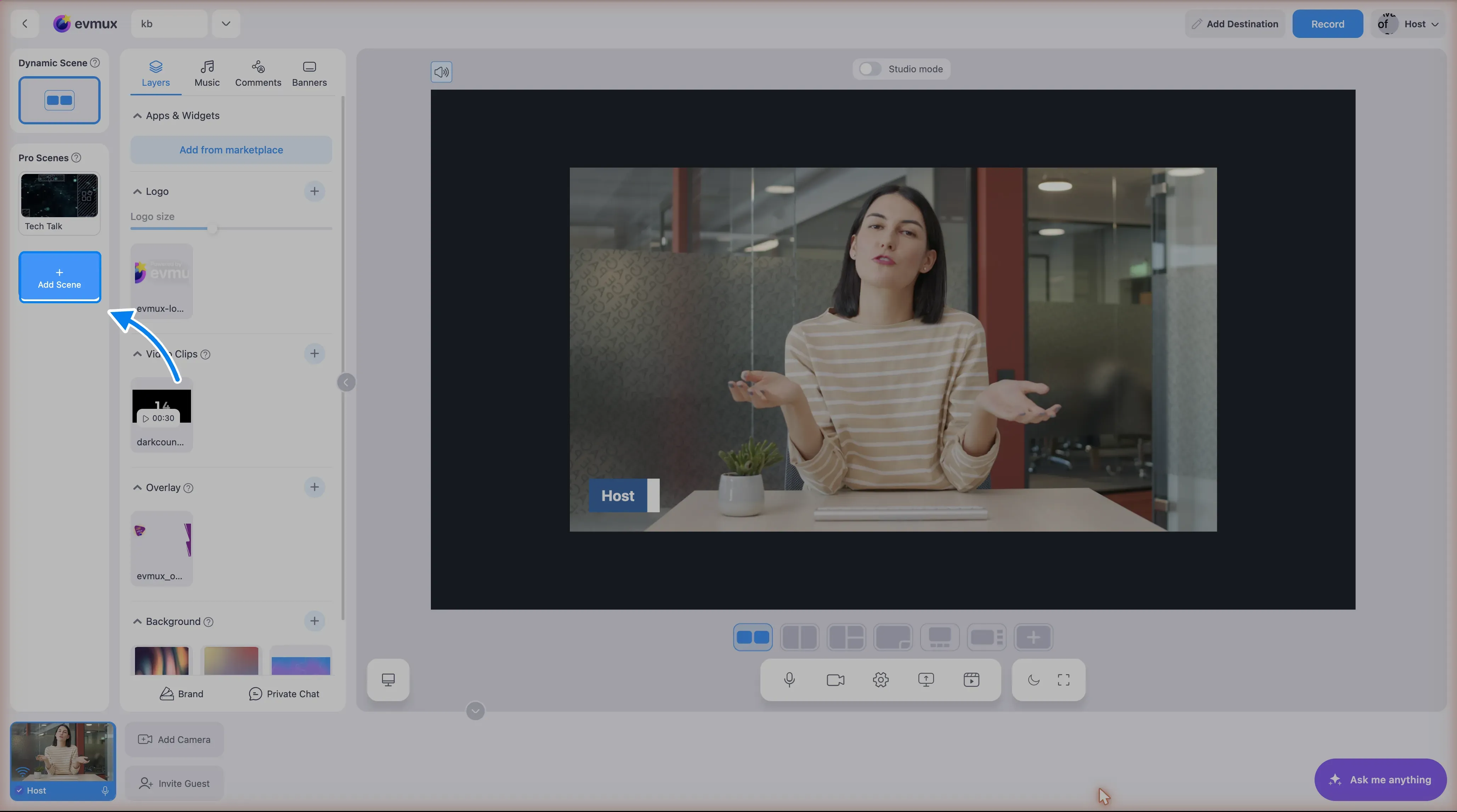
Paso 2: Ponle nombre a la escena y elige un punto de partida
Se abre el diálogo Create new Pro scene (crear nueva escena Pro).
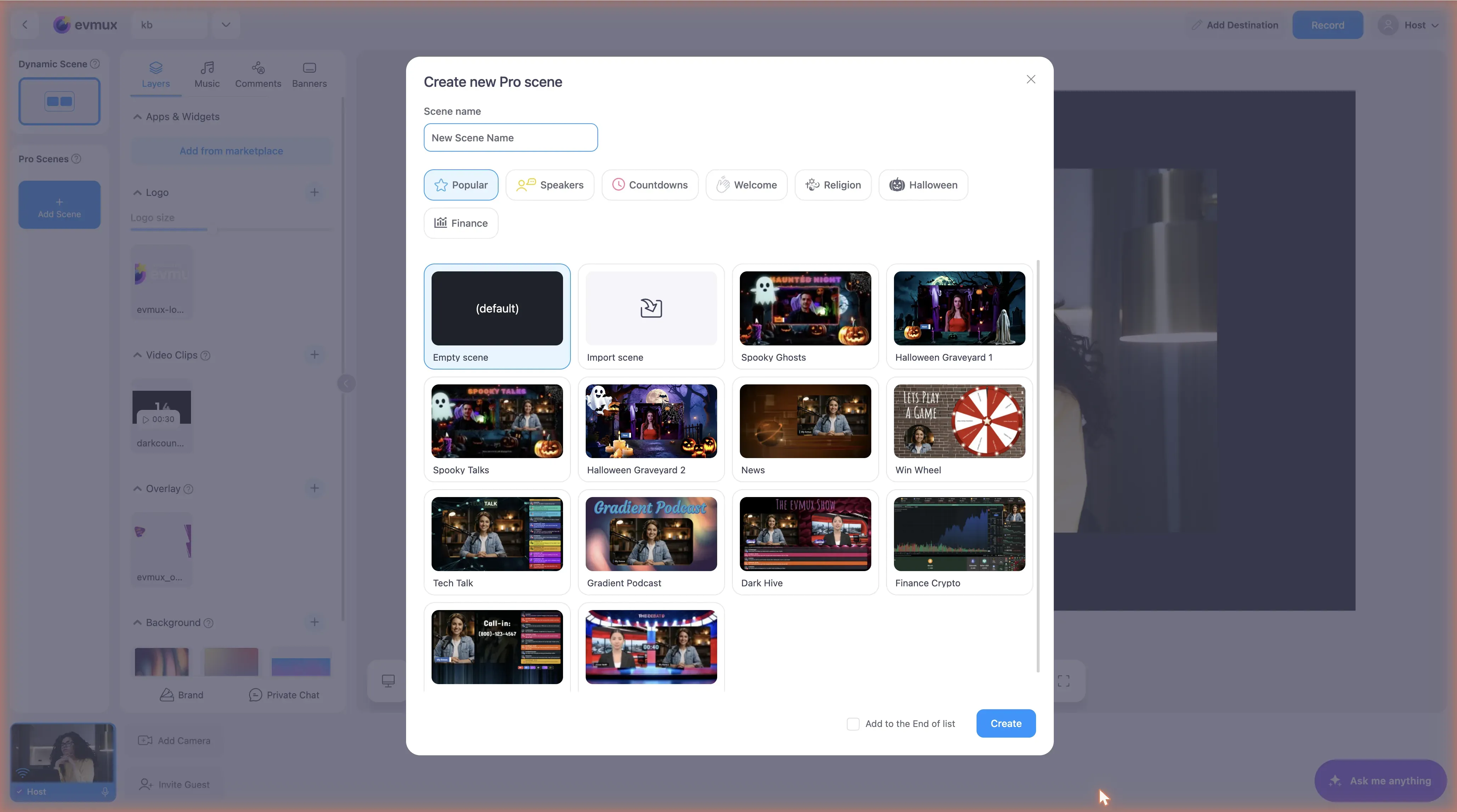
- Scene name (nombre de la escena): escribe un nombre que te diga para qué sirve la escena, como “Entrevista” o “Intro”.
- Empty scene (escena vacía), la opción predeterminada, empieza con un lienzo en blanco.
- Import scene (importar escena) trae una escena que alguien compartió contigo mediante su código. Consulta Compartir una escena.
- Templates (plantillas) son escenas completas que puedes usar tal cual o editar. Explóralas por categoría con las pestañas sobre la cuadrícula: Popular, Speakers, Countdowns, Welcome y más.
Marca Add to the End of list (agregar al final de la lista) si la escena nueva debe ir al final. Si no, se coloca justo después de la escena que tienes seleccionada.
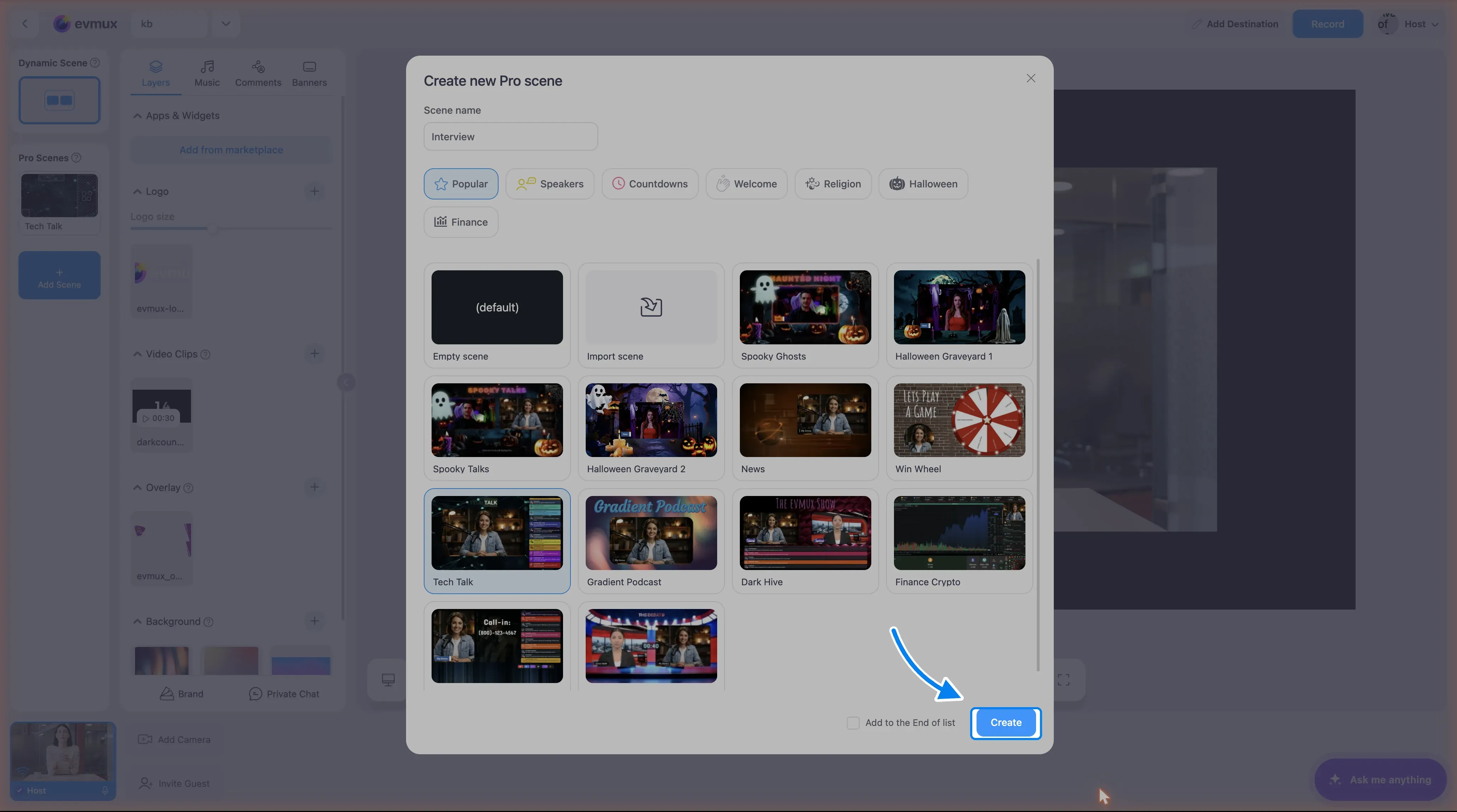
Paso 3: Crear
Haz clic en Create (crear).
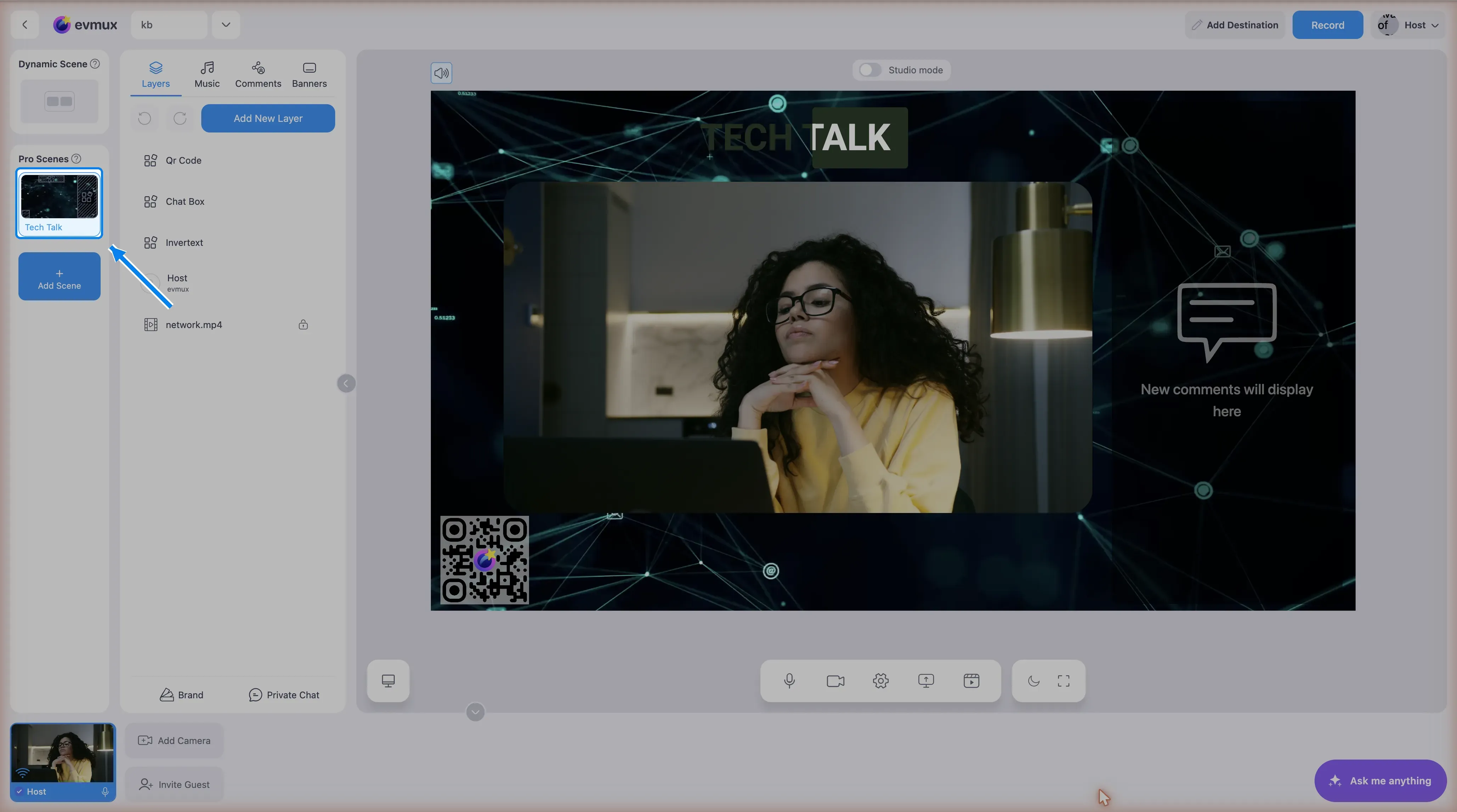
La escena nueva aparece en la lista de Pro Scenes y se abre en el editor. Una plantilla viene con sus capas ya colocadas: en el ejemplo de abajo, un título, un cuadro de chat, un código QR, un video de fondo y una capa de participante para el anfitrión.
Próximos pasos
- Agrega o reorganiza capas: Capas
- Pon una cámara en la escena: Agregar una capa de cámara
- Muestra una pantalla: Comparte tu pantalla
- Muévete entre escenas al aire: Cambiar entre escenas