

Cómo agregar subtítulos animados (tercios inferiores)
Esta guía te muestra cómo agregar subtítulos animados: títulos y tercios inferiores animados y atractivos para realzar tus escenas.
Nota importante
El tipo de capa Animated Caption (subtítulo animado) crea tercios inferiores animados y superposiciones de título. NO son subtítulos de voz a texto en tiempo real. Son animaciones de texto preconfiguradas que aparecen durante tu transmisión.
Pasos rápidos
- Haz clic en Add New Layer (agregar nueva capa) en el panel Layers (capas)
- Selecciona Animated Caption en el menú
- El subtítulo se agrega a la escena de inmediato con un estilo predeterminado y un texto de ejemplo
- Abre sus ajustes desde la barra de herramientas de la capa, elige un estilo e ingresa tu texto
- Configura el tiempo y las opciones de visualización
Entender los subtítulos animados
Los subtítulos animados son superposiciones de texto con estilo y animaciones de entrada y salida:
| Caso de uso | Ejemplo |
|---|---|
| Nombre del orador | “Sarah Johnson - Marketing Director” |
| Título del segmento | “Q&A Session” |
| Encabezado del tema | “Today’s Topic: AI” |
| Presentación de invitado | Nombre con cargo o empresa |
Guía paso a paso
Paso 1: Agrega una capa Animated Caption
- En el panel Layers, haz clic en Add New Layer
- Selecciona Animated Caption en el menú
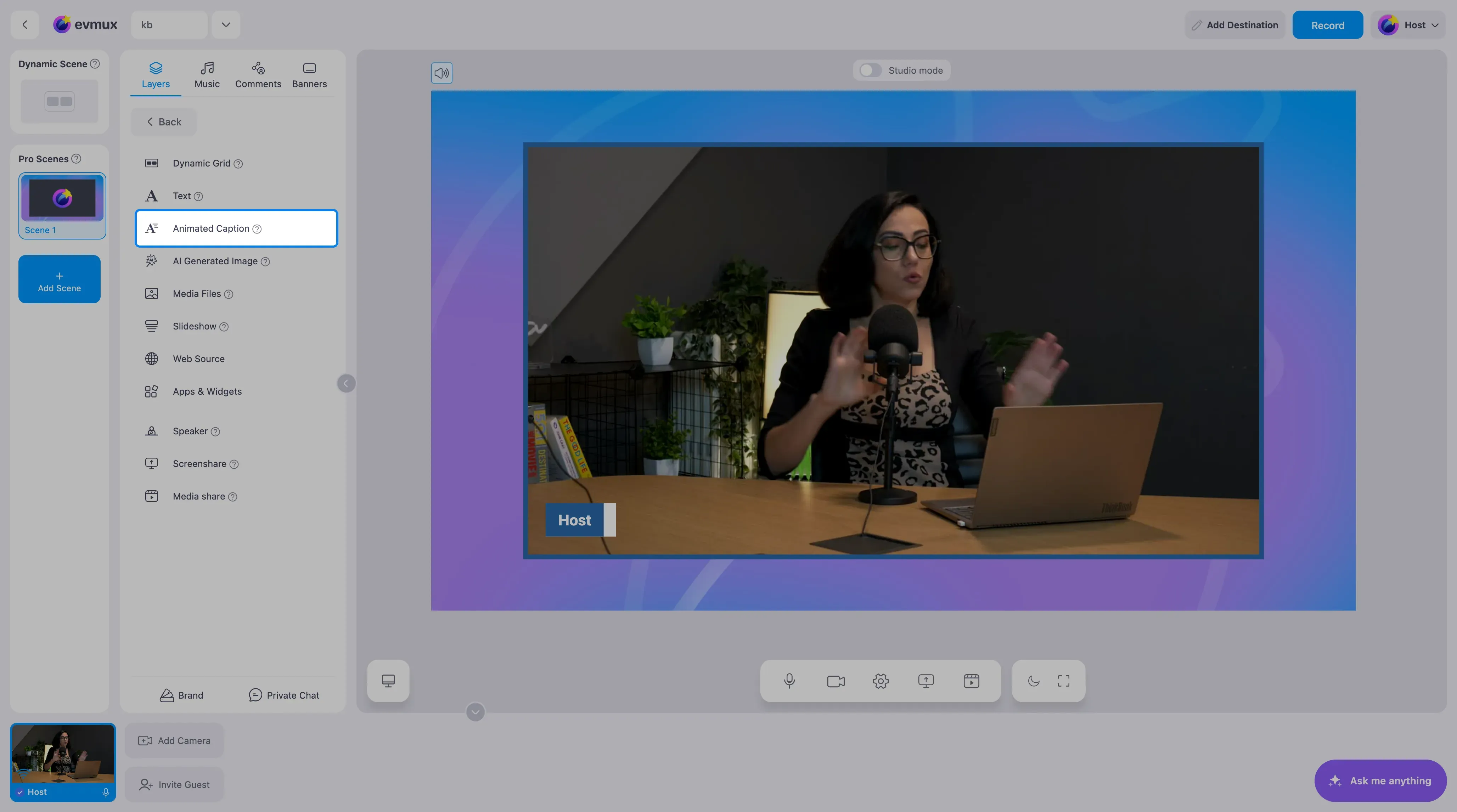
- El subtítulo aparece en la escena de inmediato, con el estilo predeterminado y el texto de ejemplo “First Row” y “Second Row”, y una nueva fila Animated Caption en la lista de capas
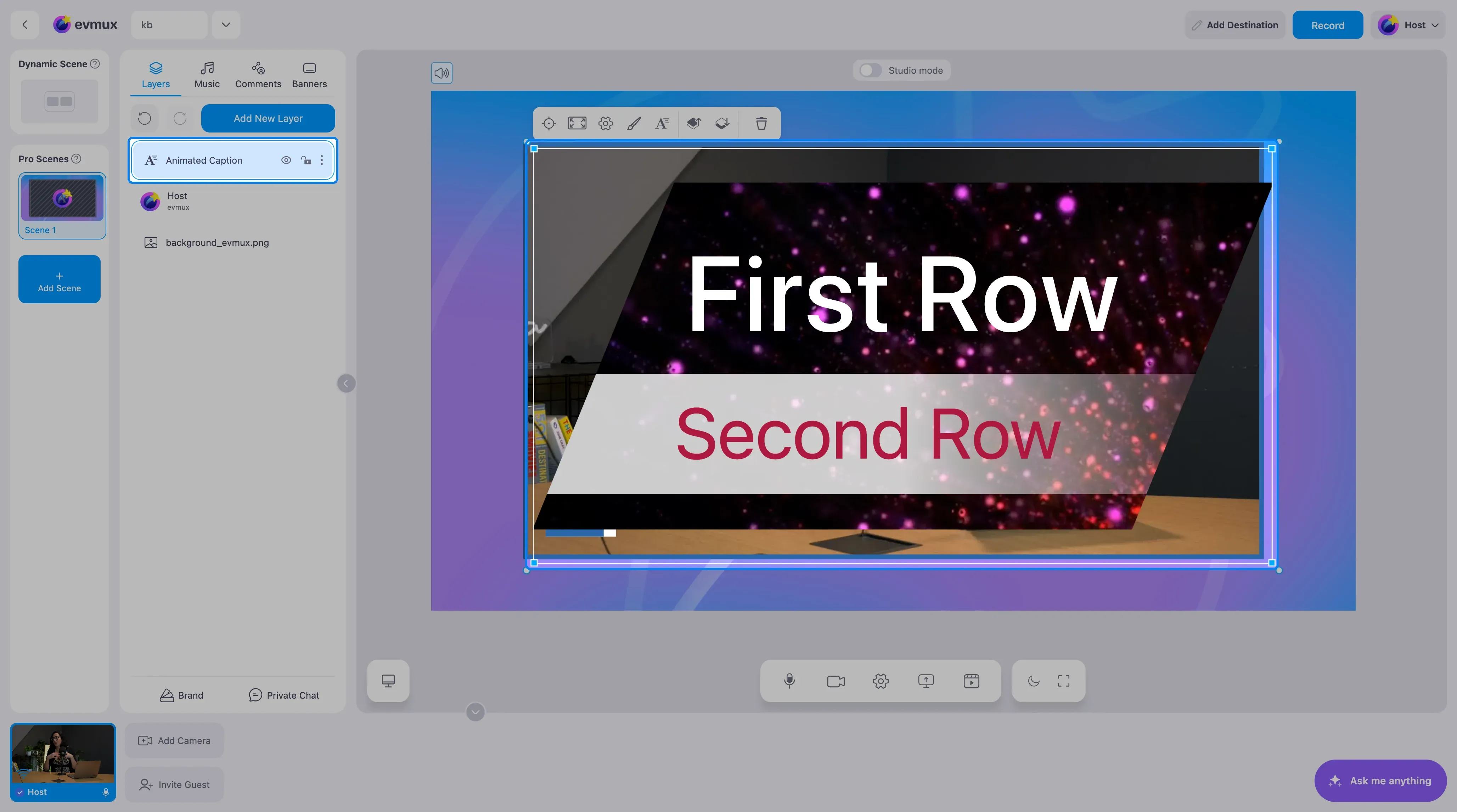
Paso 2: Abre los ajustes del subtítulo
- Con la capa del subtítulo seleccionada, haz clic en el ícono caption (A) (subtítulo) en la barra de herramientas de la capa, encima de ella
- Se abre la ventana emergente Animated caption settings (ajustes del subtítulo animado), con los controles a la izquierda y una vista previa en vivo a la derecha
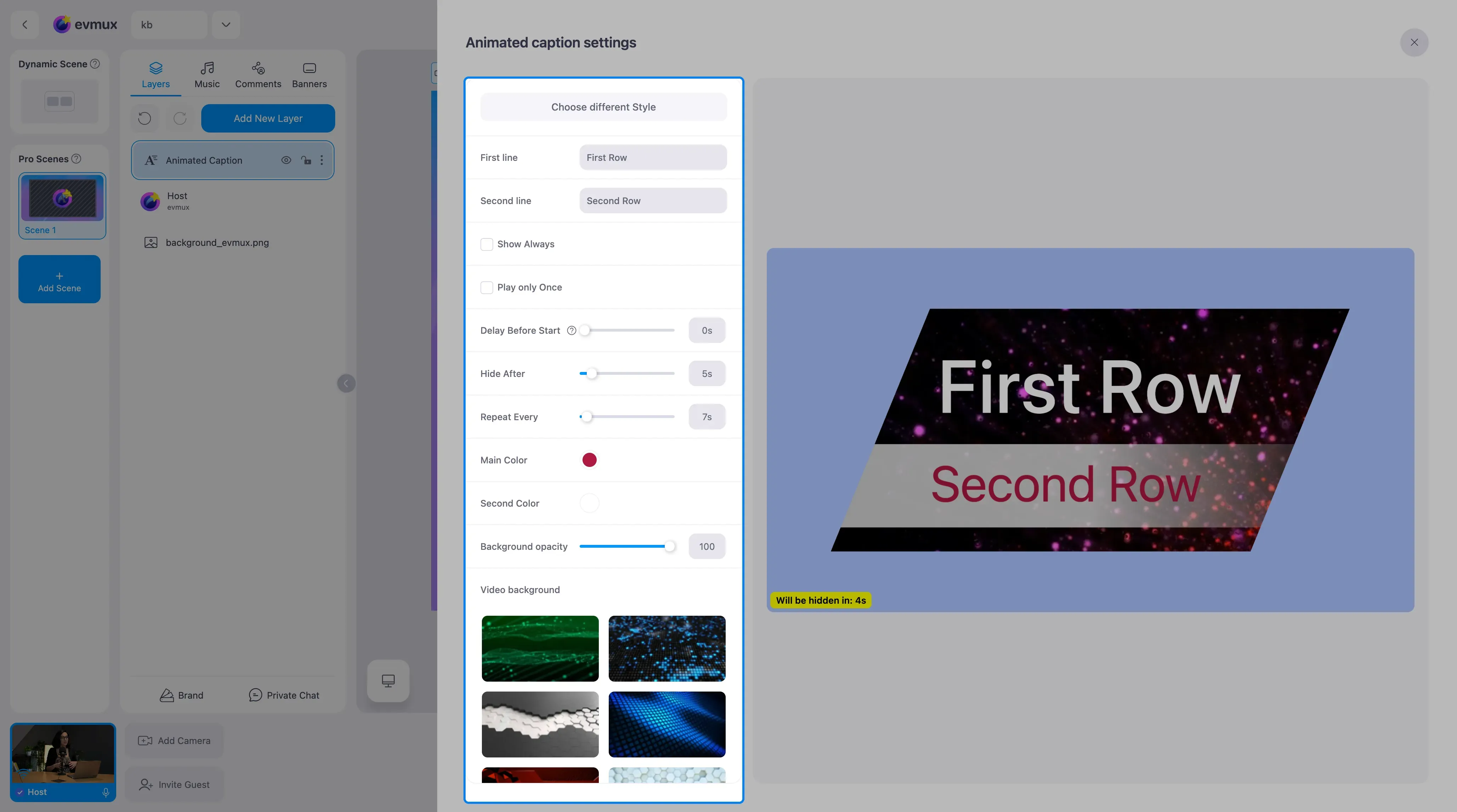
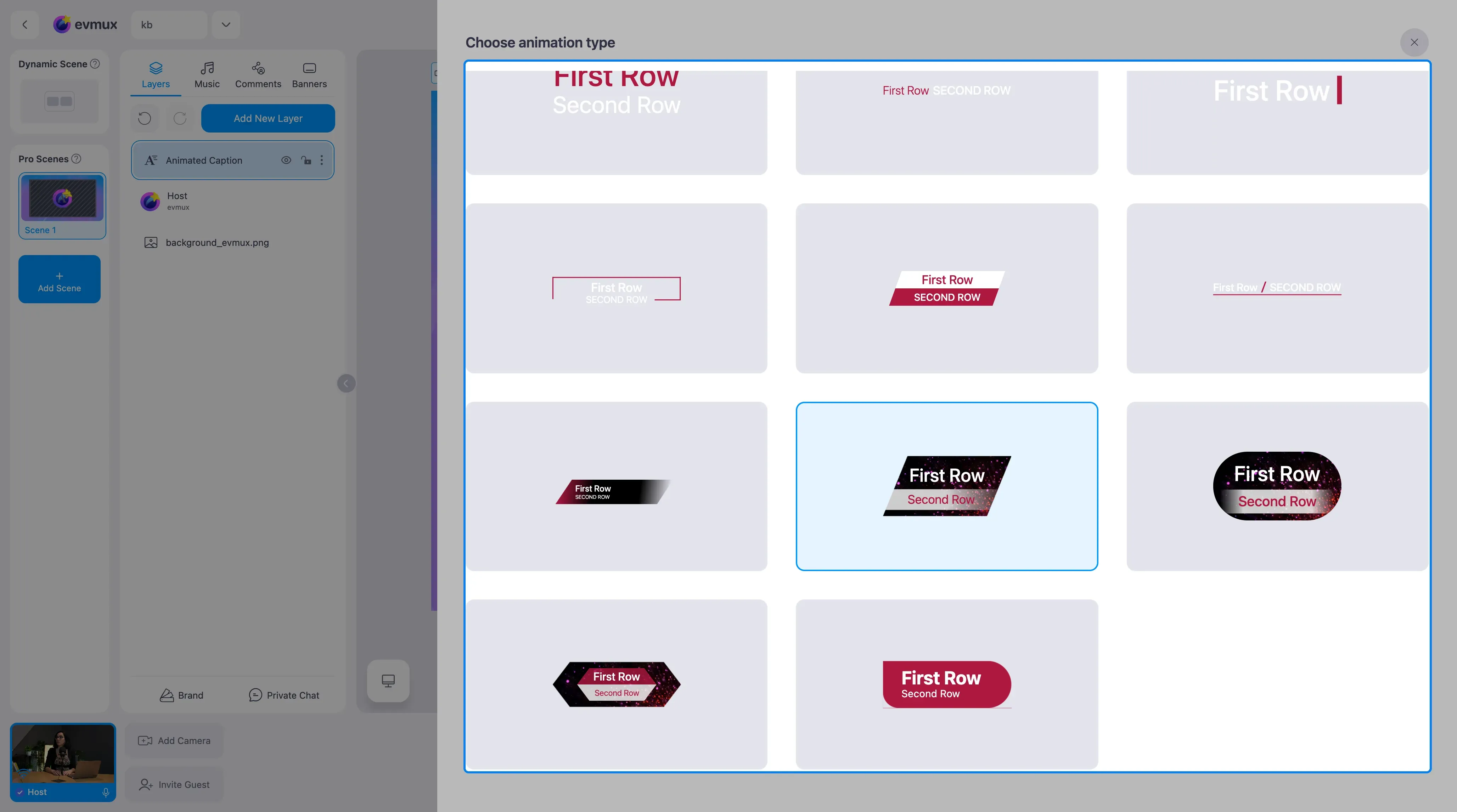
Paso 3: Elige un estilo
- Haz clic en Choose different Style (elegir otro estilo) en la parte superior de la ventana emergente
- Explora la galería y haz clic en un estilo para aplicarlo; la vista previa se actualiza
Paso 4: Ingresa el contenido del texto
First line (primera línea) - Texto principal (por ejemplo, el nombre del orador)
- Ingresa hasta 50 caracteres
- Normalmente el nombre de la persona o el título principal
Second line (segunda línea) - Subtítulo (por ejemplo, el cargo)
- Ingresa hasta 50 caracteres
- Normalmente el cargo, la empresa o una descripción
Paso 4b: Configura las opciones de visualización
| Opción | Descripción |
|---|---|
| Show Always (mostrar siempre) | El subtítulo permanece visible de forma continua |
| Play only Once (reproducir solo una vez) | La animación se reproduce una vez y luego queda estática |
| Main Color (color principal) y Second Color (color secundario) | Los colores de acento y del texto |
| Background opacity (opacidad del fondo) | Qué tan sólido es el fondo del subtítulo |
| Video background (fondo de video) | Un fondo animado detrás del texto, elegido entre las miniaturas |
Paso 5: Configura el tiempo (cuando “Show Always” está DESACTIVADO)
| Ajuste | Descripción |
|---|---|
| Delay Before Start (retraso antes de iniciar) | Cuánto esperar antes de que aparezca el subtítulo (0-60 segundos) |
| Duration (duración) | Cuánto tiempo permanece visible el subtítulo |
Vincular subtítulos a los oradores
Los subtítulos animados se pueden vincular a los participantes:
- Al agregar una capa de orador, configura su subtítulo
- El subtítulo muestra automáticamente su nombre y cargo
- Los subtítulos pueden animarse al entrar cuando el orador habla
Estilos de subtítulo
Los distintos estilos ofrecen diferentes aspectos:
- Moderno minimalista
- Barra clásica
- Entrada deslizante animada
- Efectos de desvanecimiento
- Diseños con tu marca
Consejos para buenos subtítulos animados
Contenido del texto
- Mantén el texto breve
- Usa mayúsculas correctamente
- Incluye el rol o el contexto cuando sea útil
- Respeta la voz de tu marca
Tiempo
- Muéstralo el tiempo suficiente para leerlo (3-7 segundos)
- No lo muestres en momentos visualmente cargados
- Usa “Play only Once” para las presentaciones
Posición
- La ubicación en el tercio inferior es la más común
- Asegúrate de que el texto no cubra contenido importante
- Mantén una ubicación consistente
Casos de uso comunes
Presentación de un invitado
- Agrega una capa Animated Caption
- Ingresa el nombre del invitado (First line)
- Ingresa su cargo (Second line)
- Configúralo en “Play only Once”
- Prográmalo para que aparezca cuando presentes al invitado
Encabezados de segmento
- Crea un subtítulo para cada segmento
- Muéstralo al cambiar de tema
- Usa “Show Always” durante el segmento
- Ocúltalo al pasar al siguiente segmento
Etiquetas de orador
- Vincula el subtítulo al orador
- Activa la visualización automática
- El subtítulo se muestra cuando el orador está activo
Solución de problemas
¿El subtítulo no aparece?
- Revisa que la capa esté visible (ícono de ojo)
- Verifica que “Enabled” (habilitado) esté marcado
- Revisa si “Delay Before Start” es demasiado largo
¿La animación no se reproduce?
- Asegúrate de que “Show Always” esté desmarcado para las animaciones
- Revisa los ajustes de tiempo
- Prueba otro estilo
¿El texto se corta?
- Acorta tu texto
- Prueba otro estilo de subtítulo
- Revisa el tamaño y la posición de la capa
Relacionado
- Cómo agregar un tercio inferior
- Cómo agregar un banner
- Concepto de banners y gráficos
- Sistema de capas