

Cómo hacer un sorteo durante tu transmisión
El widget GiveAway (sorteo) te permite elegir un ganador al azar entre la audiencia que comenta en vivo. Los participantes entran escribiendo un hashtag, y la app gira para seleccionar un ganador con confeti y efectos de sonido.
Cuándo usarlo
- Para hacer un sorteo de premios durante un programa en vivo
- Para elegir a un espectador al azar para una sesión de preguntas o un momento destacado
- Para generar participación y crear comunidad
Pasos
Paso 1: Agrega el widget GiveAway
- Abre la pestaña Layers (capas). Las apps funcionan en ambos tipos de escena:
- Dynamic Scene (escena dinámica): expande Apps & Widgets (apps y widgets) -> Add from marketplace (agregar desde el mercado)
- Pro scene (escena Pro): haz clic en Add New Layer (agregar nueva capa) -> Apps & Widgets
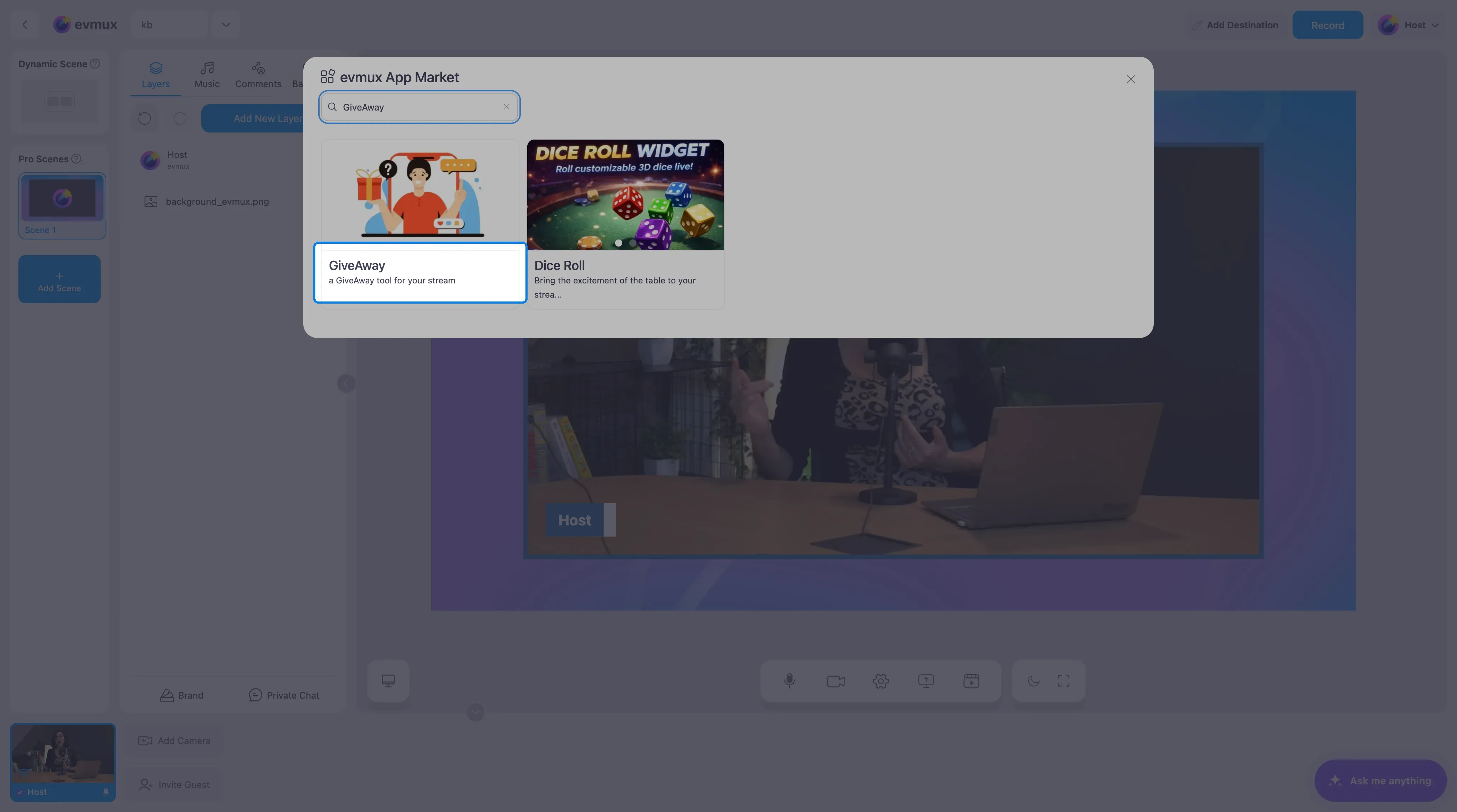
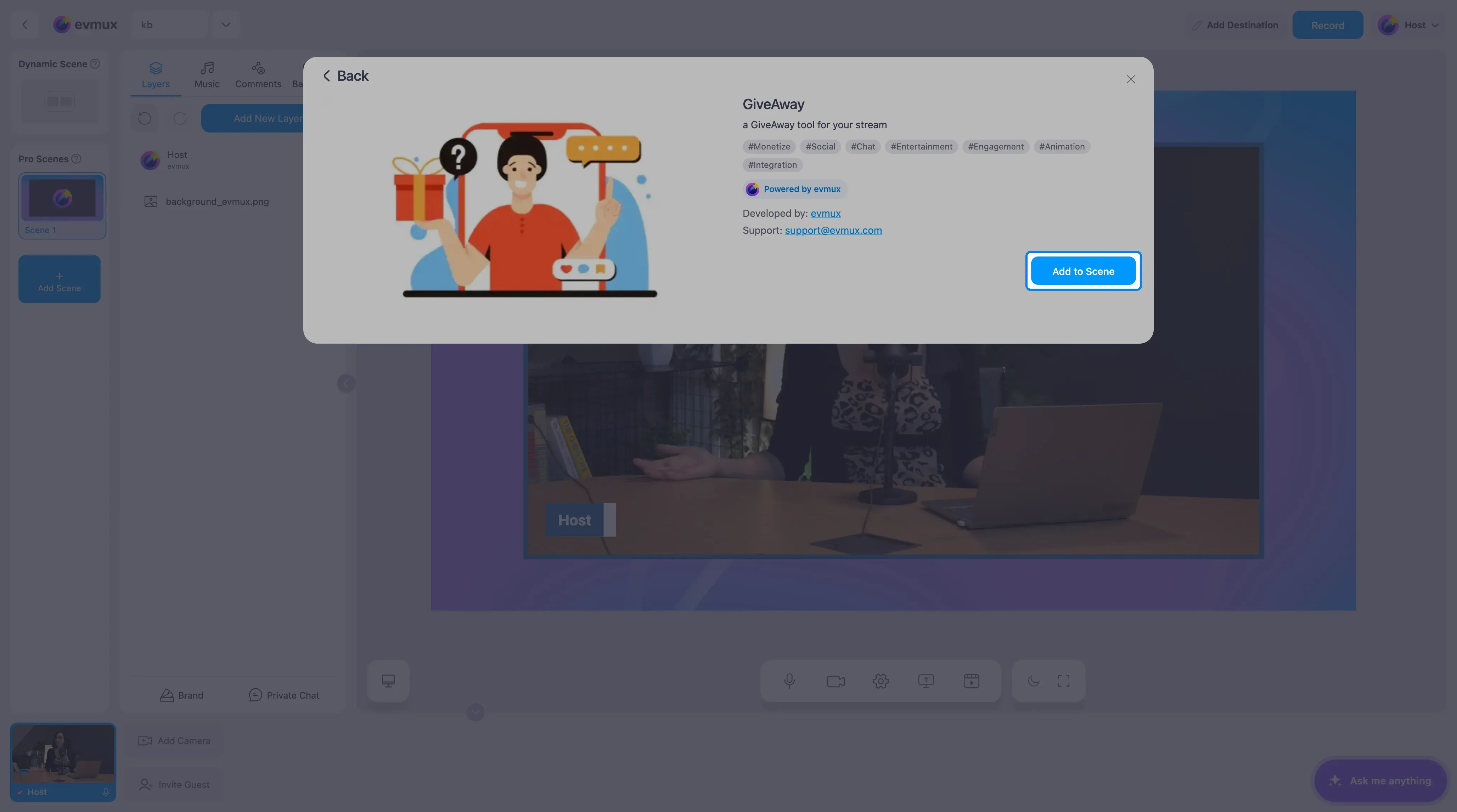
- Busca GiveAway en el mercado (o escríbelo en el buscador), haz clic en la tarjeta y luego en Add to Scene (agregar a la escena)
Paso 2: Configura el hashtag
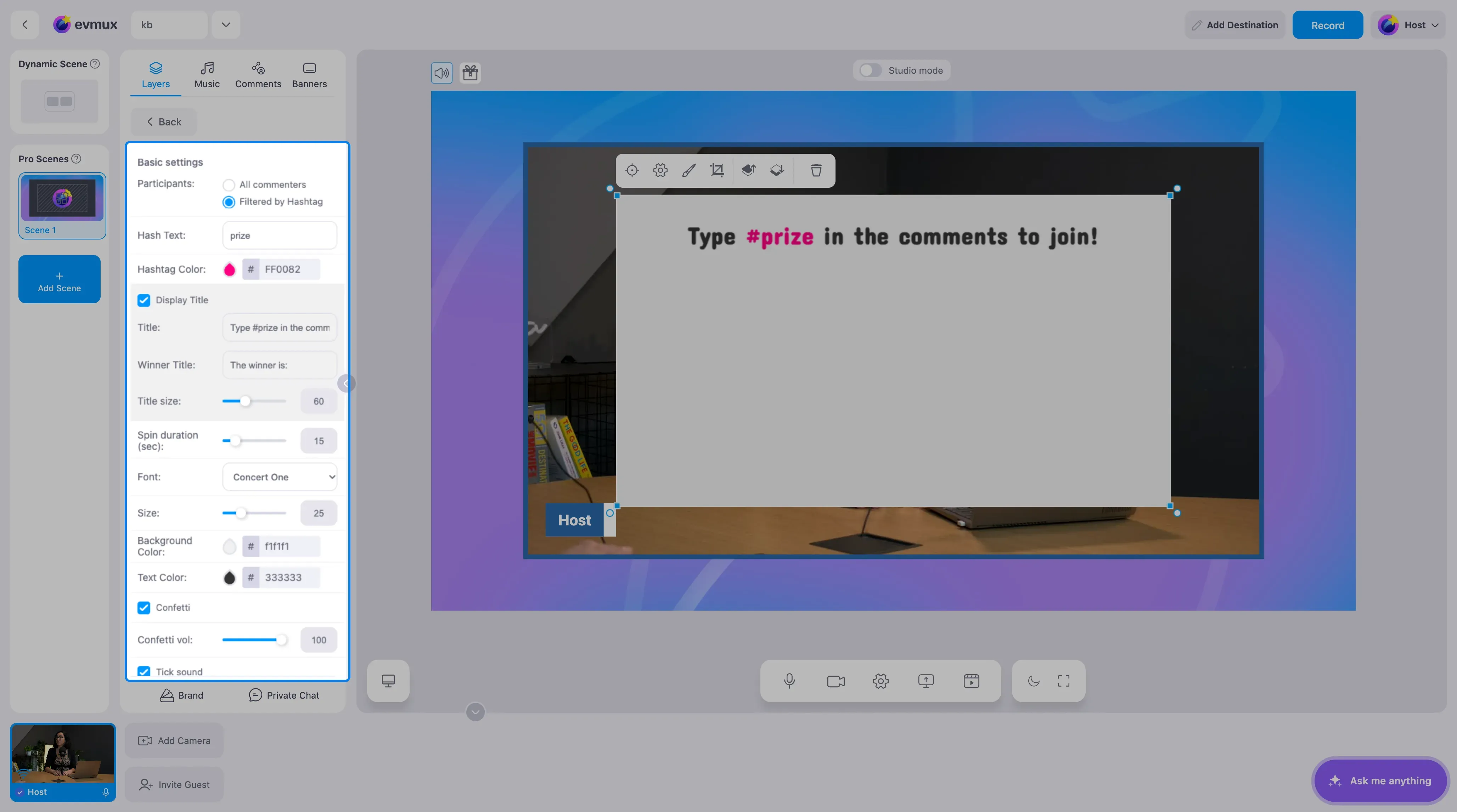
- En el panel de ajustes, define el Hash Text (texto del hashtag), por defecto “prize”
- El título muestra automáticamente: “Type #prize in the comments to join!”
- Puedes personalizar tanto el hashtag como el mensaje del título
- Pon Participants (participantes) en All commenters (todos los que comentan) si quieres que participe todo el que comente; déjalo en Filtered by Hashtag (filtrado por hashtag) para exigir el hashtag
Paso 3: Espera a los participantes
- El widget muestra un contador de participantes que se actualiza cada 7 segundos
- Los espectadores escriben el hashtag (por ejemplo,
#prize) en el chat en vivo - Las entradas duplicadas se filtran automáticamente (una entrada por persona por plataforma)
- Se admiten hasta 2000 participantes
Paso 4: Inicia el sorteo
- Cuando tengas suficientes participantes, haz clic en Start (iniciar)
- Empieza la animación de giro, que pasa por los participantes
- El giro dura el tiempo configurado (por defecto, 15 segundos)
- Suena un tic durante el giro (si está activado)
Paso 5: Revelación del ganador
Cuando termina el giro:
- Se muestran el nombre y el avatar del ganador
- Aparece el icono de su plataforma social (YouTube, Twitch, etc.)
- Explota el confeti con sonidos de celebración (si está activado)
- Se muestra el texto original del comentario
Paso 6: Haz otra ronda (opcional)
- Haz clic en Reset (reiniciar) para borrar al ganador
- El widget vuelve al modo de recolección de participantes
- Haz clic en Start de nuevo para un nuevo giro
Personalización
Ajustes visuales
| Ajuste | Predeterminado | Recomendación |
|---|---|---|
| Font Family (fuente) | Concert One | Consérvala para un look divertido; usa Roboto para algo profesional |
| Title Font Size (tamaño del título) | 60px | Bájalo a 40-50px si el widget es pequeño |
| Text Color (color del texto) | #333333 | Que combine con el tema de tu transmisión |
| Background Color (color de fondo) | #f1f1f1 | Usa transparente para un efecto de superposición |
| Hashtag Color (color del hashtag) | #FF0082 | Un color brillante para llamar la atención |
| Size (tamaño) | 25% | Auméntalo para avatares más grandes |
Ajustes de animación
| Ajuste | Predeterminado | Descripción |
|---|---|---|
| Spin duration (sec) (duración del giro en segundos) | 15 | Más largo = más suspenso (1-100 s) |
| Tick Sound (sonido de tic) | Activado | Sonido de tic durante el giro |
| Confetti (confeti) | Activado | Explosión de confeti al revelar al ganador |
| Confetti Volume (volumen del confeti) | 100% | Volumen del sonido de celebración |
Consejos
- Anuncia el hashtag con claridad antes de empezar; muestra el widget en pantalla para que los espectadores lo vean
- Espera de 30 a 60 segundos para que entren participantes antes de girar
- Usa un hashtag único para evitar confusiones con otros mensajes del chat
- Un tiempo de giro de 10 a 20 segundos genera buen suspenso sin hacerse largo
- Si haces varias rondas, reinicia entre una y otra
- Un Border Radius (radio del borde) de 15-20px da un bonito look redondeado