

Cómo agregar una capa de video
Esta guía te muestra cómo agregar videos pregrabados a tu transmisión para intros, cierres, B-roll o cualquier reproducción de medios.
Pasos rápidos
- Haz clic en Add New Layer (agregar nueva capa) en el panel Layers (capas)
- Selecciona Media Files (archivos multimedia) en el menú
- Sube o selecciona un archivo de video
- Coloca y ajusta el tamaño de la capa en la escena
Entender las capas de video
Las capas de video muestran contenido de video pregrabado en tu transmisión. A diferencia de las señales de cámara en vivo, son archivos que se pueden reproducir, pausar y repetir en bucle.
| Caso de uso | Ejemplo |
|---|---|
| Intro | Animación previa al show |
| Cierre | Pantalla final |
| B-roll | Material de apoyo |
| Transiciones | Video entre segmentos |
| Fondo | Fondo animado |
Método 1: agregar una capa de video
Paso 1: agrega una nueva capa
- En el Layers panel (panel de capas), haz clic en Add New Layer
- Selecciona Media Files en el menú
- Se abre el selector de medios con tu biblioteca multimedia
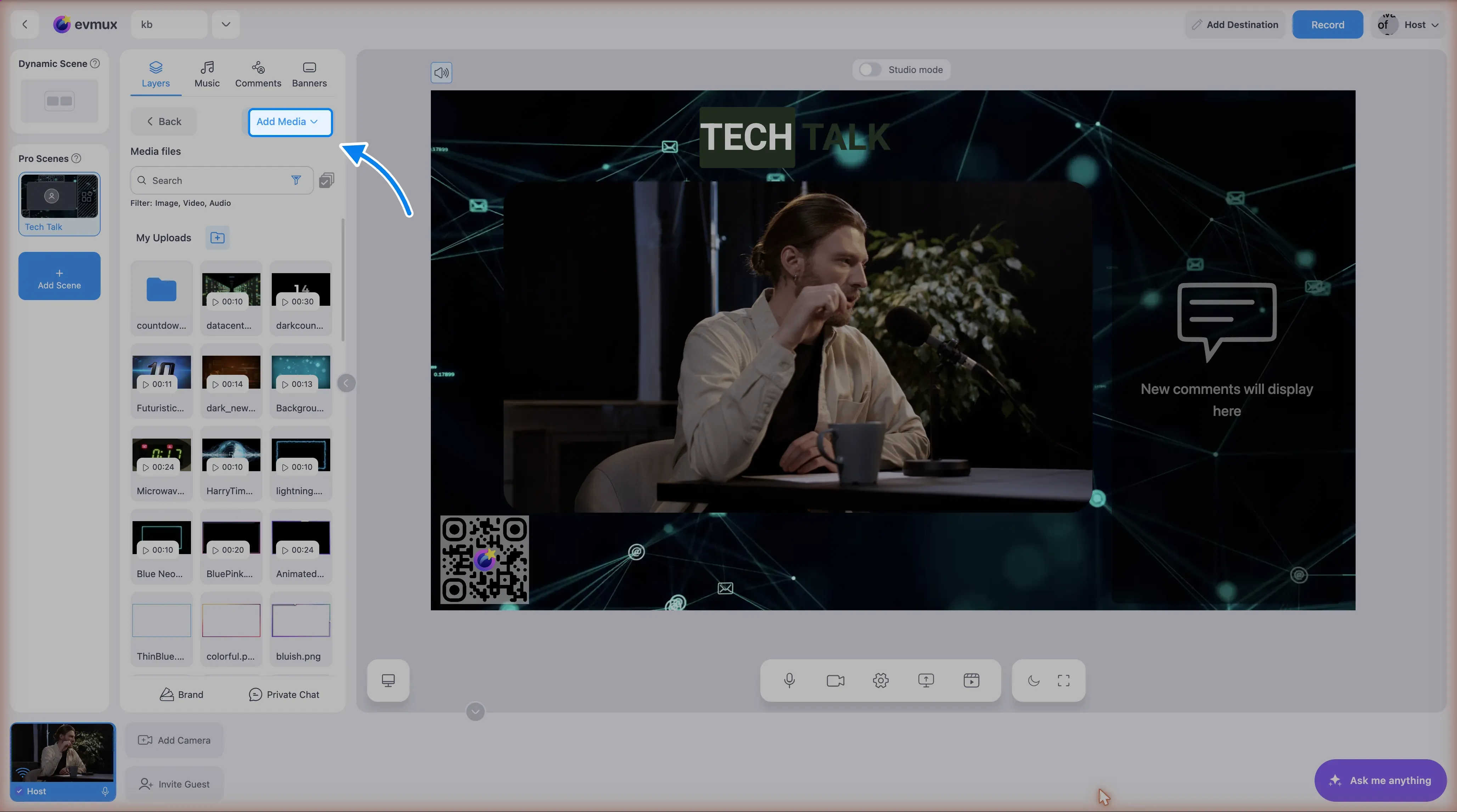
Paso 2: selecciona el video
Subir un video nuevo:
- Haz clic en el botón verde Add Media (agregar medios) en la parte superior del selector. Se abre un pequeño menú desplegable. (No hay ningún botón llamado “Upload”, “Upload New” ni “Browse”.)
- Elige Upload from Disk (subir desde el disco) y selecciona el archivo en tu computadora. Las otras entradas del mismo menú son Generate with AI (generar con IA), solo para imágenes, y Free Media Stock (banco de medios gratuito), cuando esa biblioteca está habilitada en la cuenta.
- Espera a que termine la subida. Después aparece en la galería de abajo.
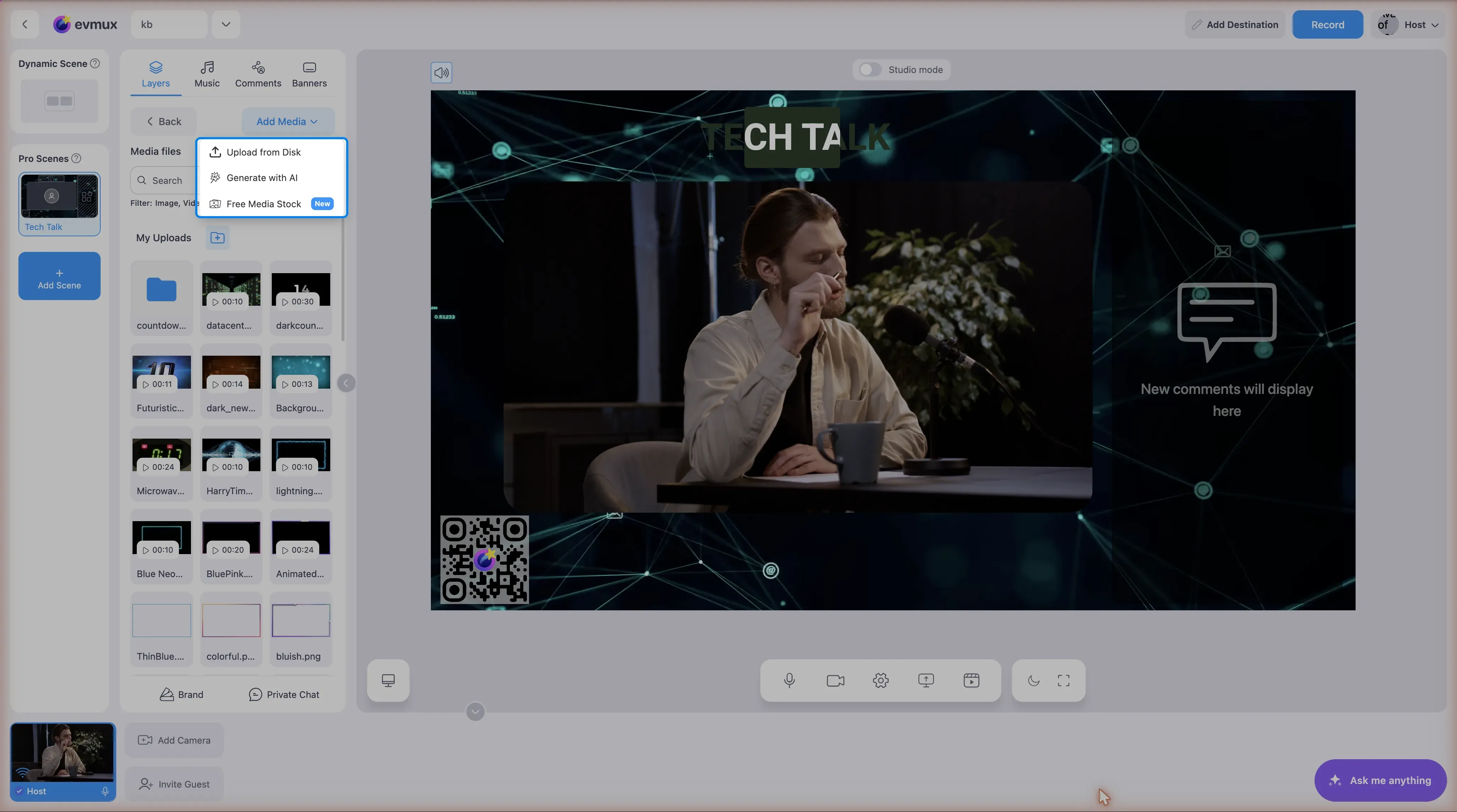
Desde la biblioteca multimedia:
- Explora los videos subidos anteriormente
- Haz clic para seleccionar uno
- El video se agrega a la escena
Paso 3: coloca y ajusta el tamaño
- Arrastra la capa de video en la escena
- Cambia el tamaño con los controles de las esquinas
- Para pantalla completa: ajústala a 1920x1080 en la posición 0,0
Requisitos del archivo de video
Formatos compatibles
| Formato | Extensión | Notas |
|---|---|---|
| MP4 | .mp4 | Recomendado, universal |
| WebM | .webm | Bueno para web |
| MOV | .mov | Formato de Apple |
Ajustes recomendados
| Propiedad | Recomendado |
|---|---|
| Resolución | Igual a la escena (1920x1080) |
| Velocidad de fotogramas | 30 o 60 fps |
| Códec | H.264 (MP4) |
| Bitrate | 8-15 Mbps |
| Audio | AAC |
Controles de reproducción de video
Controles básicos
| Control | Acción |
|---|---|
| Play (reproducir) | Inicia la reproducción del video |
| Pause (pausar) | Detiene la reproducción en el fotograma actual |
| Stop (detener) | Vuelve al inicio |
| Loop (bucle) | Repite continuamente |
Acceder a los controles
- Selecciona la capa de video
- Busca los controles de reproducción en:
- La barra de herramientas de la capa
- El panel de propiedades
- El menú contextual del clic derecho
Ajustes de la capa de video
Ajustes de reproducción
| Ajuste | Descripción |
|---|---|
| Auto-play (reproducción automática) | Inicia al cargar la escena |
| Loop | Repite cuando el video termina |
| Volume (volumen) | Nivel de audio (0-100 %) |
| Playback Speed (velocidad de reproducción) | Normal, lenta, rápida |
Ajustes de visualización
| Ajuste | Descripción |
|---|---|
| Fit Mode (modo de ajuste) | Contain, Cover, Stretch |
| Opacity (opacidad) | Nivel de transparencia |
| Blend Mode (modo de fusión) | Cómo se mezcla con las capas de abajo |
Usos habituales de las capas de video
Video de intro
- Agrega una capa de video
- Ponla a pantalla completa (1920x1080)
- Colócala en 0,0
- Desactiva el bucle (se reproduce una vez)
- Cambia de escena cuando termine
Fondo en bucle
- Agrega una capa de video
- Ponla a pantalla completa
- Envíala al fondo (detrás de las demás capas)
- Activa el bucle
- Baja la opacidad si destaca demasiado
Video en imagen sobre imagen
- Agrega una capa de video
- Redúcela (por ejemplo, 480x270)
- Colócala en una esquina
- Tráela al frente
Animación de tercio inferior
- Agrega una capa de video con un gráfico animado
- Colócala en la parte inferior de la pantalla
- Usa un video con transparencia (WebM)
Gestionar el audio del video
Ajustar el volumen del video
- Selecciona la capa de video
- Busca el control de volumen en las propiedades
- Ajusta el nivel (0-100 %)
No hay ningún panel de mezclador de audio en evmux. El volumen de una capa vive con la capa, y el volumen de un participante está en su tarjeta en la Fast Access Bar (barra de acceso rápido).
Silenciar el audio del video
- Pon el volumen de la capa en 0 %
- Útil para videos de fondo
Equilibrar con el resto del audio
- El audio del video no debe tapar a los oradores
- Bájalo si se usa como fondo
- Usa ducking para videos de tipo musical
Varias capas de video
Puedes tener varias capas de video:
- Videos distintos en escenas distintas
- Diseños de imagen sobre imagen
- Elementos animados superpuestos
Consideraciones de rendimiento
- Varios videos consumen más recursos
- Limita la reproducción simultánea de videos
- Usa menor resolución para tamaños pequeños
Video como transición
Usar video entre segmentos
- Crea una escena con un video a pantalla completa
- El video reproduce la animación de transición
- Cambia a la siguiente escena cuando el video termine
Transición automatizada
Si está disponible:
- Define el video como transición de escena
- El video se reproduce durante el cambio de escena
- La nueva escena aparece cuando el video termina
Solución de problemas
¿El video no se reproduce o muestra una pantalla negra?
- Comprueba que el formato del archivo sea compatible
- Verifica que el archivo se haya subido por completo
- Casi siempre es la codificación del archivo. Reconviértelo con el evmux Video Converter (conversor de video de evmux): https://publicfiles.evmux.com/static/videoConverter/download.html
¿El video no tiene audio?
- Comprueba que el volumen de la capa no esté en 0
- Verifica que el video realmente tenga una pista de audio
- Si el audio existe pero suena en silencio o desincronizado en evmux, reconvierte el archivo con el evmux Video Converter (enlace arriba)
¿La reproducción del video se entrecorta?
- Usa un video de menor resolución
- Revisa la conexión de red
- Reduce el número de capas de video
- Un bitrate extremo es una causa habitual. Reconviértelo con el evmux Video Converter: https://publicfiles.evmux.com/static/videoConverter/download.html
¿El video se ve estirado?
- Revisa el modo de ajuste (contain frente a stretch)
- Haz coincidir la relación de aspecto con el tamaño de la capa
- Usa “Contain” para mantener las proporciones
¿El video no se repite en bucle?
- Activa el bucle en los ajustes del video
- Comprueba si la reproducción automática está activada
- Verifica que la reproducción del video haya empezado
¿El video empieza en el momento equivocado?
- Desactiva la reproducción automática si no la necesitas
- Usa los controles de reproducción manualmente
- Reinicia la posición del video antes de cambiar de escena
Buenas prácticas
- Optimiza los archivos: comprime los videos de forma adecuada
- Iguala la resolución: no escales videos pequeños hacia arriba
- Prueba la reproducción: verifica antes de salir en vivo
- Gestiona el audio: equilíbralo con las demás fuentes
- Usa los bucles con cuidado: asegúrate de que el punto de bucle sea continuo
- Ten respaldos: prepárate para problemas de reproducción
Si el video se comporta mal
Si un video no se reproduce, muestra una pantalla negra, se traba, se congela, pierde el sonido o se desincroniza, la causa habitual es el propio archivo: un bitrate muy alto, datos de cabecera guardados al final del archivo o un códec problemático. Eso no se puede detectar durante la subida, así que una subida exitosa no significa que el archivo esté bien.
Reconviértelo con el evmux Video Converter y usa el archivo convertido en su lugar: https://publicfiles.evmux.com/static/videoConverter/download.html. Es un programa sencillo para Windows y macOS, sin nada que configurar. La conversión en sí puede tardar un rato según el rendimiento gráfico de la computadora. Consulta Reconvertir un video problemático.
Relacionado
- Reconvertir un video problemático
- Sistema de capas
- Gestión de medios
- Referencia de tipos de capa
- Cómo agregar música de fondo