

Cómo usar el widget Audio Visualizer
El Audio Visualizer crea visualizaciones de espectro en tiempo real que reaccionan a tu audio. Elige entre 11 estilos predefinidos, incluidos barras LED, espectros radiales, formas de onda y más.
Cuándo usarlo
- Para darle interés visual a transmisiones de música o podcasts
- Para crear un visual de “música sonando” durante las pausas
- Para agregar efectos que reaccionan al audio en tu producción
- Para visualizar una fuente de audio específica (micrófono, música, etc.)
Pasos
Paso 1: Agrega el Audio Visualizer
- Abre la pestaña Layers (capas). Las apps funcionan en ambos tipos de escena:
- Dynamic Scene (escena dinámica): expande Apps & Widgets (apps y widgets) -> Add from marketplace (agregar desde el marketplace)
- Pro scene (escena Pro): haz clic en Add New Layer (agregar nueva capa) -> Apps & Widgets
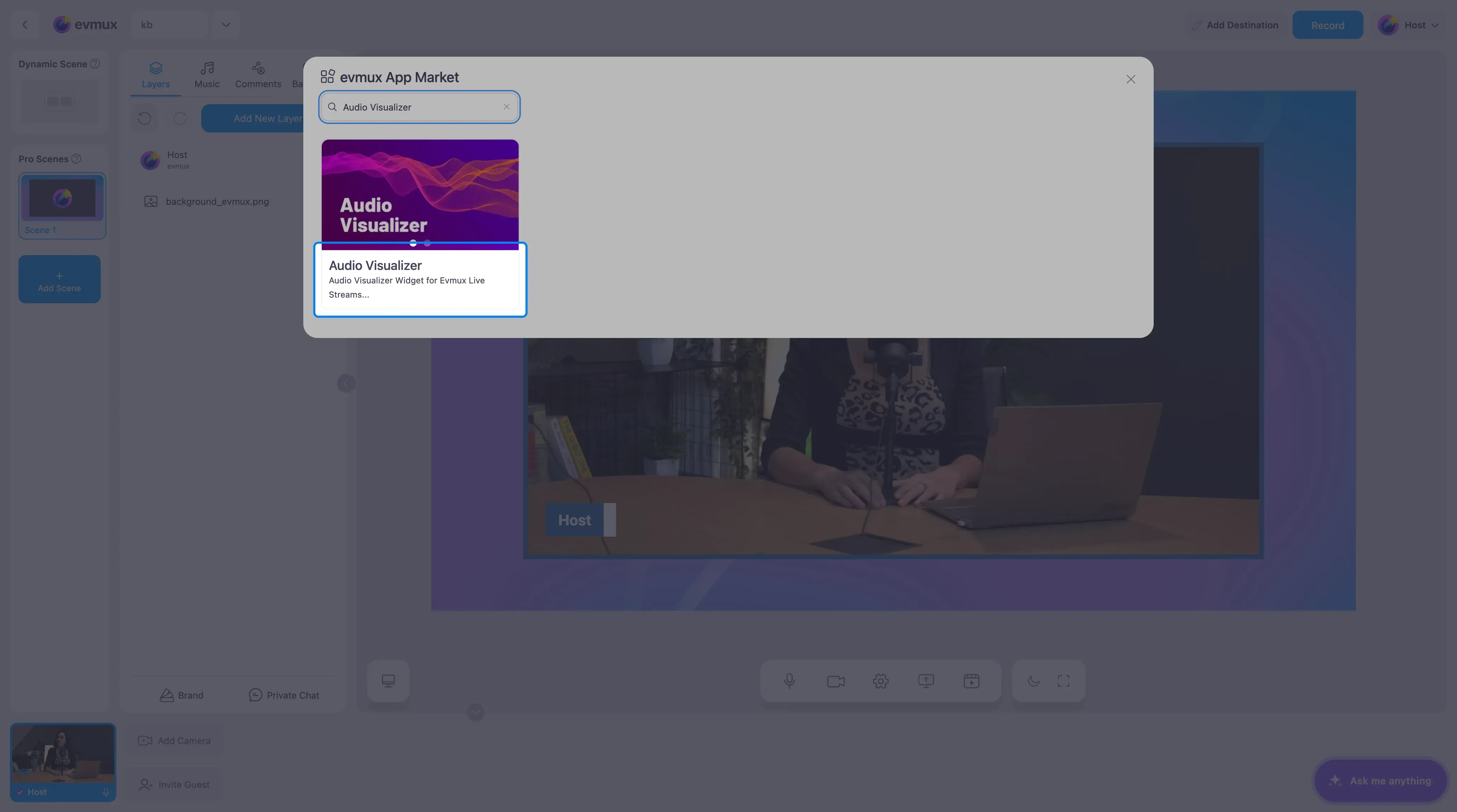
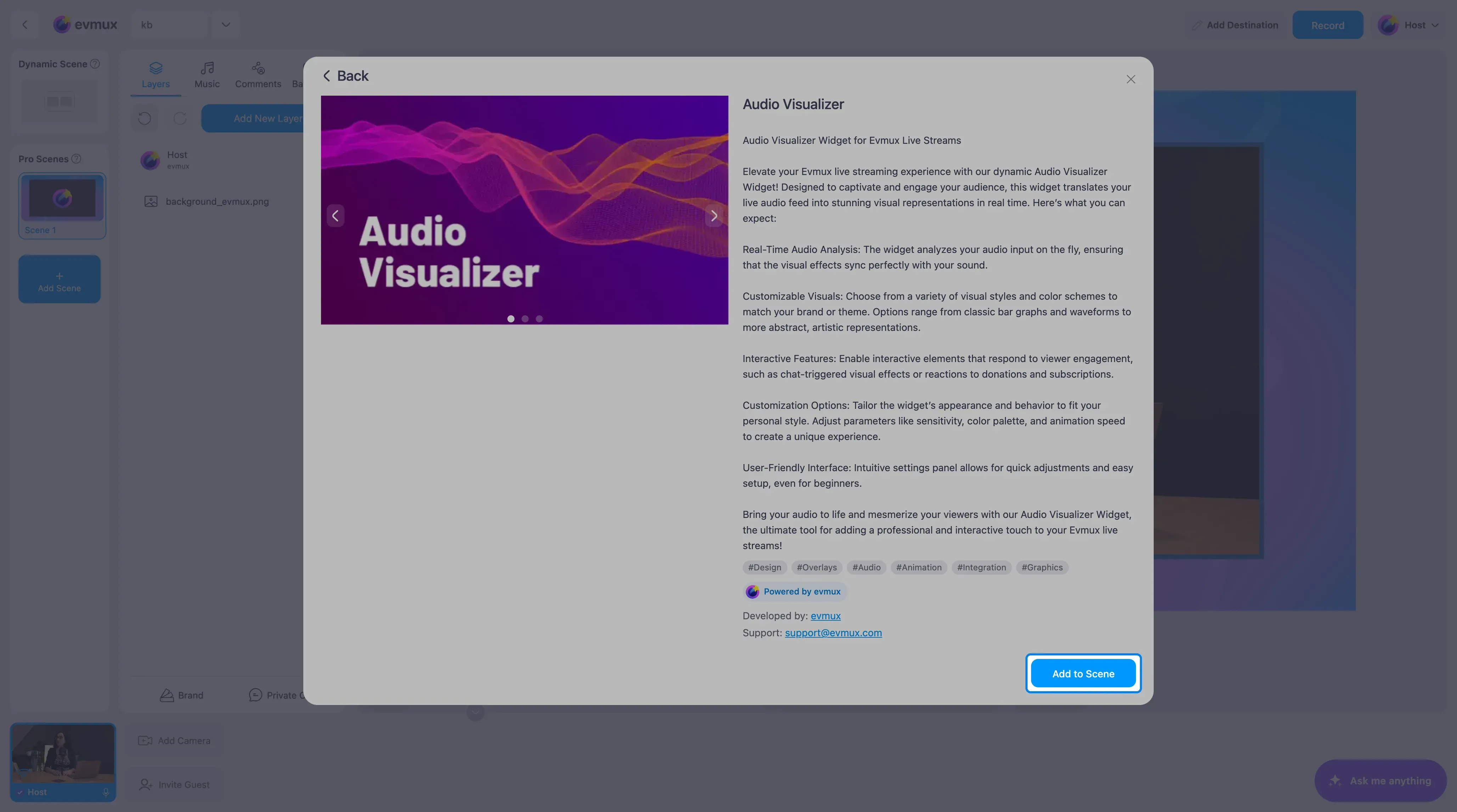
- Busca Audio Visualizer en el market (o búscalo con el buscador), haz clic en la tarjeta y luego en Add to Scene (agregar a la escena)
Paso 2: Selecciona la fuente de audio
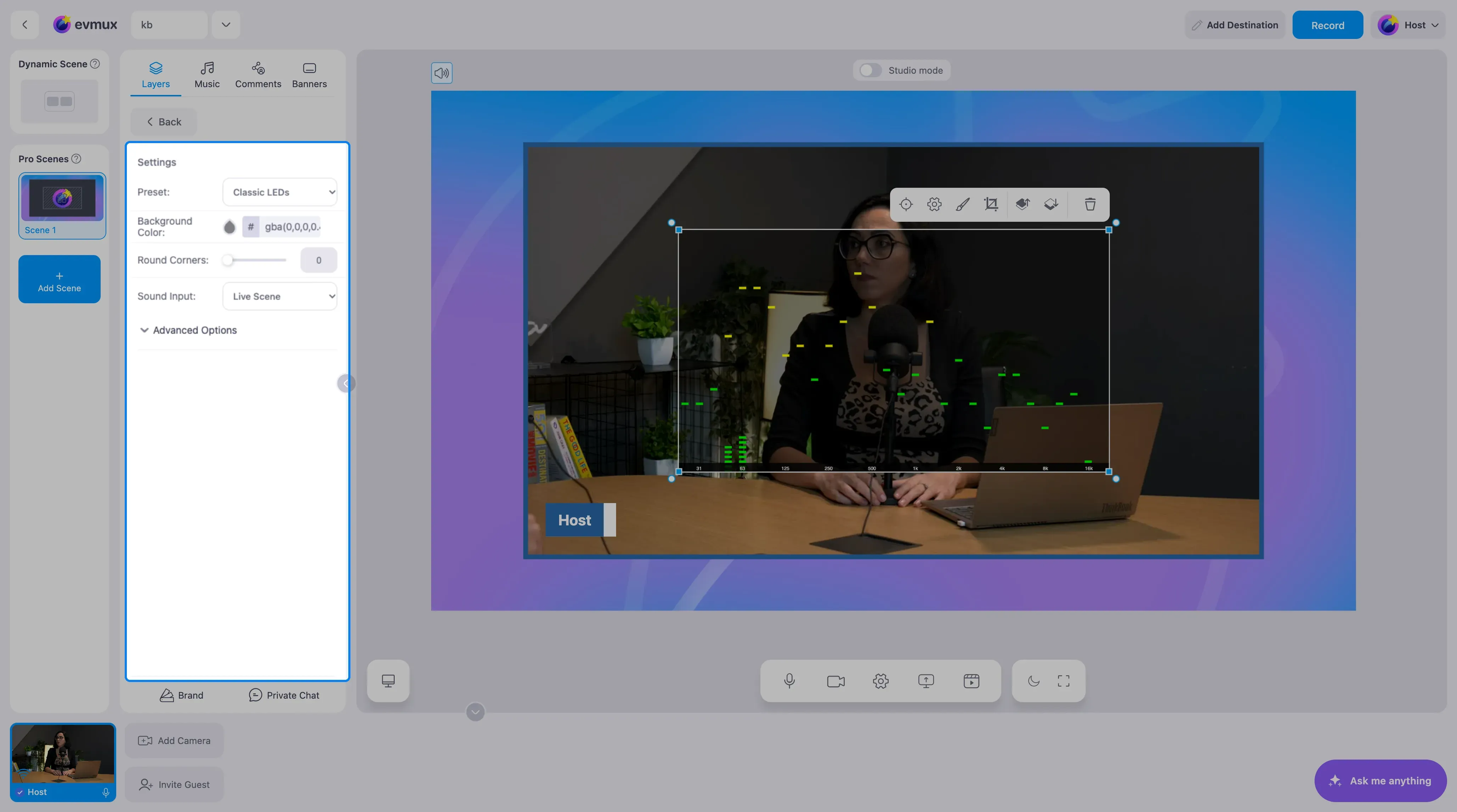
Elige qué audio quieres visualizar:
| Fuente | Descripción |
|---|---|
| Live Scene (escena en vivo) | Visualiza el audio general de la escena (predeterminado) |
| Background Music (música de fondo) | Visualiza solo la pista de música de fondo |
| Single Layer (una sola capa) | Visualiza el audio de una capa (cámara, micrófono, video, etc.) |
Para visualizar una sola capa, elige Single Layer en Sound Input (entrada de sonido) y luego selecciona la capa en la lista. Tipos de capa compatibles: Video, Audio, Screen Share, Media, Editor, Remote Guest, Speaker.
Paso 3: Elige un estilo de visualización
| Estilo | Descripción | Ideal para |
|---|---|---|
| Classic LED | Visualización de barras estilo LED | Uso general, aspecto familiar |
| Mirror Wave | Forma de onda reflejada | Transmisiones de música |
| Radial Spectrum | Visualización circular de frecuencias | Pieza central llamativa |
| Bark Scale | Escala de frecuencias Bark | Análisis de audio |
| Round Bars | Barras redondeadas | Aspecto suave y moderno |
| Reflex Mirror | Barras con reflejo + espejo | Sensación premium |
| Big Bars | Barras grandes | Impactante y contundente |
| Radial Inverse | Modo circular invertido | Visual único |
| Reflex Bars | Barras con efecto de reflejo | Limpio y profesional |
| Color Lines | Gráfico de líneas de colores | Minimalista y artístico |
| Default | Configuración estándar | Punto de partida |
Paso 4: Personaliza la apariencia
Configuración básica:
| Ajuste | Predeterminado | Descripción |
|---|---|---|
| Background Color | Negro semitransparente | Fondo de la escena (admite transparencia) |
| Round Corners | 0px | Radio de los bordes (0-960px) |
| Color Mode | Gradient | Gradient / Bar Index / Bar Level |
| Gradient | Classic | Classic / Prism / Rainbow / Steel Blue / Orange Red |
Configuración avanzada (opcional):
- Smoothing (suavizado) (0-0.9) - Más alto = animación más suave
- Bar Space (espacio entre barras) (0-0.95) - Separación entre barras
- Min/Max Frequency (frecuencia mínima/máxima) - Rango de frecuencias mostradas
- Min/Max Decibels (decibelios mínimos/máximos) - Umbral de sensibilidad
- LED Bars (barras LED) - Activa o desactiva el renderizado estilo LED
- Radial Mode (modo radial) - Activa la visualización circular
- Show Peaks (mostrar picos) - Muestra los indicadores de pico
- Reflection (reflejo) - Agrega un efecto de reflejo en espejo
Paso 5: Posición y tamaño
- Cambia el tamaño del visualizador para que encaje en tu escena
- Ubicaciones comunes: parte inferior de la pantalla, detrás del orador, pantalla completa para pausas musicales
- Usa un fondo transparente para superponerlo sobre otro contenido
Consejos
- El estilo Classic LED es el más fácil para empezar
- Para transmisiones de música, prueba Mirror Wave o Radial Spectrum
- El fondo transparente te permite superponer el visualizador sobre otros elementos de la escena
- Ajusta Min/Max Decibels si el visualizador reacciona muy poco o demasiado
- El estilo Radial Spectrum es una gran pieza central para shows centrados en el audio
- No disponible en dispositivos iOS