

Cómo usar la Fast Access Bar
Esta guía te muestra cómo usar la Fast Access Bar (barra de acceso rápido) para gestionar participantes con rapidez, agregarlos o quitarlos de las escenas y acceder a sus controles.
Pasos rápidos
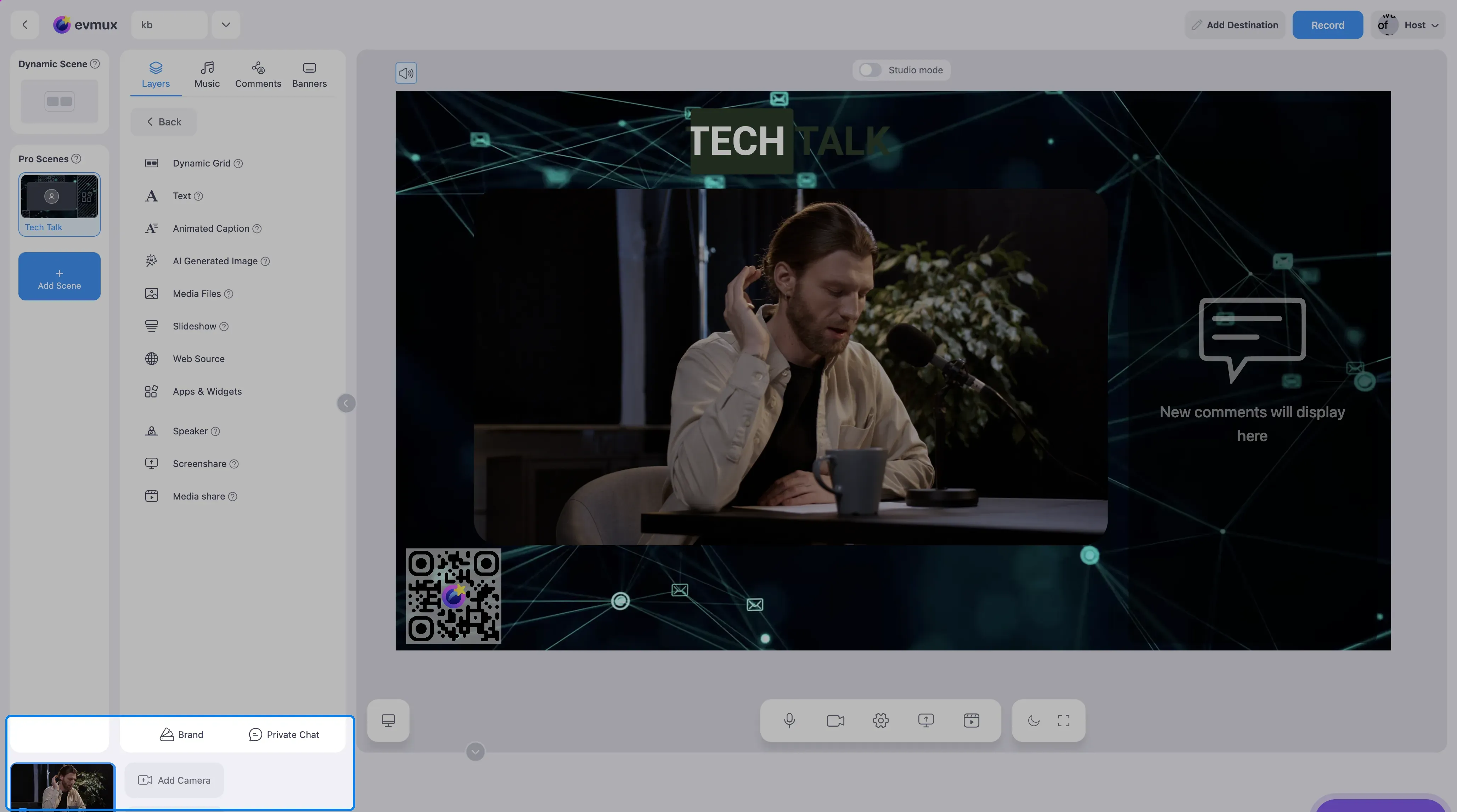
- Mira la Fast Access Bar (barra de acceso rápido) en la parte inferior del editor
- Pasa el cursor sobre la miniatura de un participante para ver las opciones
- Haz clic en Add (agregar) o Remove (quitar) para gestionar su presencia en la escena
- Haz clic en los tres puntos para ver más opciones
¿Qué es la Fast Access Bar?
La Fast Access Bar es una franja horizontal con las miniaturas de video de los participantes que te ofrece:
- Una vista previa rápida de todos los participantes
- Agregar o quitar de las escenas con un clic
- Acceso a los ajustes de cada participante
- Monitoreo de audio (indicadores de sonido)
- Indicadores de calidad de conexión
Dónde está la Fast Access Bar
- Ubicación: en la parte inferior del editor, entre la escena y el panel de escenas
- Visibilidad: se puede ocultar o mostrar con el botón de flecha
Comportamiento según el tipo de escena
El botón Add/Remove siempre está visible al pasar el cursor en modo editor. Sin embargo, se comporta distinto según el tipo de escena actual:
| Tipo de escena | Acción del botón Add | Acción del botón Remove |
|---|---|---|
| Dynamic Scene (escena dinámica) | Agrega a la cuadrícula de la Dynamic Scene | Quita de la cuadrícula |
| Pro Scene (sin Dynamic Grid) | Agrega como capa individual | Elimina la capa (con confirmación) |
| Pro Scene (con Dynamic Grid) | Agrega al Dynamic Grid | Quita de la cuadrícula |
El menú de opciones (tres puntos) está disponible en todos los mosaicos, pero es para el participante en sí, ajustes, volumen, chat, nombre, avatar, expulsar; no sirve para agregarlo a una escena. Agregar y poner en foco se hace con los botones que aparecen al pasar el cursor sobre el mosaico.
Agregar un participante a la escena
Paso 1: Ubica al participante
- Mira las miniaturas de la Fast Access Bar
- Encuentra al participante que quieres agregar
- Los participantes que NO están en la escena actual se ven normales
- Los participantes que SÍ están en la escena se ven resaltados
Paso 2: Agrégalo a la escena
- Pasa el cursor sobre la miniatura del participante
- Aparece el botón Add
- Haz clic en Add
- El participante se agrega según el tipo de escena:
- Dynamic Scene: se agrega a la cuadrícula de organización automática
- Pro Scene con Dynamic Grid: se agrega al Dynamic Grid
- Pro Scene sin Dynamic Grid: se agrega como capa individual
No hay ninguna opción de agregar a la escena en el menú de tres puntos; el botón que aparece al pasar el cursor sobre el mosaico es la única forma.
Quitar un participante de la escena
Paso 1: Encuentra al participante activo
- Busca las miniaturas resaltadas (indican que están en la escena)
- El participante muestra “Remove” al pasar el cursor
Paso 2: Quítalo de la escena
- Pasa el cursor sobre la miniatura resaltada
- Haz clic en Remove
- El participante se quita de la escena actual
Escuchar las señales fuera de escena
Esta función te permite escuchar a los participantes que no están en pantalla en ese momento.
Activar el audio fuera de escena
- Mira el lado izquierdo de la Fast Access Bar
- Encuentra el interruptor “Listen Offstage Feeds” (escuchar las señales fuera de escena)
- Haz clic para activarlo (el interruptor se ve activo/resaltado)
- Ahora puedes escuchar a todos los participantes
Desactivar el audio fuera de escena
- Haz clic de nuevo en el interruptor
- Solo se escucha a los participantes que están en la escena
Caso de uso: ideal para escuchar la pregunta de un invitado antes de agregarlo a la escena.
Acceder a las opciones del participante
Abre el panel de opciones
- Pasa el cursor sobre la miniatura de un participante
- Haz clic en el botón de tres puntos (opciones)
- Se abre el panel flotante con estas secciones:
Opciones disponibles
- Settings (ajustes): abre los ajustes de estudio de esa persona (a un invitado se le pide aprobación)
- Volume (volumen): su nivel, o un botón Ask to unmute (pedir que active el micrófono) cuando está silenciado
- Open Chat (abrir chat): chat privado con este participante
- Edit name (editar nombre): nombre, título, empresa, cargo (los usan los tercios inferiores)
- Change Avatar (cambiar avatar)
- Init / Stop screen share (iniciar / detener pantalla compartida), Init / Stop media share (iniciar / detener medios compartidos): en tu propio mosaico
- Kick Speaker (expulsar speaker)
- Remove camera (quitar cámara): para una cámara adicional (multicam)
El menú no tiene controles de chroma key ni acciones de escena. El chroma key es un ajuste de capa en la escena (el gotero con pincel de la barra de herramientas de la capa); agregar a una escena y el foco son los botones del mosaico al pasar el cursor; Push to Talk es un botón que se mantiene presionado en la franja lateral del mosaico.
Usar Spotlight desde la Fast Access Bar
Activar Spotlight
- Pasa el cursor sobre la miniatura de un participante
- Haz clic en el botón Spotlight (foco), el icono pequeño de la esquina
- El participante ocupa toda la Dynamic Scene
- El botón se pone azul/activo
Desactivar Spotlight
- Haz clic de nuevo en el botón Spotlight
- El diseño vuelve a la normalidad con todos los participantes
Nota: el Spotlight no se puede cambiar durante la transmisión en vivo.
Monitorear los niveles de audio
Cada participante tiene un indicador Sound Jumper (indicador de sonido):
Leer el Sound Jumper
| Indicador | Significado |
|---|---|
| Barras animadas | El participante está hablando |
| Sin barras | Silencio |
| Icono de silenciado | El audio está silenciado |
Silenciar o activar rápido
- Haz clic directamente en el Sound Jumper
- Cambia el estado de silencio de ese participante
- Solo funciona para editores
Revisar la calidad de conexión
Cada participante muestra un indicador de conexión a internet:
| Barras | Calidad |
|---|---|
| 4 barras | Excelente |
| 3 barras | Buena |
| 2 barras | Regular |
| 1 barra | Mala |
| Advertencia roja | Problema de conexión |
El indicador está en el mosaico y se ve cuando el puntero no está sobre ese mosaico; al pasar el cursor se reemplaza por los botones de acción. Para ver la conexión de alguien, mira el mosaico sin pasar el cursor sobre él.
Consejo: revisa la calidad de conexión antes de salir en vivo para anticipar problemas.
Ocultar o mostrar la Fast Access Bar
Ocultar la barra
- Encuentra el botón circular con flecha
- Haz clic (la flecha apunta hacia abajo cuando la barra está visible)
- La barra se contrae
Mostrar la barra
- Encuentra el botón circular (ahora muestra una flecha hacia arriba)
- Haz clic para expandir la barra
Desplazarse entre participantes
Cuando tienes muchos participantes:
- Aparecen botones de desplazamiento a la izquierda y a la derecha
- Haz clic en la flecha izquierda para desplazarte a la izquierda
- Haz clic en la flecha derecha para desplazarte a la derecha
- O usa la rueda del mouse o el trackpad para desplazarte
Tipos de señal de los participantes
La Fast Access Bar muestra los distintos tipos de señal con iconos:
| Icono | Tipo de señal |
|---|---|
| Icono de pantalla | Pantalla compartida |
| Icono de cámara 2/3 | Señales multicam |
| Insignia de check | Editor (verificado) |
| Icono de video | Medios compartidos |
Buenas prácticas
Antes de salir en vivo
- Revisa a todos los participantes en la Fast Access Bar
- Revisa la calidad de conexión de cada uno
- Activa “Listen Offstage Feeds” para hacer pruebas de audio
- Prueba las funciones Add/Remove
Durante la transmisión
- Usa Add/Remove para cambios rápidos de escena
- Monitorea los Sound Jumpers para saber quién está hablando
- Revisa los indicadores de conexión para detectar problemas de calidad
- Usa Spotlight para los momentos de enfoque
Gestionar muchos participantes
- Desplázate para ver a todos
- Miniaturas resaltadas = están en la escena actual
- Usa el panel de opciones para los controles avanzados
Solución de problemas
¿No aparece un participante?
- Revisa si está conectado (busca el texto “No connection”)
- Verifica que se haya unido a la sesión
- Actualiza la página si hace falta
¿No escuchas a un participante?
- Revisa si está silenciado (mira el Sound Jumper)
- Activa “Listen Offstage Feeds” si no está en la escena
- Verifica que su micrófono funcione
¿No funciona el botón Add?
- Revisa que estés en modo editor
- Verifica que la escena permita agregar participantes
- Prueba usar el panel de opciones
¿El indicador de conexión muestra una advertencia?
- Puede que el participante tenga mala conexión a internet
- La calidad de audio y video puede verse afectada
- Considera pedirle que mejore su conexión
Relacionado
- Referencia de interfaz de la Fast Access Bar
- Tipos de escena: Dynamic Scene vs Pro Scene
- Cómo usar la Dynamic Scene
- Cómo agregar un Dynamic Grid
- Cómo agregar una capa de cámara
- Cómo silenciar o activar el audio de un participante
- Cómo usar Spotlight
- Cómo usar Exclusive Talk