

Cómo agregar un marco alrededor de tu cámara
Los marcos son bordes decorativos que aparecen alrededor de tu cámara, tus pantallas compartidas o tus capas de medios. Puedes definir un marco predeterminado para todas las capas en Branding y luego, si quieres, cambiarlo en capas concretas.
Flujo recomendado
- Primero: define tu marco predeterminado en Branding Settings (ajustes de marca), que se aplica a todas las capas
- Después: cambia capas concretas si hace falta desde la Layer Toolbar (barra de herramientas de la capa)
Paso 1: Define el marco predeterminado en los ajustes de Branding
Esto define el marco que aparecerá en TODAS las capas de cámara de forma predeterminada.
Cómo llegar a los marcos de Branding:
- Ve a la pestaña Brand (marca) en la barra lateral izquierda
- Baja hasta la sección Frames (marcos)
- Verás primero los marcos animados integrados (Solid Line (línea sólida), Comet (cometa), Ribbon (cinta), Electric (eléctrico), Vines (enredaderas), Sparkle (destellos)) y después los marcos de imagen que hayas subido
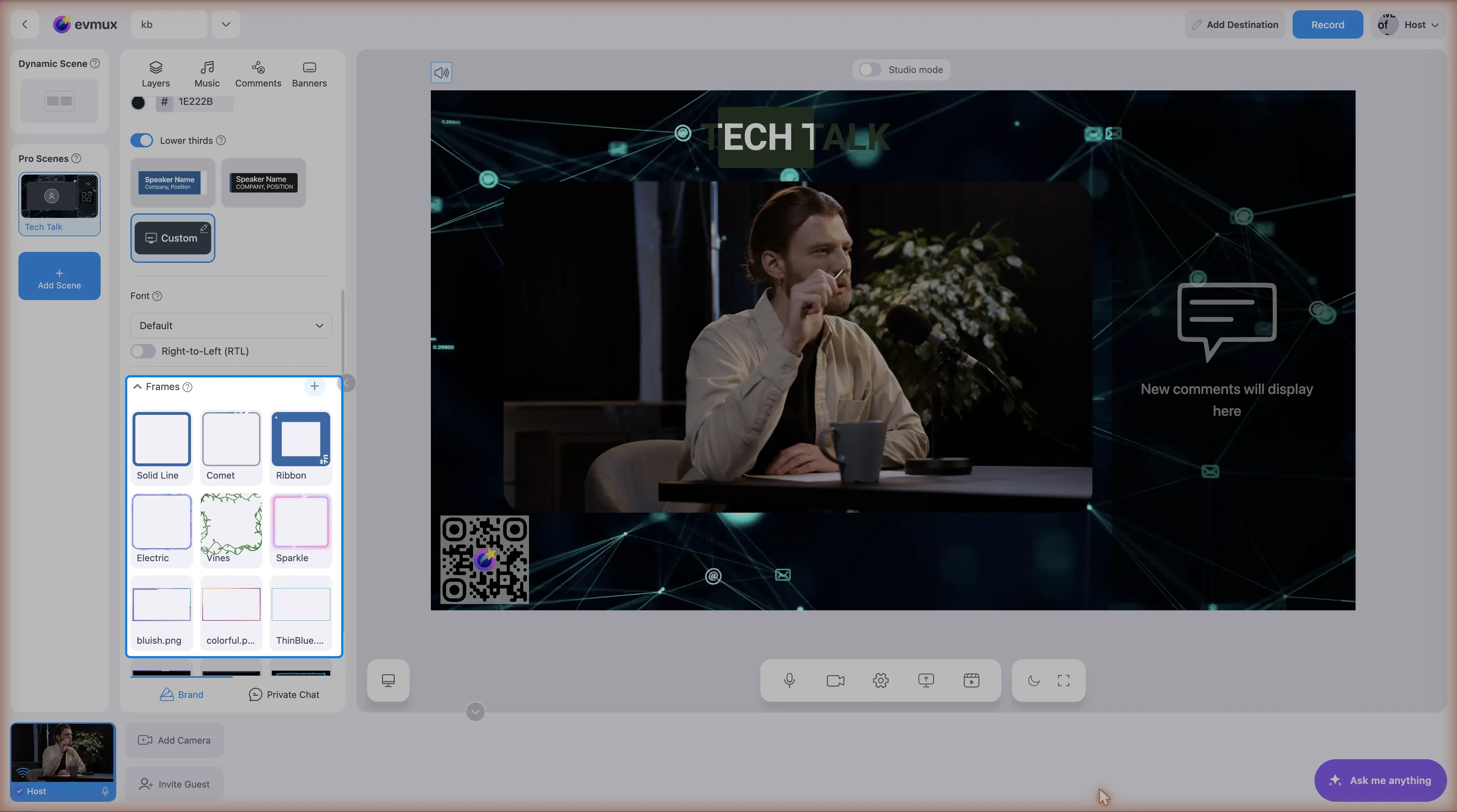
Opciones de marco en Branding:
| Opción | Descripción |
|---|---|
| Solid Line | Un borde de color simple, opcionalmente con degradado (recomendado para principiantes) |
| Comet | Un destello de luz brillante que recorre el borde con una cola que se desvanece |
| Ribbon | Un texto en marquesina que recorre el borde sobre una banda de color (por ejemplo LIVE o tu usuario) |
| Electric | Arcos eléctricos que chisporrotean a lo largo del borde |
| Vines | Hierbas que crecen desde las esquinas, florecen, se marchitan y vuelven a crecer |
| Sparkle | Una banda pastel brillante con perlas, destellos titilantes y corazones flotantes |
| Image Frames (marcos de imagen) | Imágenes de marco prediseñadas o subidas por ti |
| + Add (agregar) | Sube tu propia imagen de marco |
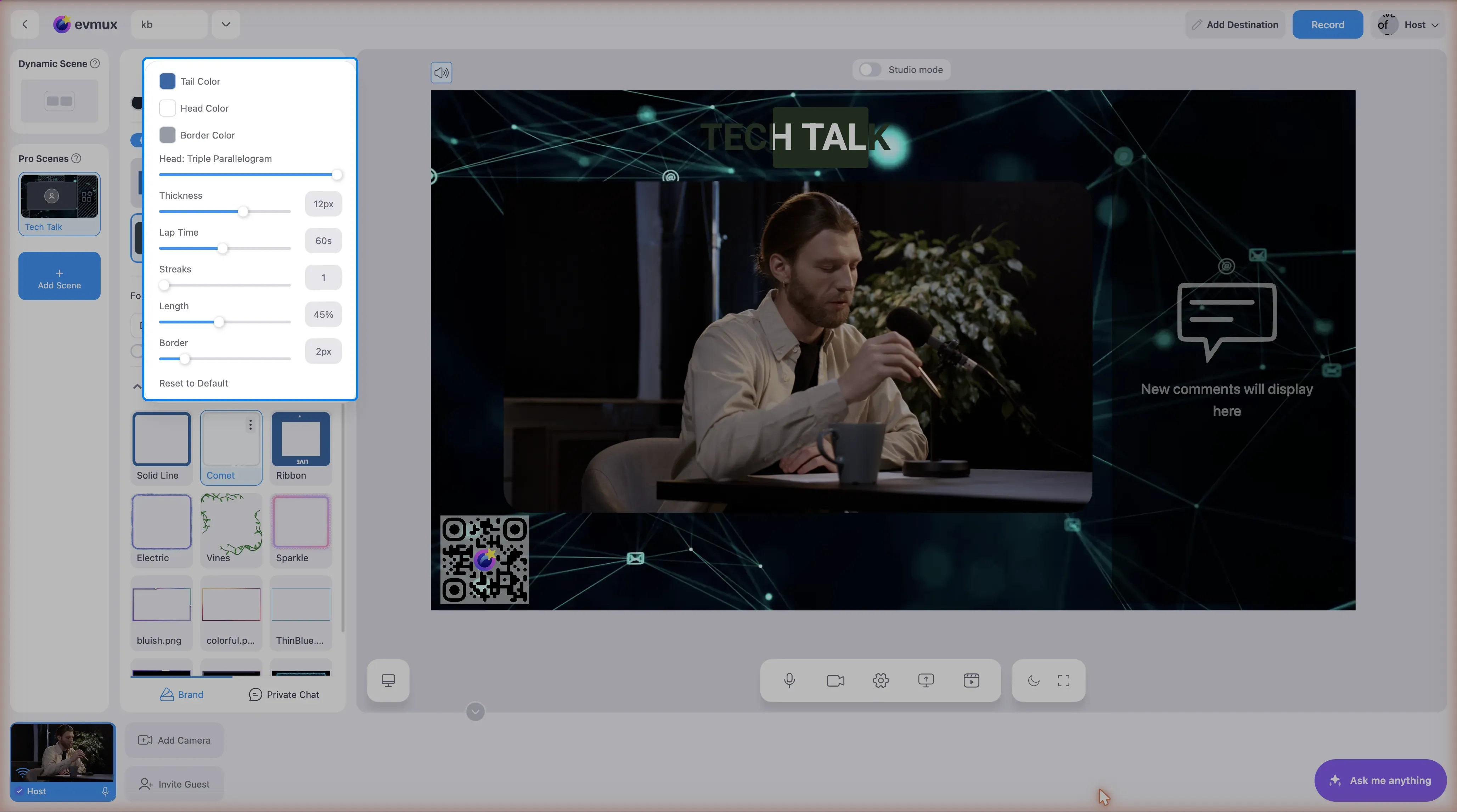
Todos los marcos integrados se dibujan para ajustarse a la capa, siguen las esquinas redondeadas de la capa y tienen su propia configuración: haz clic en el marco y luego en sus three dots (tres puntos, ⋮). Cada menú de configuración termina con Reset to Default (restablecer valores predeterminados).
Usar el marco Solid Line (recomendado)
El marco Solid Line es un borde de color simple y personalizable:
- En la sección Frames, haz clic en Solid Line
- Haz clic en los three dots (⋮) para abrir la configuración
- Personaliza el marco:
| Ajuste | Descripción |
|---|---|
| Width (ancho) | Grosor del borde (6-50 píxeles) |
| Color | Color del borde (usa el Primary Color (color principal) de forma predeterminada, o define uno propio) |
| Gradient (degradado) | Actívalo para un efecto de degradado de dos colores |
| Gradient Color 2 (color 2 del degradado) | Segundo color cuando el degradado está activado |
| Gradient Angle (ángulo del degradado) | Dirección del degradado (0-360°) |
| Animate Gradient (animar degradado) | Hace que los colores del degradado se animen |
| Glow (brillo) | None, Inner, Outer o All: agrega un efecto de brillo |
- Haz clic en Reset to Default para restaurar la configuración original
Los marcos animados
Todos se eligen igual: haz clic en la ficha en Frames y luego en los three dots (⋮) para la configuración.
Comet - un destello de luz con una cola que se desvanece dando vueltas a la capa.
| Ajuste | Descripción |
|---|---|
| Tail Color / Head Color (color de cola / de cabeza) | Color de la cola que se desvanece y de la cabeza brillante |
| Head Shape (forma de la cabeza) | Dot, Triple Dot, Pill, Parallelogram o Triple Parallelogram |
| Thickness (grosor) | Grosor del destello (1-18 px) |
| Lap Time (tiempo de vuelta) | Segundos por vuelta completa a la capa (5-240) |
| Streaks (destellos) | Cuántos destellos viajan a la vez (1-4) |
| Length (longitud) | Cuánto se extiende la cola por detrás (0-100%) |
| Border / Border Color (borde / color del borde) | Un contorno fijo bajo el destello (0-12 px) |
Ribbon - texto que recorre la capa sobre una banda.
| Ajuste | Descripción |
|---|---|
| Text (texto) | Las palabras a mostrar (hasta 60 caracteres), repetidas alrededor del borde |
| Font / Font Size (fuente / tamaño de fuente) | Las mismas fuentes que las capas de texto; 8-40 px |
| Separator (separador) | Dot, Slash, Star, Diamond o None entre repeticiones |
| Spacing (espaciado) | Espacio entre repeticiones (0-120 px) |
| Uppercase / Reverse Direction (mayúsculas / invertir dirección) | Pone el texto en mayúsculas; lo hace correr en sentido contrario |
| Text Color / Band Color (color del texto / de la banda) | El color de la banda sigue el Primary Color a menos que lo cambies |
| Lap Time | Segundos por vuelta completa (60-240) |
Electric - el borde chisporrotea como un arco eléctrico.
| Ajuste | Descripción |
|---|---|
| Color | Color del arco (sigue el Primary Color a menos que lo cambies) |
| Thickness | Grosor del arco (1-6 px) |
| Amplitude (amplitud) | Cuánto se alejan los arcos del borde (2-40 px) |
| Rotation Speed (velocidad de rotación) | Qué tan rápido viaja el patrón por el borde (0-10, 0 = se queda en su lugar) |
| Intensity (intensidad) | Con qué frenesí cambian de forma los arcos (1-10) |
| Arcs (arcos) | Arcos superpuestos (1-4) |
| Glow | Fuerza del brillo suave (0-100%) |
| Border / Border Color | Un contorno fijo bajo los arcos (0-6 px) |
Vines - brotan hierbas desde dos esquinas opuestas, crecen por los bordes hasta encontrarse, florecen, se mantienen, se marchitan desde las esquinas y vuelven a empezar.
| Ajuste | Descripción |
|---|---|
| Leaf / Stem / Flower Color (color de hoja / tallo / flor) | Colores de la planta; las flores son blancas de forma predeterminada |
| Flowers (flores) | Muestra flores cuando las enredaderas han crecido |
| Stay Grown (mantener crecidas) | Crecen y florecen una vez, y luego se quedan así sin marchitarse |
| Vines | Número de tallos (1-3); varios tallos se trenzan entre sí |
| Density (densidad) | Cuántas hojas (1-10) |
| Leaf Size (tamaño de hoja) | 8-40 px |
| Grow Time / Hold Time (tiempo de crecimiento / de espera) | Segundos para llenar el marco (2-20) y para mantenerse crecidas (2-60) |
| Sway (balanceo) | Fuerza de la brisa (0-100%) |
Sparkle - una banda pastel brillante con decoraciones.
| Ajuste | Descripción |
|---|---|
| Color 1 / Color 2 | Los colores del degradado de la banda |
| Thickness | Grosor de la banda (4-24 px) |
| Speed (velocidad) | Ritmo del titileo y del flotado (1-10) |
| Pearls (perlas) | Un collar de perlas a lo largo de la banda |
| Sparkles (destellos) | Destellos titilantes, con Amount y Sparkle Size debajo |
| Hearts (corazones) | Corazones flotantes, con Heart Color, Amount y Heart Size debajo |
Usar marcos de imagen
- Haz clic en una imagen de marco existente para seleccionarla
- O haz clic en + Add para subir tu propio marco
- Ajusta Color (desplazamiento de tono) y Size (tamaño) según necesites
Paso 2: Cambia el marco en capas concretas (opcional)
Si quieres un marco distinto en una capa concreta:
Cómo cambiarlo:
- Selecciona tu capa de cámara (haz clic en ella en la escena o en el panel Layers)
- En la barra de herramientas de la capa, haz clic en el ícono Frame (marco), el ícono de marco de foto
- Elige entre:
| Opción | Descripción |
|---|---|
| Default (predeterminado) | Usa el marco predeterminado de la sesión definido en Branding |
| None (ninguno) | Quita el marco solo de esta capa |
| Solid Line / Comet / Ribbon / Electric / Vines / Sparkle | Un marco integrado con su propia configuración para esta capa |
| Frame images (imágenes de marco) | Selecciona un marco concreto para esta capa |
Personalizar un marco integrado en una capa concreta:
Cuando seleccionas un marco integrado para una capa concreta, su configuración aparece bajo las fichas y es independiente de la predeterminada. Reset to Default, al final, restaura los valores predeterminados de ese marco solo para esta capa.
Esto te permite tener bordes de distintos colores en distintas cámaras, o un Ribbon con el nombre de cada invitado.
Resumen rápido
| Objetivo | Dónde configurarlo |
|---|---|
| Marco en TODAS las cámaras | Pestaña Brand → Frames → Selecciona el marco |
| Marco en UNA cámara concreta | Selecciona la capa → ícono Frame → Elige el marco |
| Quitar el marco de una cámara | Selecciona la capa → ícono Frame → None |
| Quitar todos los marcos | Pestaña Brand → Frames → Haz clic en el marco activo para deseleccionarlo |
Consejos
- Empieza con Solid Line - es el más fácil de personalizar y se ve profesional
- Ribbon para nombres - pon un Ribbon a cada invitado con su usuario como texto
- Los marcos animados son ligeros - se dibujan en vivo y consumen poco, incluso con muchos feeds
- Usa el Primary Color - Solid Line usa tu Primary Color de forma predeterminada para una marca coherente
- Degradado para dar estilo - activa el degradado para un aspecto más dinámico
- Brillo para destacar - agrega brillo para que los oradores resalten
- Para marcos de imagen, usa PNG con el centro transparente
Imágenes de marco personalizadas
Para subir tu propia imagen de marco:
- Ve a la pestaña Brand → Frames → + Add
- Sube una imagen PNG (se recomienda fondo transparente)
- La imagen debe tener el centro transparente para que el video se vea a través
- Tu marco personalizado aparece en la lista de marcos