

Prueba tu micrófono antes de salir en vivo
La página de ajustes de audio incluye un panel integrado para probar el micrófono, así puedes verificar que tu micrófono funciona, escuchar cómo te oyen los demás y revisar tu volumen, todo antes de unirte a una sesión o salir en vivo. El panel tiene dos controles complementarios: Hear yourself (escúchate a ti mismo, retorno en vivo) y Record & Listen (grabar y escuchar, grabación de 5 segundos con reproducción).
Requisitos previos
- Un micrófono conectado y seleccionado en Settings → Audio (ajustes → audio).
- (Opcional pero recomendado) Audífonos, sobre todo cuando usas “Hear yourself”; de lo contrario, el sonido de los altavoces puede volver a entrar por el micrófono.
Dónde encontrarlo
- Abre Settings con el ícono de engranaje en la barra de herramientas, debajo de la vista previa de la escena.
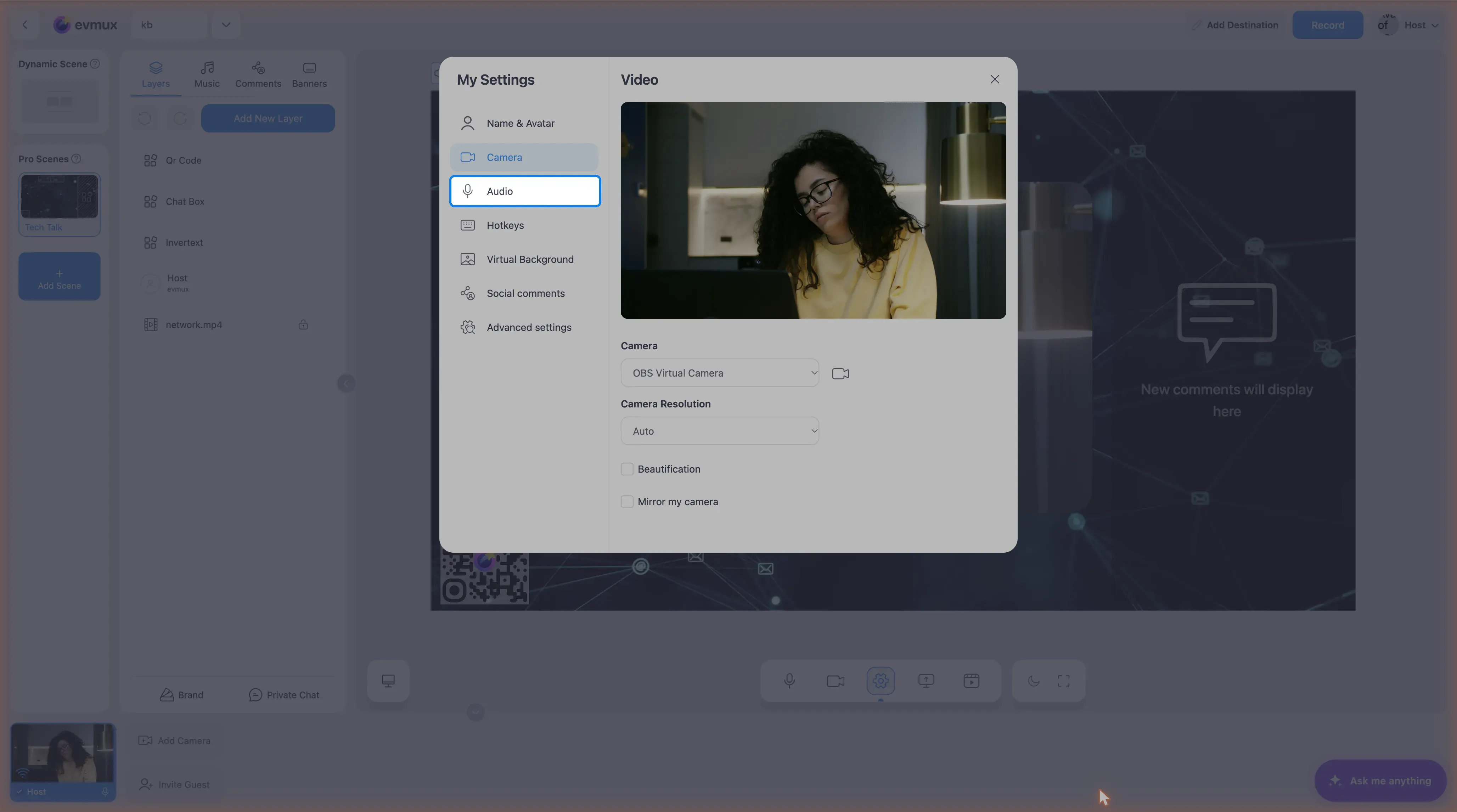
- Haz clic en Audio en la barra lateral izquierda del diálogo de ajustes. Se abre en la pestaña Input & Output (entrada y salida).
- La sección Test audio (probar audio) está justo debajo del selector de entrada de audio y del control deslizante de volumen. Tiene dos filas: Hear yourself con un botón de altavoz, y Record & Listen con un botón de grabar y un botón de reproducir.
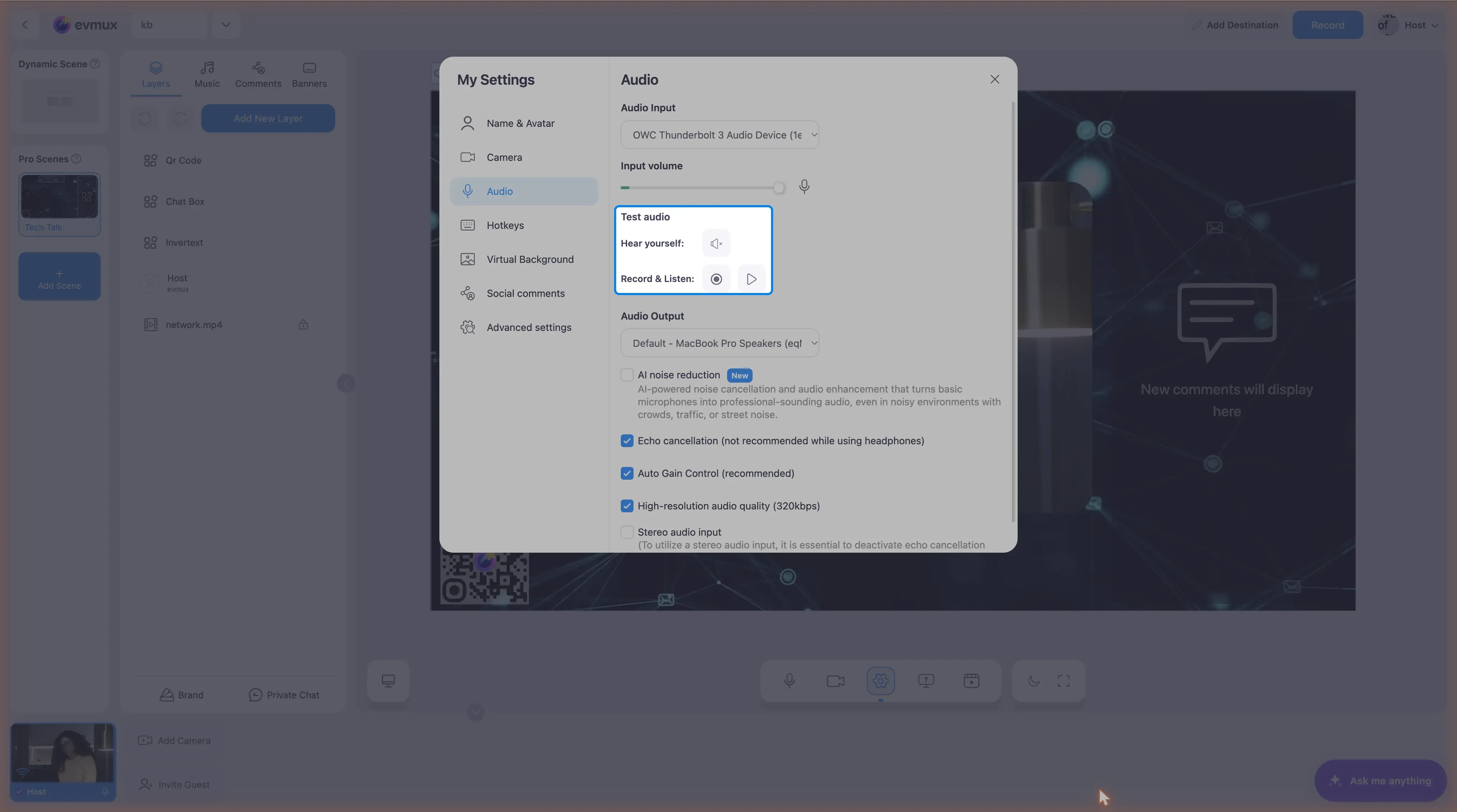
Hear yourself (retorno en vivo)
Es la forma más rápida de confirmar “¿mi micrófono está encendido y enviado a la salida correcta?”
Paso 1: Inicia el retorno
Haz clic en el botón de altavoz junto a Hear yourself. Se convierte en un botón Stop (detener) mientras el retorno está activo.
Si tu micrófono estaba silenciado, el editor lo activa automáticamente al iniciar el retorno.
Paso 2: Habla y escucha
Deberías oír tu propia voz reproducida por el dispositivo de salida de audio seleccionado en los ajustes de Audio. La reproducción respeta el control deslizante de volumen; ajústalo si suena muy fuerte o muy bajo.
Paso 3: Detén
Haz clic en el mismo botón otra vez para terminar el retorno.
Resultado: Confirmaste que tu micrófono captura audio y que tu dispositivo de salida funciona. Úsalo cuando tengas problemas del tipo “¿me escuchan?”: si no te oyes a ti mismo, el problema está antes de unirte a la sesión.
Record & Listen (reproducción diferida)
Útil cuando “Hear yourself” no es práctico (por ejemplo, no llevas audífonos y no quieres un bucle de retroalimentación), o cuando quieres evaluar cómo te oirán los participantes sin que tu voz pase por tus propios altavoces en tiempo real.
Paso 1: Graba
Haz clic en el botón de grabar junto a Record & Listen. La grabación empieza y un relleno de progreso circular muestra el tiempo transcurrido.
Paso 2: Habla durante un máximo de 5 segundos
La grabación se detiene sola después de 5 segundos. También puedes hacer clic en el botón otra vez para detenerla antes.
El valor actual del control deslizante de volumen queda “incorporado” en la grabación: si cambias el volumen a mitad de la grabación, el cambio de ganancia se captura. Así la reproducción refleja fielmente lo que oirán los oyentes al nivel seleccionado.
Paso 3: Escucha
Haz clic en el botón de reproducir para oír la grabación. Un segundo relleno circular muestra el progreso de la reproducción. Haz clic otra vez para detenerla antes de que termine.
La grabación se conserva en memoria hasta que grabes de nuevo o cierres el panel de ajustes; puedes reproducirla varias veces para comparar con distintos ajustes.
Resultado: Escuchaste exactamente cómo suena tu audio con el volumen y los ajustes de procesamiento elegidos.
Usar el panel de prueba para verificar otros ajustes
El panel de prueba también sirve cuando cambias otro ajuste de audio y quieres evaluar el efecto:
- Activa y desactiva la reducción de ruido con IA y graba un clip de 5 segundos en cada estado para comparar. (Se recomienda grabar en un entorno ruidoso para que el efecto sea evidente.)
- Ajusta el control deslizante de volumen entre grabaciones para encontrar el nivel de entrada correcto.
- Cambia de micrófono y vuelve a probar para confirmar que el nuevo dispositivo funciona.
- Revisa las advertencias de conflicto con IA: si activas Stereo o Echo cancellation junto con la reducción de ruido con IA, aparecen advertencias amarillas en el panel. Usa la prueba para confirmar que el procesamiento hace lo que esperas.
Solución de problemas
| Síntoma | Causa probable |
|---|---|
| Hear yourself no reproduce nada | Salida de audio incorrecta; revisa Settings → Audio → Audio Output |
| Hear yourself suena mucho más fuerte o más bajo de lo esperado | El control deslizante de volumen está alto o bajo; el retorno respeta el control |
| La grabación está en silencio | Micrófono no seleccionado, permiso del navegador denegado o dispositivo silenciado a nivel del sistema operativo |
| Eco / bucle de retroalimentación | Estás usando altavoces, no audífonos. Cambia a audífonos para Hear yourself |
| La reproducción suena procesada con la IA desactivada | El bypass es real; si aún suena procesado, revisa que Auto Gain Control o Echo Cancellation no estén interviniendo. Consulta audio-management |
| La grabación se corta a los 5 segundos | Es intencional: el panel es para una comprobación rápida, no para una audición extendida |