

Cómo permitir que un invitado transmita tu evento en vivo a sus propias redes sociales
Si tu invitado (o coanfitrión) quiere transmitir tu evento en vivo al mismo tiempo a su propio canal de YouTube, página de Facebook, Twitch o cualquier otra plataforma, evmux tiene una función integrada llamada Guest Destinations (destinos de invitados). El mismo show en vivo se transmite a varias plataformas a la vez: las tuyas Y las suyas.
Descripción general
evmux admite transmisión multiusuario y multidestino. Cada participante puede conectar sus propias cuentas de redes sociales y la transmisión llega a todos los destinos habilitados cuando haces clic en Go Live (salir en vivo).
Hay tres enfoques:
| Enfoque | Ideal para | ¿El invitado necesita cuenta? |
|---|---|---|
| Guest Destinations (integrado) | Invitados que conectan sus propias cuentas de redes sociales directamente | Sí (cuenta gratuita de evmux) |
| Custom RTMP (RTMP personalizado) | Configuración rápida de una sola vez, el invitado comparte su clave de transmisión | No |
| Servicio de restreaming | Muchas plataformas, el invitado no quiere compartir credenciales | No |
Opción 1: Guest Destinations (recomendado, función integrada)
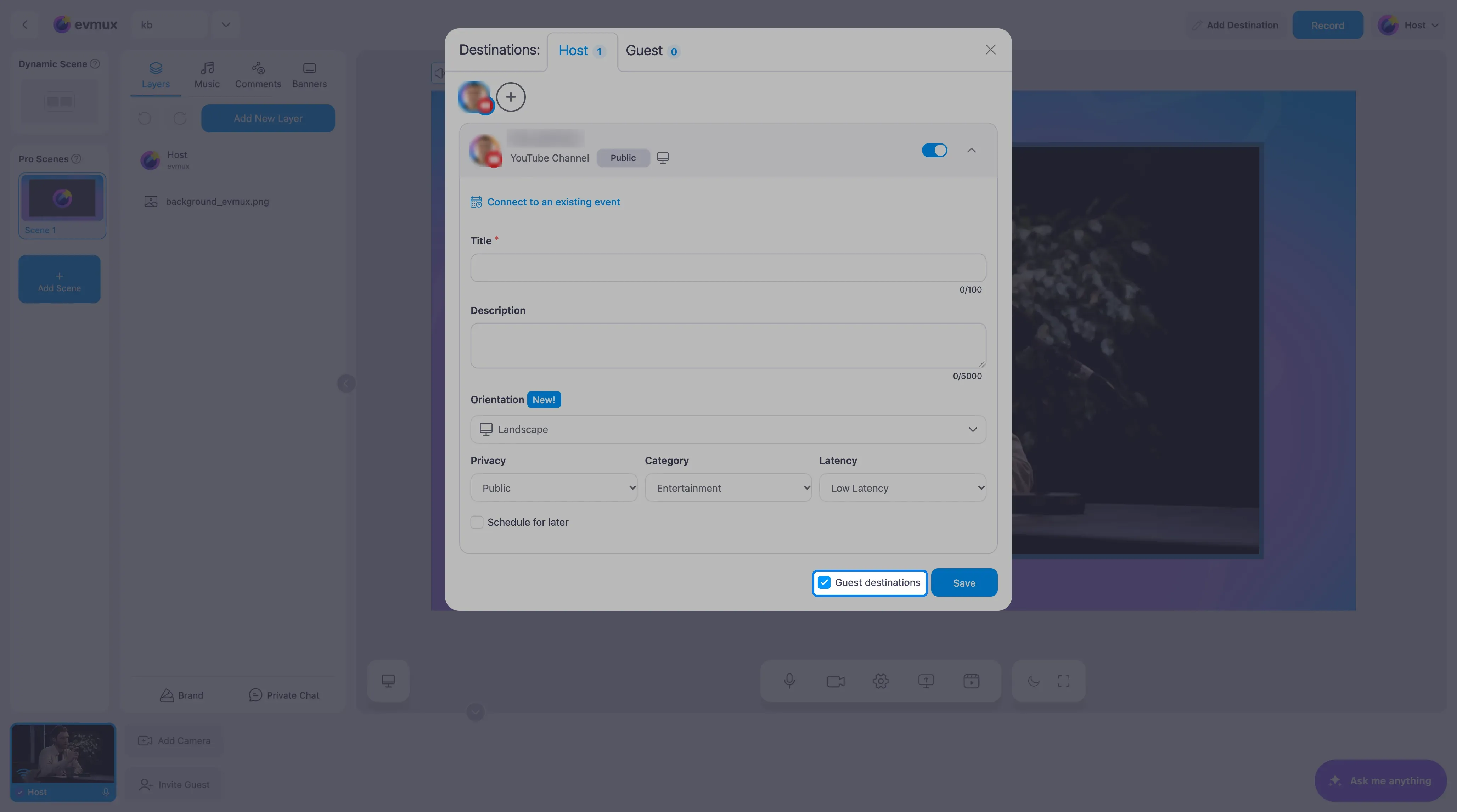
evmux tiene una función integrada Guest Destinations que permite a los invitados y speakers conectar sus propias cuentas de redes sociales y transmitir el show directamente a sus canales.
Cómo funciona
- El anfitrión (editor) habilita Guest Destinations para la sesión
- Los invitados/speakers entran a la sesión y pueden agregar sus propios destinos de transmisión
- El panel Destinations muestra las pestañas Host (anfitrión) y Guest (invitado) para organizar los destinos
- Cada destino registra quién lo agregó
- Cuando el anfitrión hace clic en Go Live, la transmisión llega a TODOS los destinos activos (anfitrión + invitados)
Pasos para el anfitrión
- Abre el Editor (editor) (estudio)
- Asegúrate de que la función Guest Destinations esté habilitada para tu sesión
- Esto puede requerir un plan que admita destinos de invitados
- Invita a tu invitado a entrar a la sesión (mediante enlace de invitado o como speaker registrado)
- Cuando tu invitado entre, podrá agregar sus propios destinos
Pasos para el invitado
- Entra a la sesión de evmux mediante el enlace de invitación de invitado
- Haz clic en el botón Destinations (destinos) (o en el + para agregar un destino)
- Si aún no iniciaste sesión, verás el aviso: “To add your own streaming destination, you need to log in or create a free evmux account” (para agregar tu propio destino de transmisión, necesitas iniciar sesión o crear una cuenta gratuita de evmux)
- Inicia sesión o crea una cuenta gratuita de evmux
- Haz clic en + para agregar un destino
- Selecciona tu plataforma (YouTube, Facebook, Twitch, etc.)
- Haz clic en Connect (conectar) y autoriza tu cuenta de redes sociales
- Tu destino aparece en la pestaña Guest
- Asegúrate de que el interruptor del destino esté en ON (activado)
- Cuando el anfitrión haga clic en Go Live, ¡la transmisión también llegará a tu canal!
Controles del anfitrión
El anfitrión mantiene el control total sobre los destinos de invitados:
| Acción | Descripción |
|---|---|
| Habilitar/Deshabilitar | El anfitrión puede activar o desactivar Guest Destinations por sesión |
| Ver todos los destinos | El anfitrión ve tanto la pestaña Host como la pestaña Guest |
| Eliminar destinos de invitados | El anfitrión puede quitar destinos de invitados si hace falta |
| Controles de Go Live | Solo el anfitrión puede iniciar o detener la transmisión |
Permisos del invitado
| Puede | No puede |
|---|---|
| Agregar sus propios destinos | Modificar los destinos del anfitrión |
| Quitar sus propios destinos | Iniciar o detener la transmisión |
| Conectar sus propias cuentas de redes sociales | Agregar destinos para otros usuarios |
Notas importantes
- Guest Destinations requiere que el plan del anfitrión admita esta función (capacidad
guestDestinations) - Los invitados necesitan una cuenta gratuita de evmux (se les pide registrarse al agregar destinos)
- Los invitados solo pueden administrar sus propios destinos; no pueden modificar los del anfitrión
- El anfitrión puede deshabilitar los destinos de invitados en cualquier momento (esto elimina todos los destinos de invitados)
Opción 2: Custom RTMP (sin cuenta de invitado)
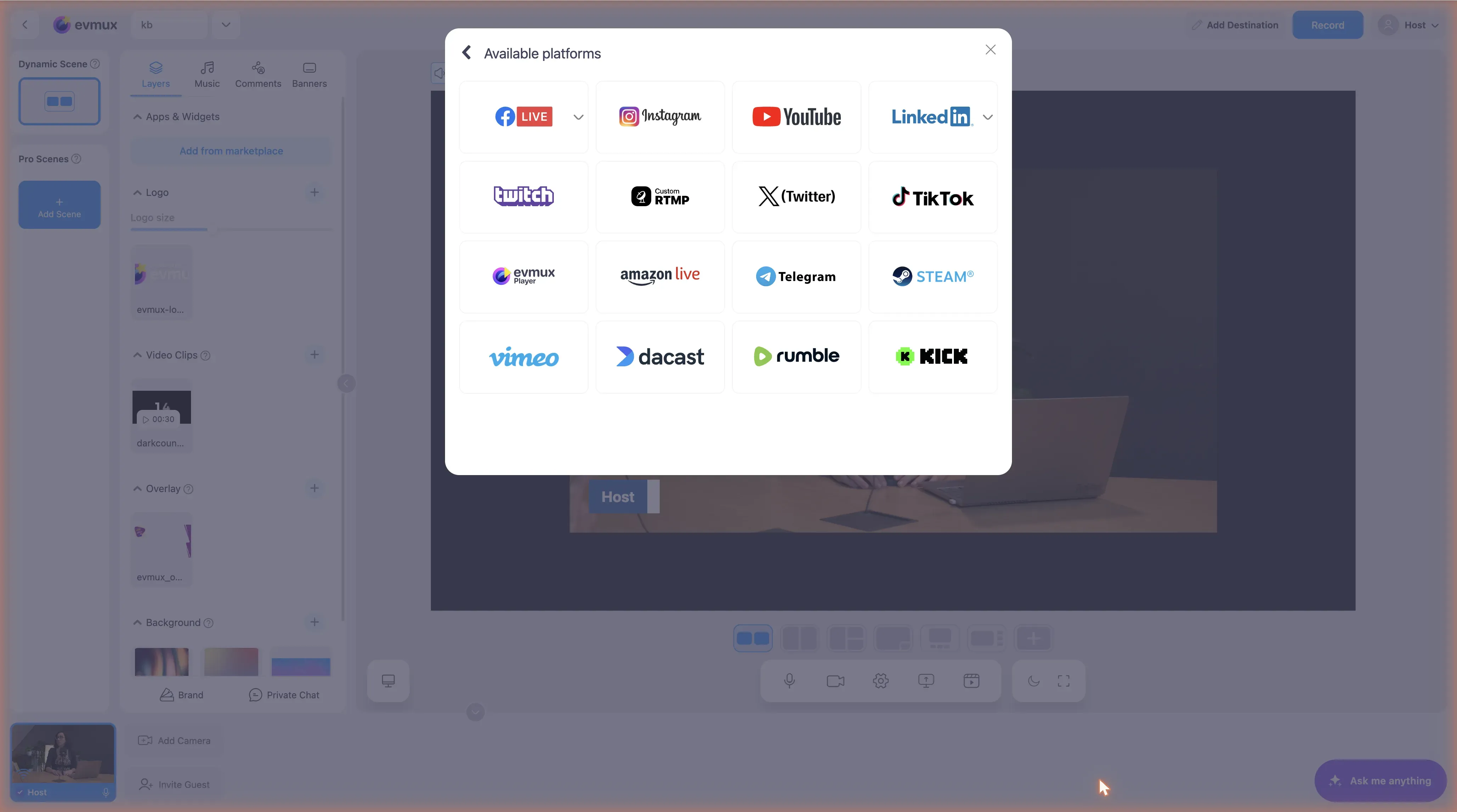
Si Guest Destinations no está disponible en tu plan, o el invitado no quiere crear una cuenta de evmux, puedes agregar manualmente sus credenciales de transmisión.
Cómo obtener las credenciales RTMP del invitado
Pídele a tu invitado que obtenga su RTMP Server URL (URL del servidor RTMP) y su Stream Key (clave de transmisión) desde su plataforma:
| Plataforma | Dónde encontrar las credenciales RTMP |
|---|---|
| YouTube | YouTube Studio → Go Live → Stream → Copiar Stream URL y Stream Key |
| Facebook Live Producer → Go Live → Use Stream Key | |
| Twitch | Twitch Dashboard → Settings → Stream → Copiar Primary Stream Key |
| LinkedIn Live → Create Event → Copiar Stream URL y Key | |
| Otra | Revisa los ajustes de transmisión en vivo de la plataforma |
Pasos
- En el Editor de evmux, abre el panel Destinations
- Haz clic en el botón + para agregar un nuevo destino
- Selecciona Custom RTMP
- Ingresa la RTMP Server URL del invitado
- Ingresa la Stream Key del invitado
- Guarda el destino
- Asegúrate de que el interruptor del destino esté en ON
- Cuando hagas clic en Go Live, la transmisión llegará tanto a tus destinos COMO a los del invitado
Notas importantes
- Custom RTMP requiere un plan de pago
- El invitado NO necesita una cuenta de evmux
- Los comentarios de la plataforma del invitado no se traerán a evmux (Custom RTMP no admite la obtención de comentarios)
- El invitado NO debe hacer clic en “Go Live” en su propia plataforma; evmux se encarga de entregar la transmisión
Opción 3: Usa un servicio de restreaming
Si necesitas transmitir a muchas plataformas o el invitado no quiere compartir su clave de transmisión:
- Regístrate en un servicio de restreaming (por ejemplo, Restream.io, Castr)
- Conecta las cuentas de redes sociales del invitado al servicio de restreaming
- Obtén la RTMP URL y la Stream Key del servicio de restreaming
- Agrégalas como un destino Custom RTMP en evmux
- El servicio de restreaming redistribuye la señal a todas las plataformas conectadas
Comparación rápida
| Función | Guest Destinations | Custom RTMP | Servicio de restreaming |
|---|---|---|---|
| ¿El invitado necesita cuenta de evmux? | Sí (gratuita) | No | No |
| ¿El invitado comparte credenciales? | No (OAuth) | Sí (clave RTMP) | No |
| ¿Comentarios de la plataforma del invitado? | Sí | No | No |
| ¿El invitado administra lo suyo? | Sí | No (lo administra el anfitrión) | No |
| Requisito de plan | Capacidad Guest Destinations | Plan de pago | Plan de pago (Custom RTMP) |
Paso a paso: el escenario más común
“Mi invitado tiene un canal de YouTube y quiere el show también en su canal”
Usando Guest Destinations (si está disponible):
- El invitado entra a tu sesión de evmux
- El invitado hace clic en el botón Destinations
- El invitado inicia sesión o se registra con una cuenta gratuita de evmux
- El invitado agrega YouTube como destino y autoriza su canal
- El anfitrión hace clic en Go Live. ¡La transmisión llega a ambos canales!
Usando Custom RTMP (alternativa):
- Pídele a tu invitado que vaya a YouTube Studio → Go Live → Stream
- Que copie la Stream URL (por ejemplo,
rtmp://a.rtmp.youtube.com/live2) - Que copie la Stream Key (por ejemplo,
xxxx-xxxx-xxxx-xxxx-xxxx) - En el Editor de evmux, abre Destinations → haz clic en + → selecciona Custom RTMP
- Pega la Stream URL y la Stream Key
- Habilita el destino
- Haz clic en Go Live. ¡La transmisión ahora llega tanto a tu canal como al suyo!
Solución de problemas
¿El invitado no puede agregar destinos?
- Asegúrate de que tu plan admita Guest Destinations
- El invitado necesita iniciar sesión o registrarse con una cuenta gratuita de evmux
- Verifica que el anfitrión no haya deshabilitado Guest Destinations en esta sesión
¿Mensaje “Feature Not Available” (función no disponible)?
- Tu plan actual no incluye Guest Destinations
- Pídele al propietario de la cuenta que mejore el plan
- Usa Custom RTMP como alternativa (el invitado proporciona la clave de transmisión)
¿La transmisión no aparece en la plataforma del invitado?
- Verifica que el destino esté en ON
- Para Custom RTMP: revisa que la RTMP URL y la Stream Key sean correctas
- Revisa si la plataforma del invitado requiere que él “inicie” el evento en vivo primero
- Custom RTMP requiere un plan de pago de evmux
¿El invitado ve “Registration required” (registro requerido)?
- Es lo esperado: los invitados deben crear una cuenta gratuita de evmux para agregar sus propios destinos
- Haz clic en “Login / Register” (iniciar sesión / registrarse) y sigue las indicaciones
¿Problemas de calidad en la plataforma del invitado?
- evmux transmite con la misma calidad a todos los destinos
- Revisa tu velocidad de subida de internet: cada destino requiere ancho de banda
- Reduce la cantidad de destinos simultáneos si el ancho de banda es limitado
Relacionados
- Cómo agregar un destino de transmisión
- Cómo salir en vivo
- Descripción general de la transmisión
- Referencia de destinos de transmisión
- Invitados y speakers
- Administración de colaboradores