

Cómo programar una transmisión en vivo en X
Evmux puede programar tu transmisión en vivo en X (antes Twitter) con antelación, igual que lo hace con YouTube, Facebook y LinkedIn. Programar crea la próxima transmisión en X, publica un anuncio con el enlace de la transmisión en tu perfil de X y te permite agregar una miniatura que los espectadores ven antes de que salgas en vivo.
Qué hace la programación en X
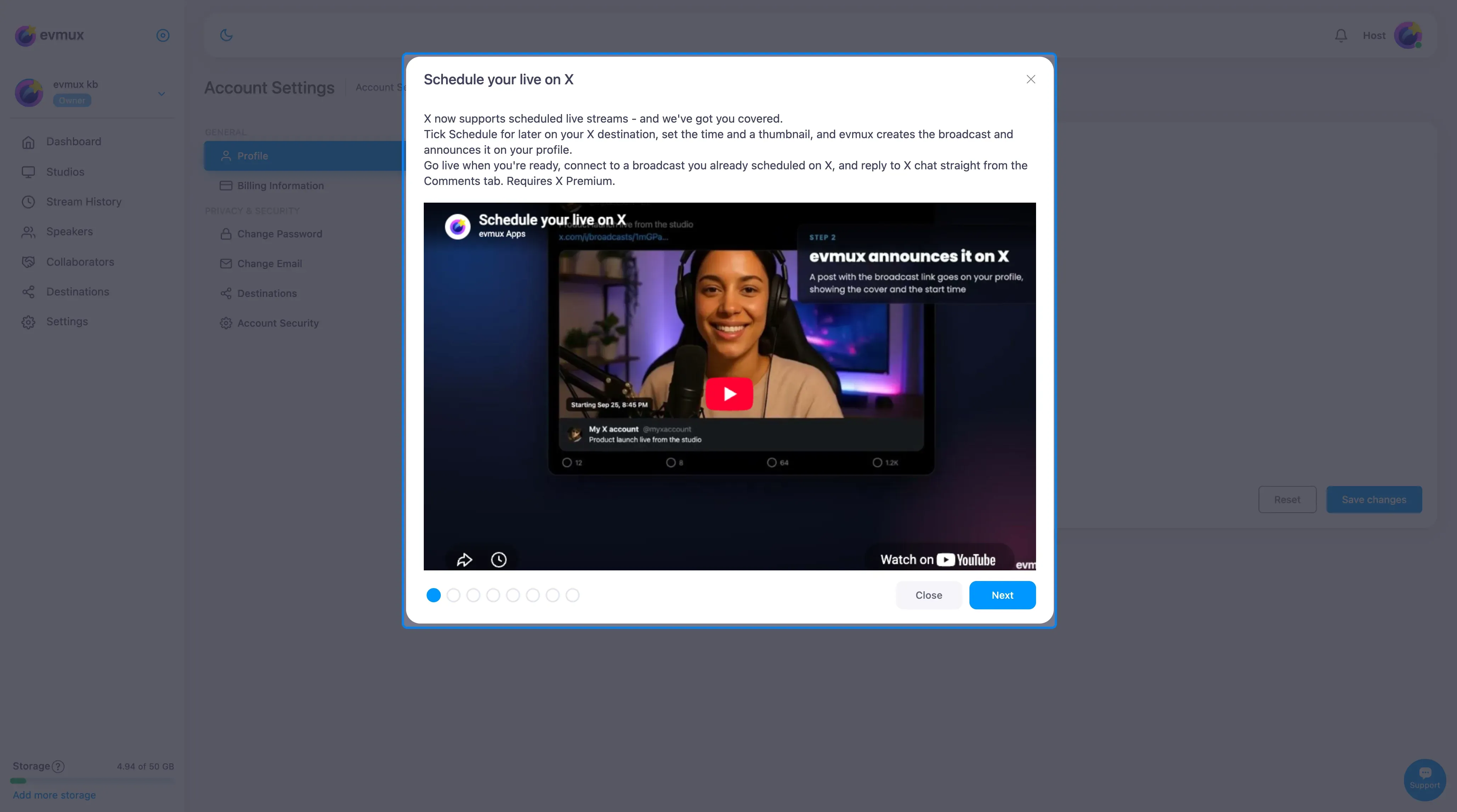
Cuando activas Schedule for later (programar para más tarde) en un destino de X:
- Crea una transmisión programada en X para la fecha y hora que elijas
- Publica un anuncio en tu perfil de X con el enlace de la transmisión. Muestra la miniatura y la hora de inicio, para que tus seguidores sepan cuándo sales en vivo
- Establece la miniatura (imagen previa) que los espectadores ven en la página de la transmisión antes de que empieces
- Mantiene la transmisión sin publicar hasta que salgas en vivo. X no la abrirá a los espectadores por su cuenta
NO inicia la transmisión por ti
Como con cualquier otra plataforma, programar solo crea el anuncio. Cuando llegue la hora, abres el estudio y haces clic en Go Live tú mismo. Evmux entonces publica la transmisión programada en el momento en que tu transmisión llega a X, ya sea antes de tiempo, a la hora o tarde.
Requisitos
- Una cuenta X Premium (X exige Premium para transmitir en vivo)
- La cuenta de X agregada como destino en evmux (consulta Agregar un destino)
Pasos detallados
Paso 1: Abre el ventana emergente de destinos
- En el Editor (Studio), haz clic en el botón Destinations (destinos) en el encabezado, arriba a la derecha
- Se abre el ventana emergente de destinos con tus cuentas conectadas en la lista
Paso 2: Despliega el destino de X
- Busca tu destino de X en la lista
- Haz clic en él para desplegar sus ajustes
- Verás el campo Title (título), el selector Orientation (orientación) y la casilla Schedule for later
Paso 3: Escribe un título
- Haz clic en el campo Title
- Escribe el título de tu transmisión. Esto es lo que X muestra en la página de la transmisión y en la publicación de anuncio
Valor: “Lanzamiento de producto en vivo desde el estudio”
Paso 4: Activa “Schedule for later”
- Marca la casilla Schedule for later
- Debajo aparece un selector Thumbnail image (imagen de miniatura)
- En la parte inferior del ventana emergente aparece una fila Schedule time (hora programada)
Paso 5: Define la hora programada
- Haz clic en el enlace Schedule time en la parte inferior del ventana emergente
- Elige la fecha y la hora en que planeas salir en vivo. La hora se muestra en tu zona horaria local
- Confirma el selector
Paso 6: Agrega una miniatura
- Haz clic en el selector Thumbnail image
- Elige una imagen de tu computadora y recórtala si te lo pide
- Esta imagen se convierte en la portada previa de la transmisión en X
Paso 7: Guarda
- Haz clic en Save (guardar)
- Evmux crea la transmisión programada en X, sube la miniatura y publica el anuncio
- Cuando termina, aparece un enlace Link to scheduled broadcast (enlace a la transmisión programada) junto a la casilla. Haz clic en él para ver la página de la transmisión en X
Qué pasa después de programar
- La transmisión existe en X en estado upcoming (próxima) con tu título y tu miniatura
- Hay una publicación de anuncio con el enlace de la transmisión en tu perfil de X
- Evmux recuerda la clave de transmisión de esa transmisión, así que al salir en vivo se transmite a ella y no a una nueva
Salir en vivo a una transmisión programada en X
- Abre tu Studio (estudio) a la hora programada o antes
- Haz clic en Go Live (salir en vivo) en el encabezado y empieza el show
- En cuanto X recibe tu video, evmux publica la transmisión programada para los espectadores
- Cualquiera que haya visto el anuncio ya puede verla
Cambiar la programación
- Título u hora: despliega el destino de X, cambia el campo y haz clic en Save. Evmux actualiza la transmisión en X. Si cambió el título, la publicación de anuncio se reemplaza por una nueva.
- Miniatura: elige una imagen nueva y haz clic en Save
- Cancelar: desmarca Schedule for later. Evmux te pregunta si también quieres eliminar la transmisión en X; si confirmas, la transmisión programada y su publicación de anuncio se eliminan
Conectarse a una transmisión programada en X
Si programaste la transmisión con las herramientas propias de X (por ejemplo, X Producer / Media Studio), puedes transmitir a ella desde evmux sin copiar claves de transmisión:
- Despliega el destino de X
- Haz clic en Connect to an existing event (conectar a un evento existente)
- Elige la transmisión programada de la lista y haz clic en Confirm (confirmar)
- Haz clic en Save
- Evmux toma el control de esa transmisión: su título y su hora de inicio se rellenan, y Go Live transmite a ella
Nota: si esa transmisión estaba configurada en X para publicarse automáticamente a su hora de inicio, evmux la cambia a manual para que se abra a los espectadores solo cuando tu transmisión esté realmente en marcha.
Responder al chat de X
Mientras estás en vivo en X, la pestaña Comments (comentarios) muestra el chat en vivo de X, y puedes responder desde evmux:
- Abre la pestaña Comments en el Studio
- Asegúrate de que X esté seleccionado como destino para tu respuesta
- Escribe tu mensaje (X permite hasta 140 caracteres) y envíalo
- Tu respuesta aparece en el chat de X con el nombre de tu cuenta, y se muestra en la pestaña Comments junto con el resto del chat
Notas específicas de la plataforma
- X muestra las transmisiones programadas solo a través de su enlace. La publicación de anuncio que evmux publica, con la portada y la hora “Starting …”, es la forma en que tus seguidores descubren la próxima transmisión.
- La miniatura es la imagen previa de la página de la transmisión; no cambia la vista previa propia de la publicación de anuncio.
- Una cuenta de X solo puede tener una transmisión activa de evmux a la vez.
Solución de problemas
“A Premium account on X is required”
- X solo permite transmitir en vivo a las cuentas Premium. Suscríbete en X o transmite a otro destino.
El enlace a la transmisión programada no muestra nada
- Ábrelo con la sesión iniciada en X con la cuenta que transmite; la página muestra la hora programada y la miniatura una vez que la miniatura se ha subido
Error al subir la miniatura
- Usa un JPG o PNG de menos de 4 MB y vuelve a intentarlo. La programación se crea igualmente aunque falle la miniatura, así que puedes agregar la imagen más tarde y hacer clic en Save
Salí en vivo pero la transmisión no apareció en X
- Evmux publica la transmisión solo cuando X informa que tu video está llegando. Revisa el estado del destino en el encabezado del estudio; un estado en rojo significa que la transmisión a X no se inició
Relacionados
- Cómo usar la programación en destinos
- Cómo agregar un destino de transmisión
- Transmitir a un evento programado de YouTube
- Comentarios y chat