

Presets y diseños
evmux ofrece diseños predefinidos (presets) para acomodar rápidamente a los participantes en la Dynamic Scene (escena dinámica). Un preset posiciona las capas automáticamente según cuántos participantes hay en la escena.
Cuando haces transmisión dual, cada preset tiene su propia disposición vertical, así que el mismo diseño se ve distinto en la salida vertical. Consulta Transmisión dual.
Diseños de la Dynamic Scene
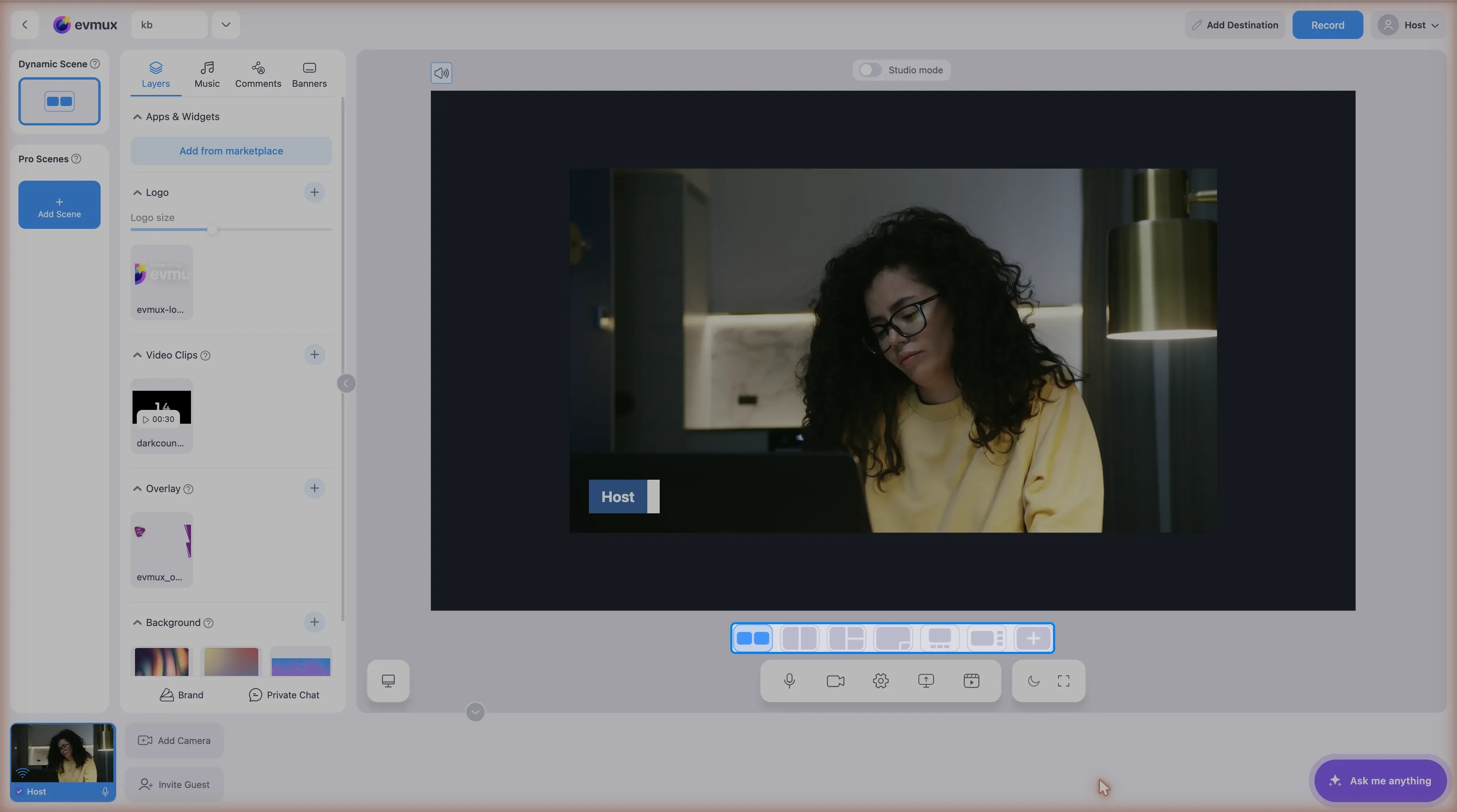
La Dynamic Scene ofrece ocho diseños predefinidos:
| Preset | Descripción | Ideal para |
|---|---|---|
| 1 | Una sola capa a pantalla completa | Presentador solo |
| 2 | División en dos capas | Coanfitriones, entrevistas |
| 3 | Tres capas | Panel con tres invitados |
| 4 | Cuadrícula de cuatro capas | Panel 2x2 |
| 5 | Cinco capas | Medios más cuatro participantes |
| 6 | Seis capas | Cuadrícula 2x3 o 3x2 |
| 7 | Siete capas | Paneles más grandes |
| 8 | Ocho capas | Paneles grandes |
Variantes con banners
Cada diseño tiene una variante que desplaza el contenido hacia arriba para dejar espacio a los banners. Se usa automáticamente cuando se muestran banners o comentarios y el ajuste Push content up (subir el contenido) está activado en los ajustes de Social Comments (comentarios sociales).
Fast Access Bar
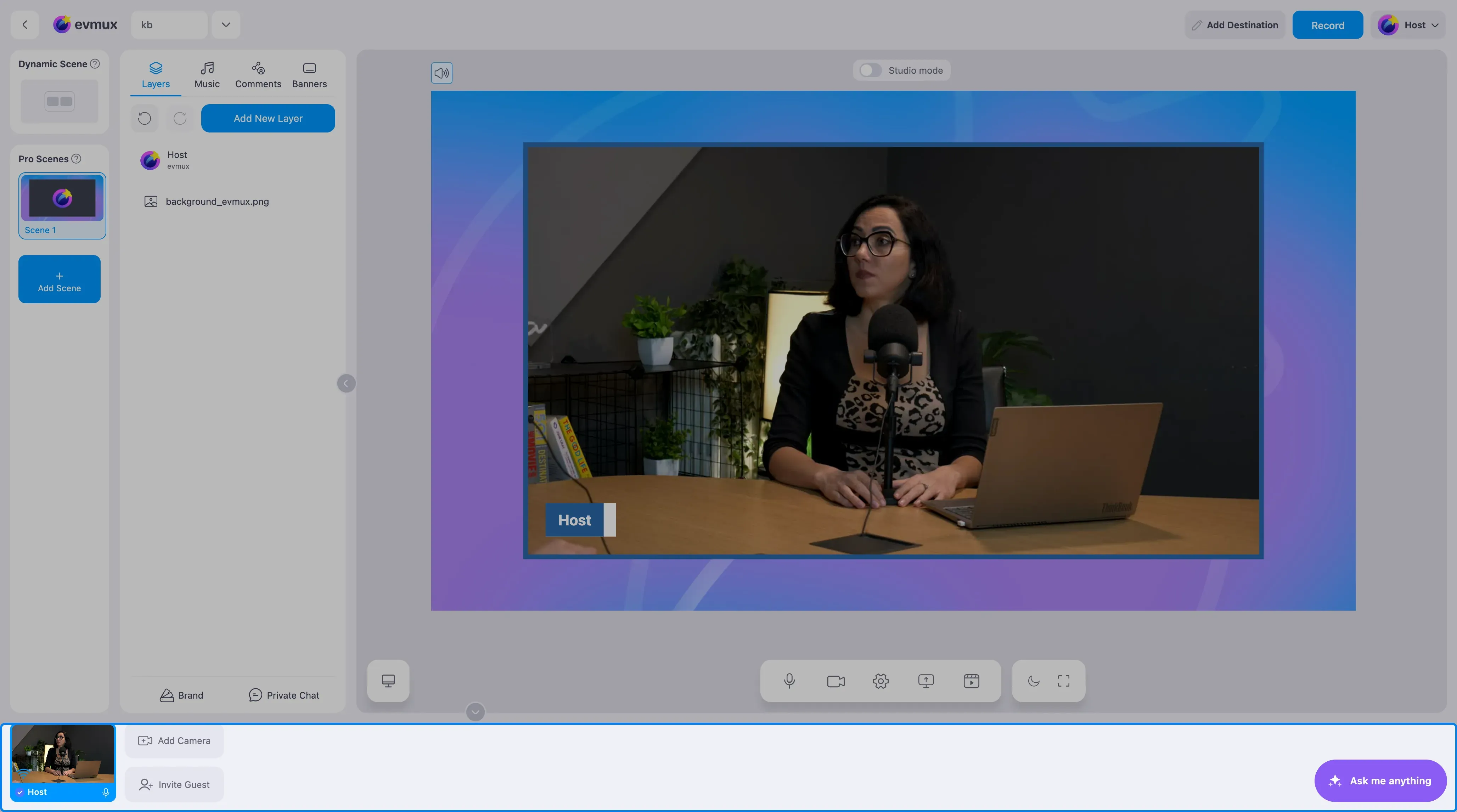
La Fast Access Bar (barra de acceso rápido) da acceso rápido a:
- Señales de participantes: oradores, invitados, media shares, pantallas compartidas
- Señales de Multicam: Camera 1, 2 y 3
- Desplazamiento horizontal con flechas de navegación
Fast Changes Bar
La Fast Changes Bar (barra de cambios rápidos) está debajo de la vista previa del editor. Muestra un botón con un ícono por cada plantilla de diseño, más un botón Pro Scene (escena Pro). Haz clic en una plantilla para aplicarla.
Elegir un diseño cancela cualquier spotlight activo.
Cuando los diseños están desactivados
Los diseños no se pueden cambiar mientras se reproduce un clip de video en la Dynamic Scene. Los botones muestran el tooltip “Changing layout not available during video clip playing”.
Ajustar posiciones
Dentro de un preset puedes afinar la posición de los participantes directamente en la vista previa:
- Arrastra un participante para reubicarlo
- Los cambios se aplican en tiempo real
- Funciona en dispositivos táctiles
- Cada participante muestra botones de acción, incluidos Spotlight y Exclusive Talk
Spotlight
Spotlight (foco) pone a un participante a pantalla completa y oculta o minimiza a los demás. Úsalo para destacar a quien está hablando o presentando.
Exclusive Talk
Exclusive Talk (habla exclusiva) le da el micrófono a un solo participante. Todos los demás quedan silenciados y un indicador visual muestra quién tiene la palabra.
Transmisión vertical
En la transmisión vertical los diseños usan un conjunto separado de posiciones verticales. Las posiciones horizontales y verticales se guardan por separado, así que ajustar una no mueve la otra.
Buenas prácticas
- Usa presets para ir rápido. Son la forma más rápida de cambiar el diseño en vivo.
- Usa Pro Scenes para precisión. Crea una Pro Scene cuando necesites control exacto.
- Prueba tus diseños. Comprueba que todos los participantes encajen bien.
- Adapta el diseño al contenido. Elige un diseño que se ajuste al segmento.
- Usa spotlight. Destaca al orador activo.
- Prepara variantes. Ten listos distintos diseños para distintos segmentos.