

Activar Dual Streaming (horizontal + vertical a la vez)
Dual Streaming permite que una sola sesión transmita al mismo tiempo una señal 16:9 (horizontal) y una señal 9:16 (vertical). Úsalo cuando quieras que un mismo show llegue tanto a plataformas de escritorio (YouTube, Twitch) como a plataformas de video vertical corto (TikTok, Instagram, YouTube Shorts).
Consulta dual-streaming para ver el concepto completo.
Requisitos previos
- Plan: Salir en vivo o grabar en modo dual requiere el plan Pro o superior. En planes inferiores puedes cambiar al modo dual y previsualizarlo, pero los botones Go Live (salir en vivo) y Record (grabar) permanecen desactivados con la advertencia “Dual Streaming Mode requires the Pro plan”.
- Activado en tu cuenta: El botón Dual Streaming Mode solo aparece cuando la transmisión dual está activada en tu cuenta. Si no ves “Dual Streaming Mode” en el selector Streaming mode, contacta a soporte.
- No debes estar en vivo. El selector de modo está desactivado mientras hay una transmisión en curso. Cambia de modo antes de hacer clic en Go Live.
Pasos
Paso 1: Abre el selector Streaming mode
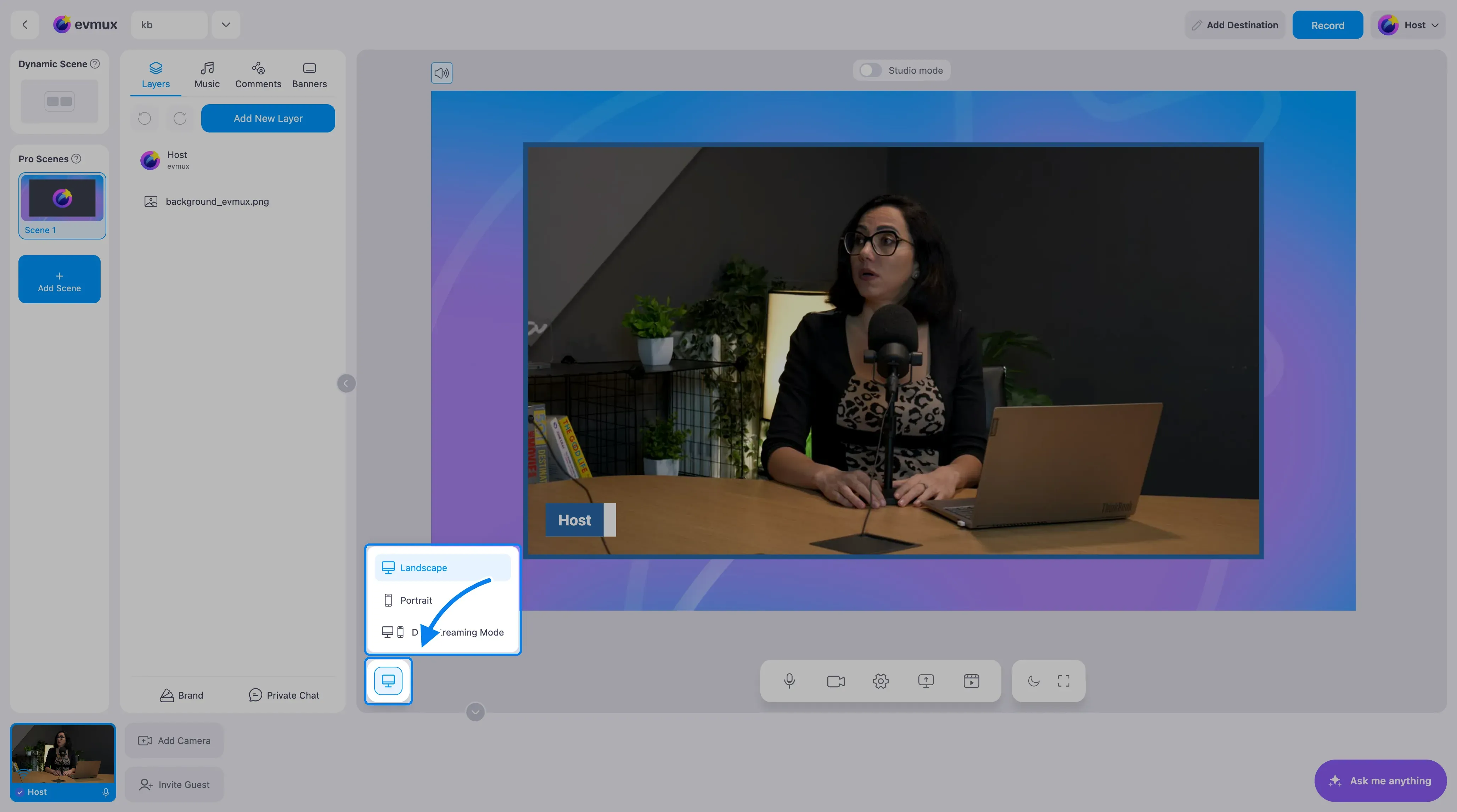
El selector está en la barra de menú en la parte inferior del editor y se llama “Streaming mode” (modo de transmisión).
Paso 2: Elige Dual Streaming Mode
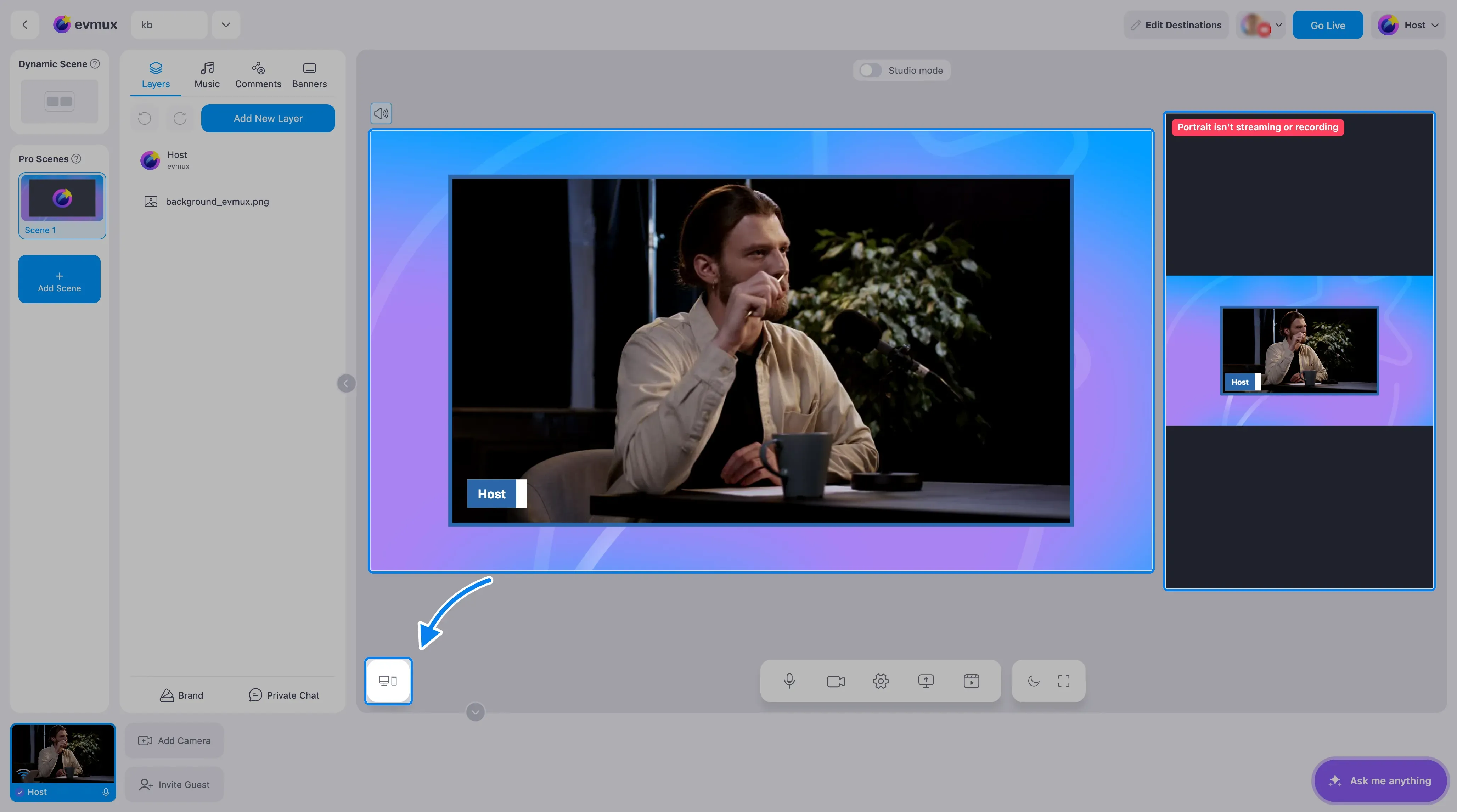
Haz clic en Dual Streaming Mode (modo de transmisión dual), la tercera opción, mostrada con los íconos horizontal y vertical apilados. La vista previa de tu escena cambia para mostrar un marco 16:9 y un marco 9:16 lado a lado.
Si solo ves las opciones Landscape y Portrait, la transmisión dual no está activada en tu cuenta. Contacta a soporte.
Paso 3: Ajusta el comportamiento de cada capa en vertical
En modo dual, cada capa se puede mostrar, ocultar o bloquear de forma independiente en la orientación vertical mientras sigue visible en horizontal (o al revés).
- Selecciona una capa en el panel de capas.
- Busca la fila “Portrait:” (vertical) que aparece debajo del elemento de la capa.
- Haz clic en el ícono de ojo para ocultar la capa en vertical.
- Haz clic en el ícono de candado para bloquear la posición de la capa en vertical (evita arrastrar o redimensionar por accidente mientras organizas la composición vertical).
Las capas también tienen una pequeña insignia Landscape (horizontal) / Portrait en la barra de herramientas de la capa, para que veas de un vistazo a qué señal pertenece cada una.
Paso 4: Configura la orientación de cada destino
Abre el panel Destinations (destinos) y expande cada destino. Cada destino ahora tiene una sección “Orientation” (orientación), con una pequeña insignia “New!”. Elige:
- Landscape - este destino recibe solo la señal 16:9.
- Portrait - este destino recibe solo la señal 9:16.
- Both (ambas) - este destino recibe las dos señales (disponible en plataformas que lo admiten, como YouTube).
Un ícono de orientación (horizontal, vertical o ambos apilados) aparece en el encabezado de cada destino para que verifiques la elección sin volver a expandirlo.
Emparejar dos destinos: Si creas dos destinos en la misma cuenta de plataforma y configuras ambos en Both, evmux los empareja automáticamente para que uno lleve la señal horizontal y el otro la vertical. En YouTube, el destino muestra entonces entradas separadas de “Link to scheduled post” (vincular a publicación programada) para los videos programados horizontal y vertical.
Paso 5: Decide qué grabar (opcional)
Si también grabas en modo dual, el panel Go Live prepara ambas grabaciones, la horizontal y la vertical, la primera vez que lo abres. En las opciones de grabación puedes elegir grabar solo el master 16:9, solo el master 9:16 o ambos.
Paso 6: Verifica y sal en vivo
- Revisa que la vista previa muestre el encuadre correcto en ambas orientaciones.
- Confirma que cada destino tenga la orientación que quieres.
- Confirma que no haya una advertencia amarilla “Dual Streaming Mode requires the Pro plan”. Si la ves, tu plan no incluye transmisión dual.
- Haz clic en Go Live (o en Start (iniciar) para grabar).
La transmisión emite dos señales en paralelo, una horizontal y una vertical, hasta que termines la transmisión.
Vista de oradores e invitados
Los oradores e invitados que se unen a una sesión en modo dual ven un selector aparte, solo local, llamado “Preview orientation” (orientación de vista previa), con solo Landscape y Portrait. Su elección solo afecta lo que ellos ven. No cambia lo que se transmite. La elección se recuerda en su dispositivo.
Resultado
Una sola sesión transmite señales 16:9 y 9:16 al mismo tiempo, y cada destino recibe la orientación que le asignaste. Las capas se pueden ocultar o bloquear por orientación; los banners y los tercios inferiores se adaptan a cada orientación automáticamente.
Solución de problemas
- La opción “Dual Streaming Mode” no aparece. La transmisión dual no está activada en tu cuenta. Contacta a soporte.
- El botón Go Live está desactivado en modo dual. Tu plan no incluye transmisión dual. Mejora a Pro o superior, o vuelve al modo de una sola orientación.
- La señal vertical se ve mal. Abre los controles “Portrait:” de cada capa y ajusta ocultar/bloquear, y luego revisa el marco vertical en la vista previa.
- Un destino recibe la orientación equivocada. Revisa el menú desplegable Orientation del destino. El ícono en el encabezado del destino debe coincidir con lo que elegiste.
- Las publicaciones programadas duales de YouTube no están vinculadas. Ambos destinos de YouTube deben estar en la misma cuenta de YouTube y ambos deben tener la orientación “Both” para emparejarse.