

Gestión de audio
Evmux ofrece una gestión de audio completa con efectos de sonido, música de fondo, controles de volumen por capa y configuración de dispositivos de audio.
Vista general del sistema de audio
A quién escuchan realmente tus espectadores
Los espectadores solo escuchan a los participantes que están en la escena actual. Un participante que está en el estudio pero no en la escena está fuera del escenario: no se oye en la transmisión ni en la grabación, aunque tenga el micrófono activado y el nivel al 100.
Por lo tanto, no hay forma de agregar a alguien “solo para el sonido”. Para que se le oiga, debe estar en la escena. Para mantener a ese colaborador fuera de cámara, agrégalo y luego haz su capa pequeña, muévela fuera del encuadre visible o cúbrela con otra capa.
Listen Offstage Feeds (escuchar señales fuera de escena) es solo un control de monitoreo para el productor. Decide si TÚ oyes a las personas fuera de escena mientras trabajas; no afecta a lo que oyen los espectadores, y el audio fuera de escena nunca llega a la transmisión en ningún caso.
El sistema de audio se divide en:
- Sound Effects (FX) (efectos de sonido) - Pads de audio de disparo rápido para transiciones y efectos
- Background Music (música de fondo) - Reproductor de música basado en listas con repetición
- Layer Audio (audio de capa) - Control de volumen por fuente para participantes y medios
- Audio Settings (ajustes de audio) - Selección de dispositivos y opciones de procesamiento
Efectos de sonido (Sound FX)
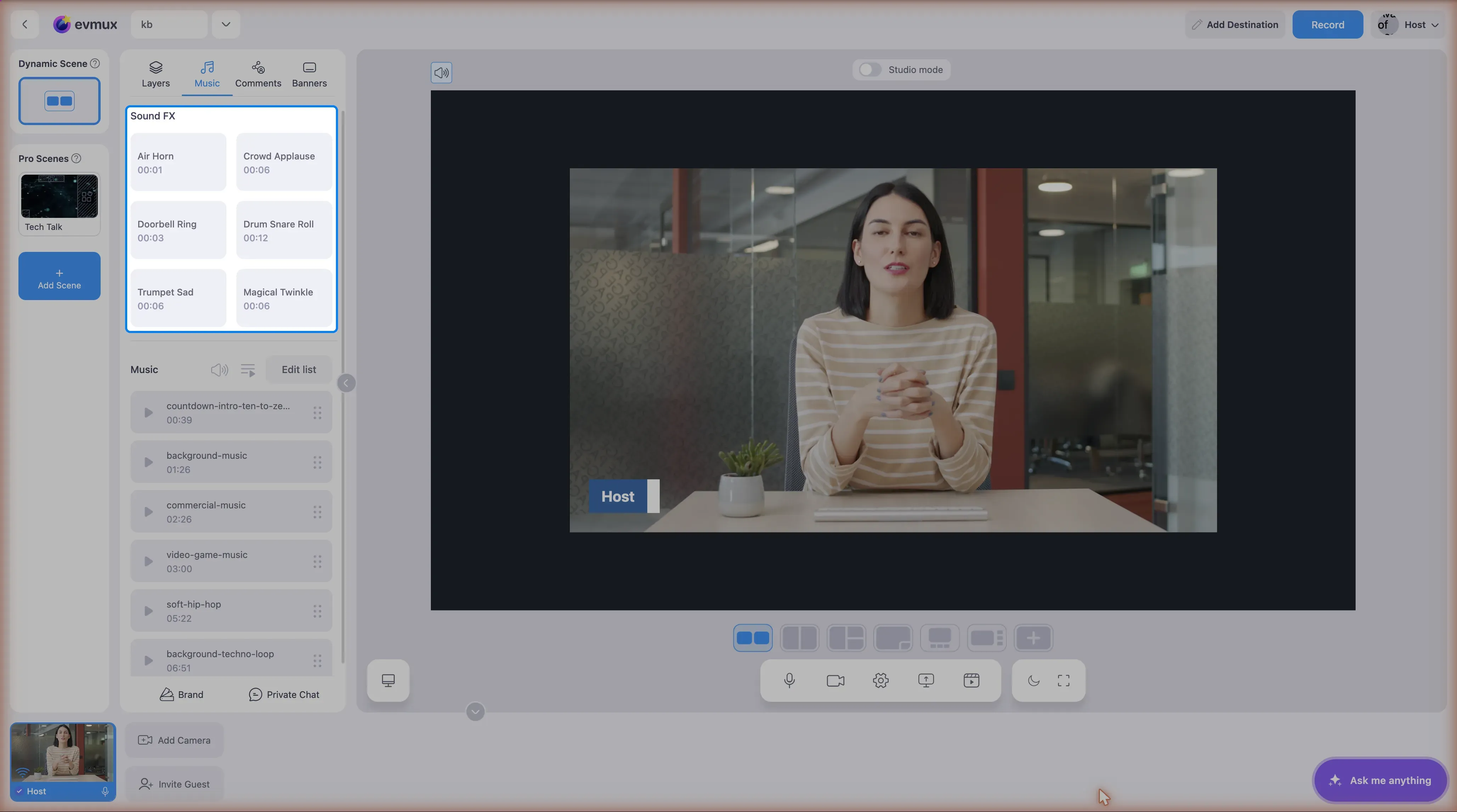
Los efectos de sonido se organizan en 6 pads de disparo accesibles desde la pestaña Sound.
Funciones de Sound FX
| Función | Descripción |
|---|---|
| 6 pads | Seis pads disponibles |
| Nombres personalizados | Renombra desde el menú contextual |
| Reemplazar sonido | Asigna audio desde la galería |
| Barra de volumen | Control de volumen opcional por pad |
| Animación de progreso | Indicador visual de reproducción |
| Duración | Muestra la duración del audio (mm:ss) |
Menú contextual de Sound FX
Haz clic derecho en un pad de sound FX para acceder a:
- Replace Sound (reemplazar sonido) - Elige un audio nuevo de la galería
- Rename (renombrar) - Cambia el nombre que se muestra
- Volume Bar (barra de volumen) - Muestra u oculta el control deslizante de volumen
Haz clic en un pad para reproducir su sonido. El sonido sale a la transmisión.
Música de fondo
La lista de reproducción de música vive en la pestaña Sound. Cada pista tiene un nombre, su propio volumen y un ajuste de repetición. Hay un volumen maestro de música (0-100) y un interruptor de modo lista de reproducción.
Modo lista de reproducción vs repetición
- Playlist Mode ON (modo lista de reproducción activado): Reproduce las pistas en orden, las repeticiones se desactivan
- Playlist Mode OFF (modo lista de reproducción desactivado): Cada pista puede repetirse individualmente
- Conflicto: Activar el modo lista de reproducción desactiva todas las repeticiones de pista; activar una repetición desactiva el modo lista de reproducción
Controles de música
| Acción | Método |
|---|---|
| Reproducir/Pausar | Haz clic en el botón de reproducción de la pista |
| Buscar | Arrastra la barra de progreso en la pista activa |
| Activar repetición | Haz clic en el ícono de repetición de la pista |
| Reordenar | Arrastra las pistas con el asa de arrastre |
| Renombrar | Haz clic en el ícono de editar junto al nombre |
| Editar lista | El botón “Edit list” abre la galería |
Consulta Música de fondo para más detalles.
Controles deslizantes de volumen
Los controles de volumen de todo el estudio usan el mismo control deslizante con un botón de silencio.
- Rango: 0-100
- Botón de silencio: Haz clic en el ícono del altavoz para silenciar o activar el sonido
- Memoria del último valor: Al quitar el silencio se restaura el volumen que tenías antes de silenciar
Estados del ícono de volumen
| Volumen | Estado del ícono |
|---|---|
| 0 | Silenciado (línea roja sobre el altavoz) |
| 1-33 | Bajo (una onda) |
| 34-66 | Medio (dos ondas) |
| 67-100 | Alto (tres ondas) |
Ajustes de audio
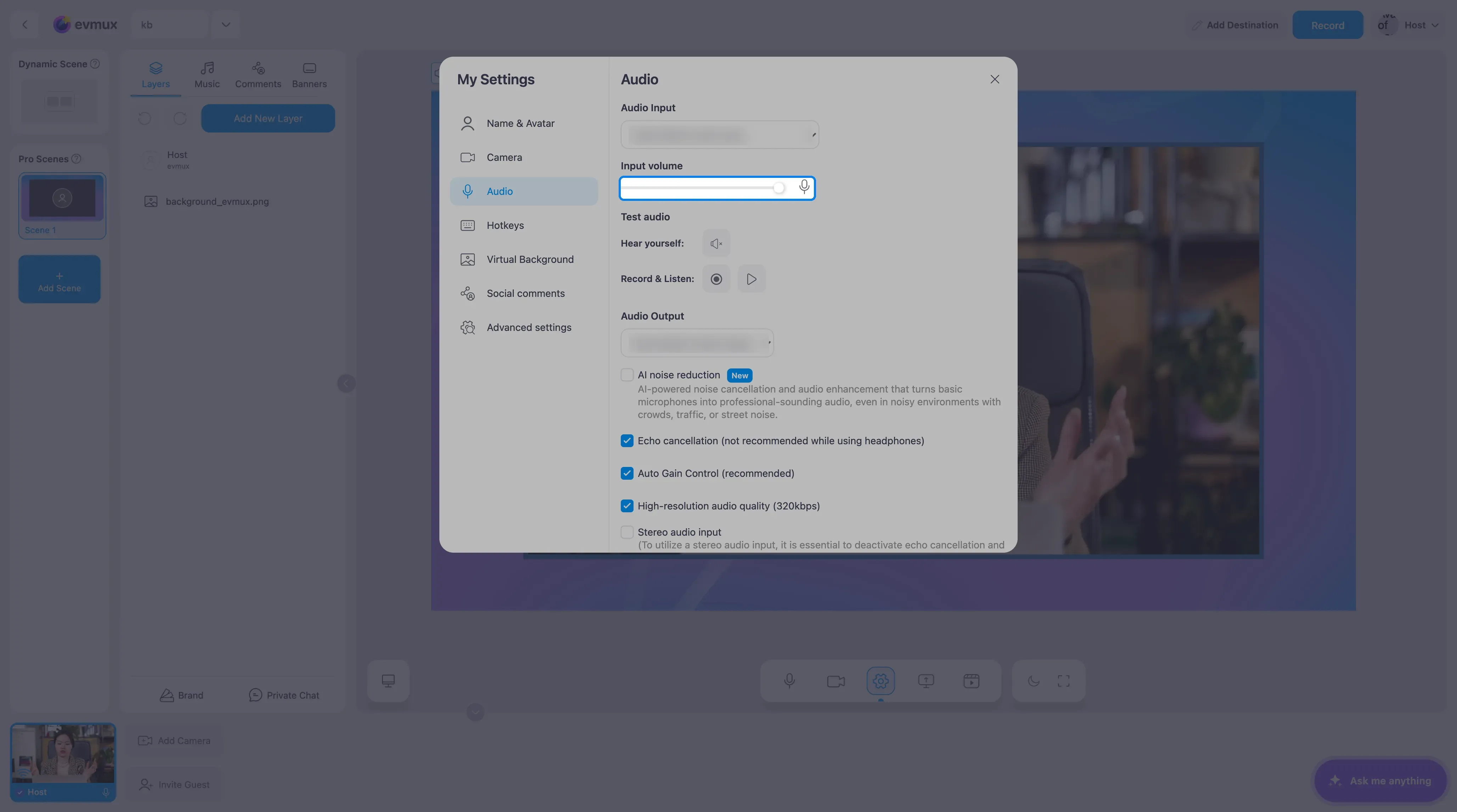
Los ajustes de audio están disponibles en la ventana Settings.
Entrada y salida de audio
- Microphone (micrófono): Elige de la lista de micrófonos disponibles.
- Speakers (altavoces): Elige el dispositivo de salida. Esta opción solo está disponible en navegadores que permiten cambiar la salida de audio.
Opciones de procesamiento de audio
| Opción | Valor por defecto | Descripción |
|---|---|---|
| AI Noise Reduction (Studio Sound) | varía | Cancelación de ruido con IA y procesamiento de estudio. Consulta studio-sound |
| Background Noise Reduction (integrada en el navegador) | varía | La supresión de ruido propia del navegador. Se muestra en lugar de la reducción de ruido con IA cuando la opción de IA no está disponible en tu cuenta |
| Echo Cancellation | varía | Reduce el eco. Desactívala cuando uses audífonos |
| Auto Gain Control | on | Normaliza el volumen automáticamente |
| Stereo Input | off | Activa el micrófono estéreo (se mezcla a mono cuando la reducción de ruido con IA está activada, mira la advertencia más abajo) |
| 320kbps Audio | off | Audio de alta resolución (no se puede cambiar mientras estás en vivo) |
Advertencias de conflicto con AI Noise Reduction
Cuando AI noise reduction (reducción de ruido con IA) está activada, el panel de ajustes de audio muestra advertencias en vivo si también están activadas opciones que entran en conflicto:
- IA + Echo Cancellation: ”⚠ Echo cancellation may cause audio scrambling when used with AI noise reduction.” Ambos filtros compiten por el mismo audio. Deja la cancelación de eco desactivada cuando la reducción de ruido con IA esté activada (lo que coincide con la recomendación de usar audífonos).
- IA + Stereo Input: ”⚠ Stereo is not supported with AI noise reduction. Audio will be processed as mono.” La señal se mezcla a mono antes del procesamiento y se mantiene en mono durante toda la transmisión.
Consulta studio-sound para el concepto completo, incluido lo que pasa cuando se desactiva.
Requisitos para estéreo (cuando AI noise reduction está desactivada)
Sin la reducción de ruido con IA, la entrada de audio estéreo sigue requiriendo:
- Cancelación de eco desactivada
- Supresión de ruido (integrada en el navegador) desactivada
Panel de prueba del micrófono (“Test audio”)
Debajo de los selectores de dispositivos de audio, la página de ajustes de audio incluye un panel “Test audio” (probar audio) con dos controles:
- “Hear yourself” (escucharte) - activa el retorno en vivo para que oigas tu propio micrófono por la salida seleccionada (usa audífonos).
- “Record & Listen” (grabar y escuchar) - captura una muestra de 5 segundos con el volumen actual y luego la reproduce. Es útil para evaluar cómo te van a oír los participantes sin el retorno en tiempo real.
Consulta test-microphone para el procedimiento completo.
Notas sobre el procesamiento de audio
- AI Noise Reduction: Se omite por completo cuando está desactivada, consulta studio-sound
- Echo Cancellation: No se recomienda mientras usas audífonos; entra en conflicto con la reducción de ruido con IA (mira la advertencia)
- Auto Gain Control: Recomendado para la mayoría de los usuarios
- Stereo Input: Entra en conflicto con la reducción de ruido con IA (mezcla a mono)
- 320kbps: No se puede cambiar durante una transmisión en vivo
Listen Offstage Feeds (sonido tras bambalinas)
El interruptor Listen Offstage Feeds te permite silenciar o activar el audio de TODOS los participantes que NO están visibles en la escena en vivo. Es un control de monitoreo local, NO afecta a la salida de la transmisión.
Cómo funciona
- Off → las señales fuera de escena se silencian para ti; On → oyes las señales fuera de escena a todo volumen
- El ajuste se recuerda por navegador
- Atajo de teclado: Ctrl+B
Ubicación
- Escritorio: Fast Access Bar (barra de acceso rápido, la barra inferior), interruptor con la etiqueta “Listen Offstage Feeds”
- Celular: barra de menú móvil, interruptor con la etiqueta “Listen Offstage feeds”
Interacción con Exclusive Talk
Cuando Exclusive Talk está activo, Listen Offstage Feeds se desactiva automáticamente. El interruptor aparece en gris con el mensaje “Disabled due to Exclusive Talk”.
Audio por capa
Cada capa tiene su propio control de volumen. Cada fuente de un participante tiene un volumen separado:
- Cámara principal
- Compartir medios
- Compartir pantalla
- 2.ª cámara
- 3.ª cámara
Comandos de audio con IA
Puedes controlar el audio a través del asistente de IA. Puede:
- Reproducir, pausar o alternar la música
- Ajustar el volumen de la música (0-100)
- Activar o desactivar el modo lista de reproducción
- Saltar a la pista siguiente o anterior
- Agregar una pista a la lista de reproducción o quitarla
- Decirte qué hay en la lista de reproducción
- Disparar un pad de sound FX
- Decirte qué efectos de sonido están disponibles
Buenas prácticas
- Prueba el audio antes de salir en vivo: Verifica que todas las fuentes funcionen correctamente
- Equilibra los volúmenes: Mantén la música de fondo más baja que las voces
- Usa audífonos: Evita el eco cuando usas altavoces
- Activa la supresión de ruido: A menos que uses equipo profesional
- Organiza los efectos de sonido: Nombra los pads con claridad para acceder rápido
- Usa el modo lista de reproducción: Para música de fondo continua
- Revisa 320kbps: Actívalo antes de salir en vivo para audio de alta calidad