

Panel de Soundboard
El panel Soundboard te da acceso rápido a los pads de efectos de sonido para reproducir clips de audio durante tus transmisiones.
Ubicación
- Posición: una sección de la pestaña Music (música), en el panel de pestañas del lado izquierdo (no hay una pestaña Soundboard separada)
- Acceso: haz clic en el ícono de la pestaña Music (ícono de altavoz/sonido)
- Nombre de la sección: “Sound FX” (sección superior de la pestaña Music)
- Nota: Sound FX NO es una pestaña separada. Es la sección superior de la pestaña Music
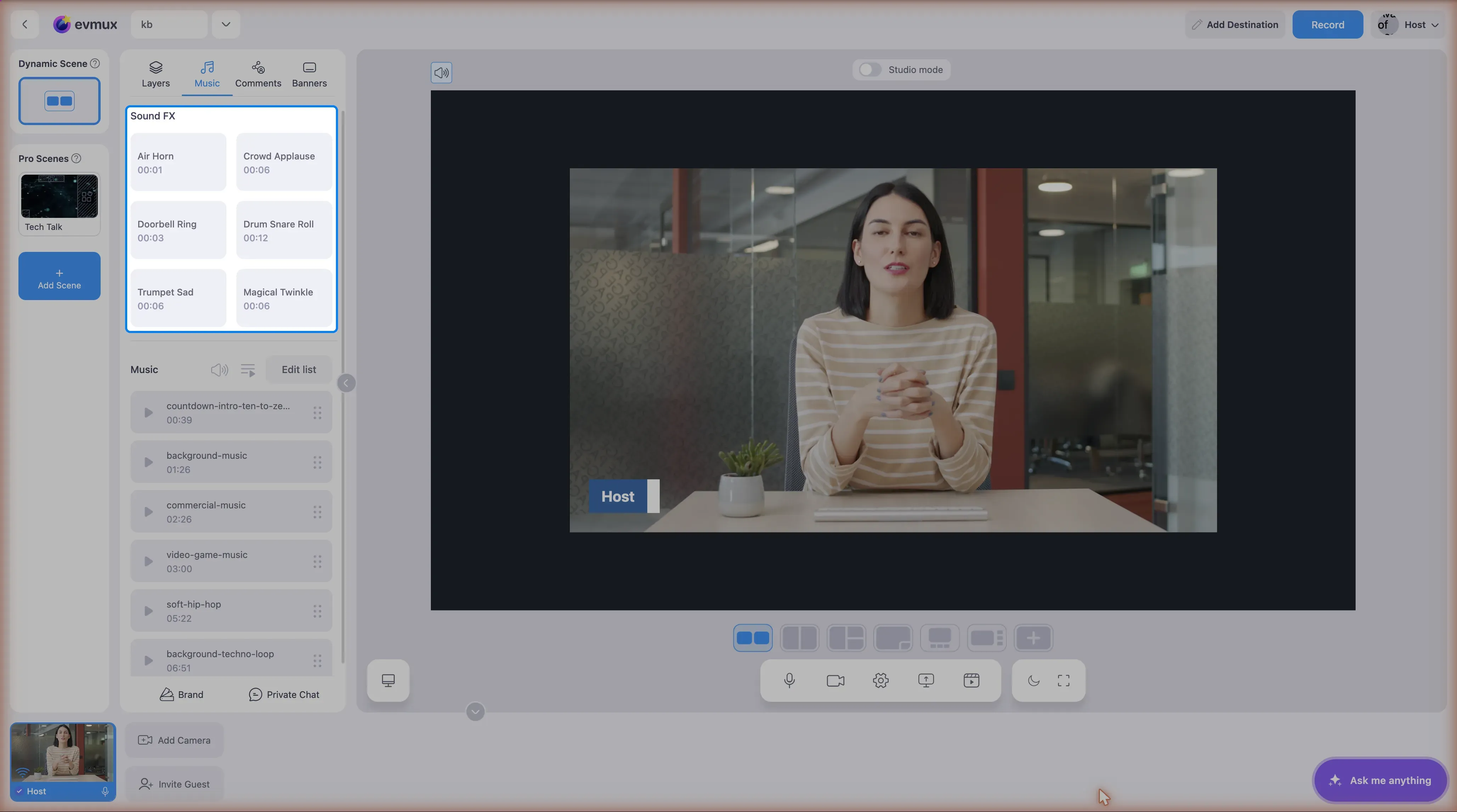
Diseño del panel
Cuadrícula de pads de sonido
El panel muestra 6 pads de efectos de sonido en una cuadrícula:
┌─────┬─────┬─────┐│ Pad │ Pad │ Pad ││ 1 │ 2 │ 3 │├─────┼─────┼─────┤│ Pad │ Pad │ Pad ││ 4 │ 5 │ 6 │└─────┴─────┴─────┘Elementos de cada pad
Cada pad muestra:
- Número del pad (1-6)
- Nombre del sonido (si está asignado)
- Indicador visual mientras se reproduce
- Duración (opcional)
Cómo usarlo
Reproducir un sonido
- Abre el panel Soundboard
- Haz clic en cualquier pad que tenga un sonido asignado
- El sonido se reproduce de inmediato
- Una señal visual indica que el sonido se está reproduciendo
Atajos de teclado
| Tecla | Acción |
|---|---|
| Ctrl+Shift+1 | Reproducir el efecto de sonido n.º 1 |
| Ctrl+Shift+2 | Reproducir el efecto de sonido n.º 2 |
| Ctrl+Shift+3 | Reproducir el efecto de sonido n.º 3 |
| Ctrl+Shift+4 | Reproducir el efecto de sonido n.º 4 |
| Ctrl+Shift+5 | Reproducir el efecto de sonido n.º 5 |
| Ctrl+Shift+6 | Reproducir el efecto de sonido n.º 6 |
Las teclas numéricas solas no hacen nada. Los atajos siempre incluyen Ctrl+Shift. Puedes reasignarlos en Settings > Hotkeys.
Detener un sonido
- Haz clic otra vez en el pad que se está reproduciendo
- O espera a que el sonido termine
- Algunos sonidos pueden tener un botón de detener
Administrar sonidos
Asignar un sonido
- Haz clic derecho en un pad vacío (o haz clic en editar)
- Selecciona Upload Sound (subir sonido) o Choose from Library (elegir de la biblioteca)
- Selecciona un archivo de audio
- El sonido queda asignado a ese pad
Reemplazar un sonido
- Haz clic derecho en el pad
- Selecciona Change Sound (cambiar sonido) o Replace (reemplazar)
- Elige un archivo de audio nuevo
- El sonido anterior se reemplaza
Quitar un sonido
- Haz clic derecho en el pad
- Selecciona Remove (quitar) o Clear (limpiar)
- El pad queda vacío
Renombrar un sonido
- Haz clic derecho en el pad
- Selecciona Rename (renombrar) o edita la etiqueta
- Escribe un nombre descriptivo
- Así es más fácil identificarlo
Requisitos de los archivos de audio
Formatos compatibles
| Formato | Extensión |
|---|---|
| MP3 | .mp3 |
| WAV | .wav |
| OGG | .ogg |
Ajustes recomendados
| Propiedad | Recomendación |
|---|---|
| Duración | Clips cortos (1-10 segundos) |
| Calidad | 44.1 kHz, estéreo |
| Volumen | Niveles normalizados |
Control de volumen
Volumen por pad
- Algunas configuraciones permiten un volumen individual por pad
- Clic derecho > ajuste de volumen
- Ajústalo en relación con los demás sonidos
Volumen general del Soundboard
- Controla el nivel general de los efectos de sonido con el control de volumen propio del soundboard
- Busca el canal “SFX” o “Soundboard”
- Ajusta el deslizador
Indicadores visuales
| Estado | Indicador |
|---|---|
| Pad vacío | Atenuado o con un ícono ”+” |
| Sonido asignado | Muestra el nombre del sonido |
| Reproduciendo | Resaltado, con animación |
| Al pasar el cursor | Resaltado leve |
Efectos de sonido comunes
| Tipo | Ejemplo |
|---|---|
| Reacciones | Aplausos, risas grabadas, abucheos |
| Transiciones | Whoosh, ding, campanilla |
| Alertas | Campana, sonido de notificación |
| Sonidos de juego | Victoria, fallo, cuenta regresiva |
| Personalizados | Tus sonidos de marca |
Buenas prácticas
- Organiza por tipo - Agrupa los sonidos similares
- Clips cortos - Los sonidos rápidos y contundentes funcionan mejor
- Normaliza el audio - Niveles de volumen consistentes
- Prueba el volumen - Equilíbralo con las demás fuentes de audio
- Nombres descriptivos - Sabe qué reproduce cada pad
- No abuses - Los efectos de sonido pierden impacto si se usan demasiado
Solución de problemas
¿El sonido no se reproduce?
- Revisa si el pad tiene un sonido asignado
- Verifica que el volumen propio del soundboard no esté en cero
- Revisa los niveles de volumen
- Prueba a subir el sonido de nuevo
¿El sonido está muy alto o muy bajo?
- Ajusta el control de volumen del soundboard
- Vuelve a normalizar el archivo de audio
- Usa el volumen por pad si está disponible
¿Se reproduce el sonido equivocado?
- Revisa las asignaciones de los pads
- Verifica que hiciste clic en el pad correcto
- Renombra los pads para mayor claridad
¿No puedes subir un sonido?
- Revisa que el formato del archivo sea compatible
- Reduce el tamaño del archivo si es demasiado grande
- Revisa los permisos de subida