

Invita a un invitado a tu transmisión
Un invitado se une a tu transmisión a través de un enlace. Lo abre en su navegador, permite el acceso a su cámara y micrófono, y aparece en tu estudio listo para salir en pantalla. No necesita cuenta ni instalar nada.
Antes de empezar
- Tu estudio está abierto en el editor.
- Tienes una forma de enviar el enlace a tu invitado: correo, chat o una invitación de calendario.
Paso 1: Abre Invite Guest
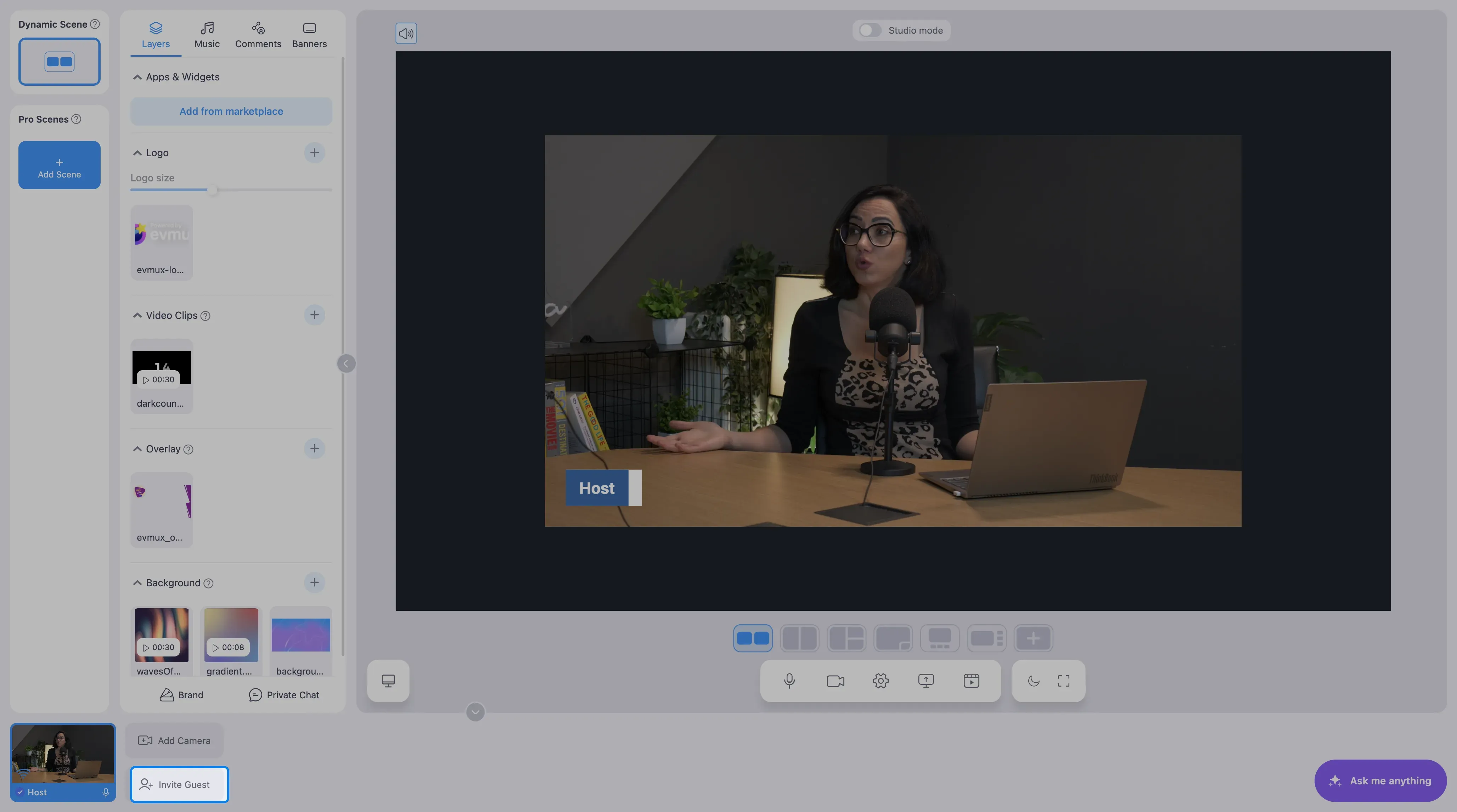
Haz clic en Invite Guest (invitar invitado) abajo a la izquierda del estudio, junto a tu propia tarjeta.
Paso 2: Copia o envía el enlace
Se abre el diálogo Invite Guests (invitar invitados) con el enlace de invitados del estudio.
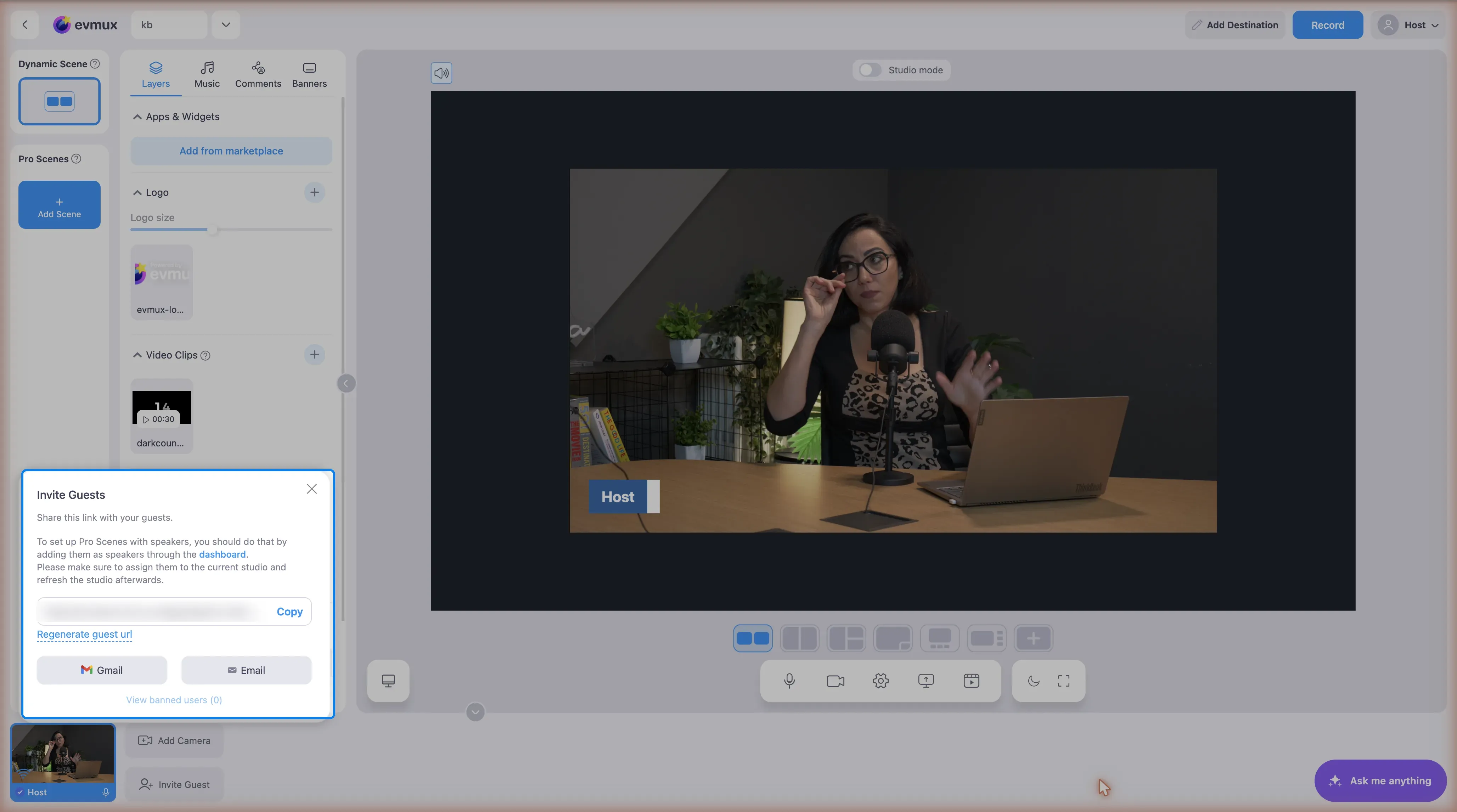
- Copy (copiar) pone el enlace en tu portapapeles. El botón muestra Copied (copiado) por un momento.
- Gmail abre una ventana de redacción de Gmail con el enlace ya en el mensaje.
- Email (correo) hace lo mismo en tu aplicación de correo predeterminada.
- Regenerate guest url (regenerar URL de invitados) crea un enlace nuevo y hace que el anterior deje de funcionar. Úsalo si un enlace se filtró o si un invitado anterior no debería poder volver.
- View banned users (ver usuarios bloqueados) muestra a las personas que has bloqueado de este estudio.
El mismo enlace sirve para todos los invitados de este estudio y sigue siendo válido hasta que lo regeneres. Cualquiera con el enlace puede unirse, así que compártelo solo con las personas que quieres en el show.
Paso 3: El invitado se une
Cuando tu invitado abre el enlace, ve una pantalla de comprobación de su cámara y micrófono, escribe el nombre que debe aparecer en el stream y hace clic en Enter the Studio (entrar al estudio). Una tarjeta nueva con su video aparece en la barra de participantes en la parte inferior de tu estudio.
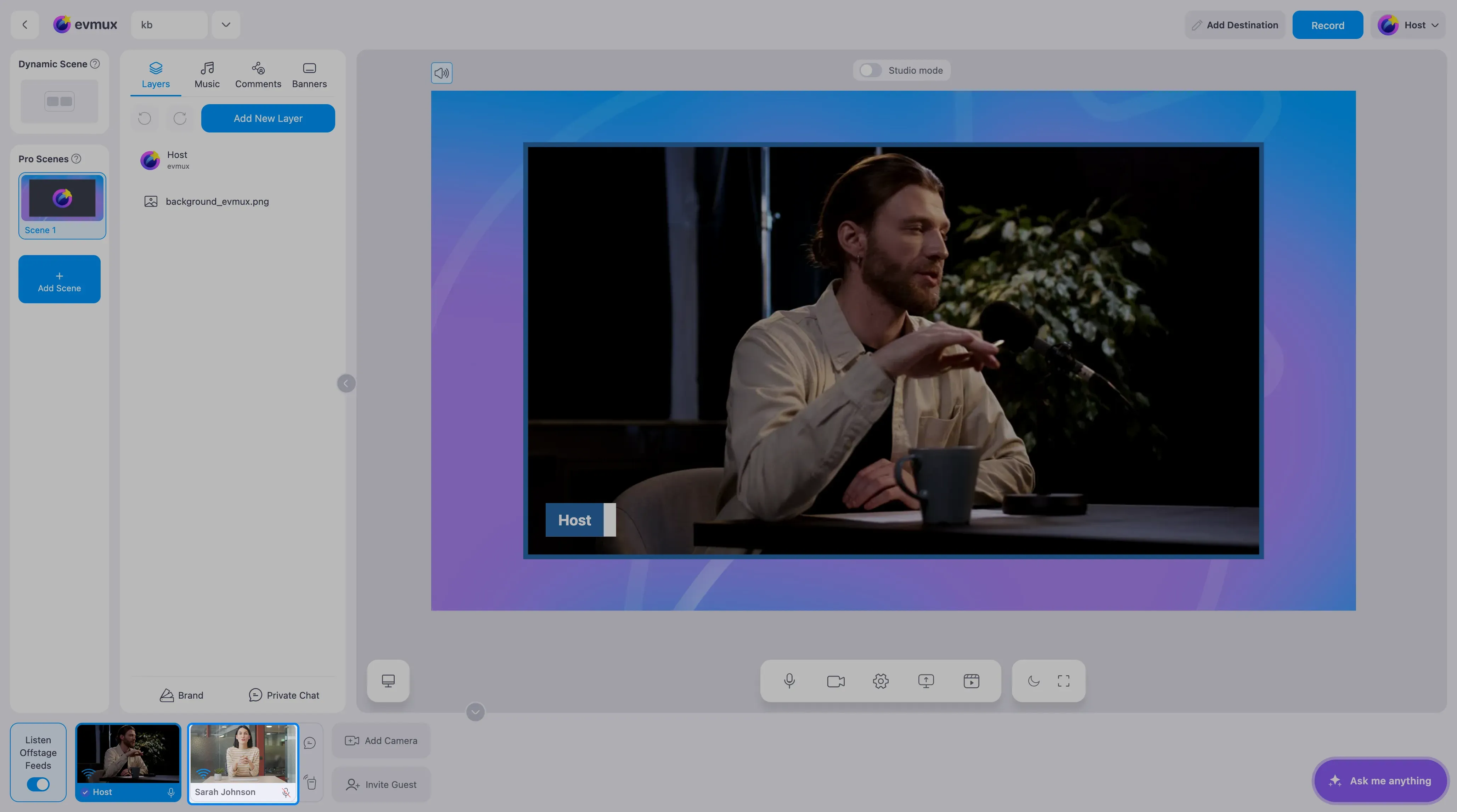
Los invitados empiezan fuera del escenario: tú y los demás participantes pueden verlos y oírlos, pero tus espectadores no. Es el momento de saludar y revisar su sonido antes de que salgan al aire.
Paso 4: Pon al invitado en pantalla
Pasa el cursor sobre la tarjeta del invitado y haz clic en Add to Scene (agregar a la escena).
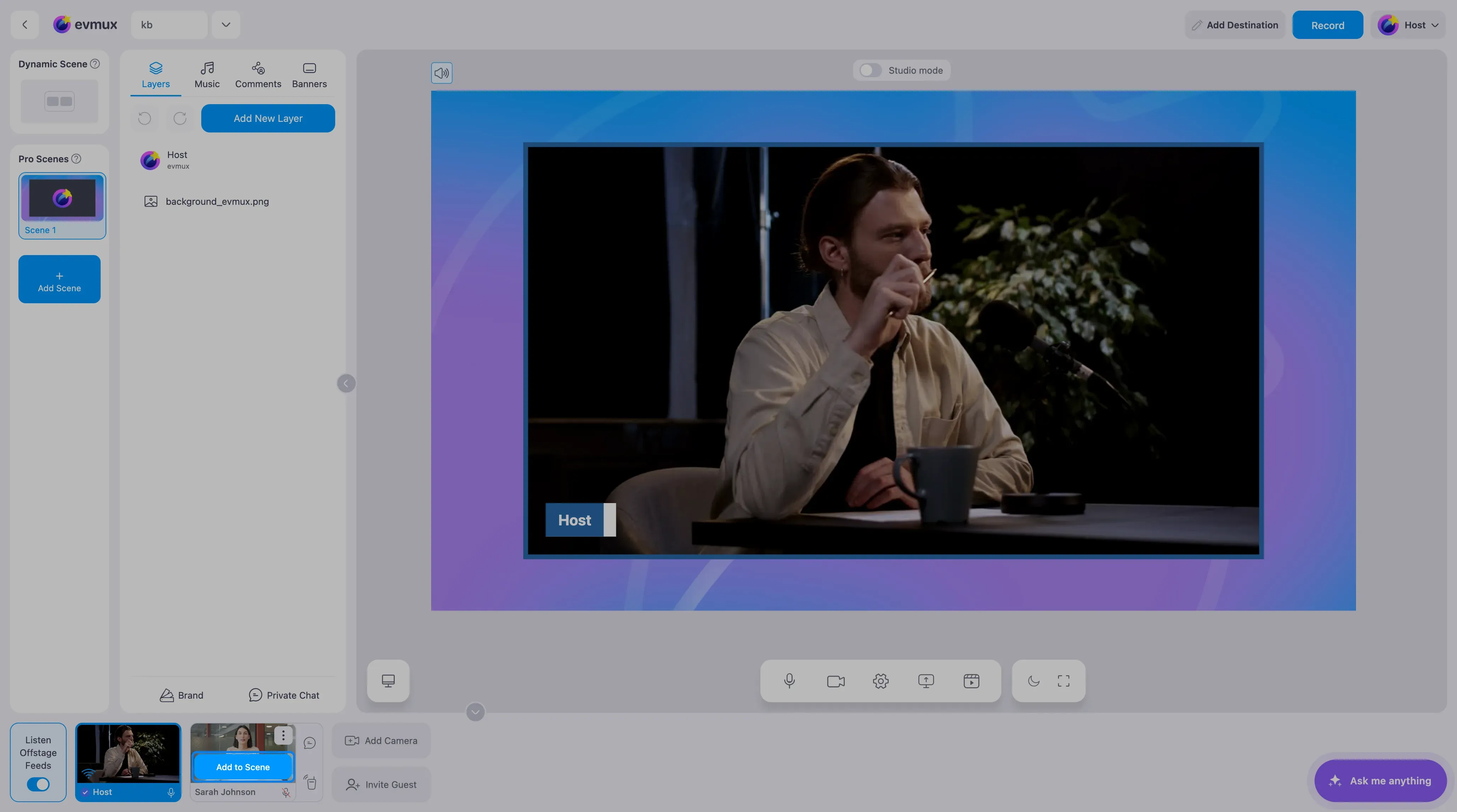 En la Dynamic Scene el diseño se ajusta
automáticamente para que todos quepan en pantalla. Para sacarlo de pantalla otra vez, pasa el cursor sobre la tarjeta y
haz clic en el mismo control.
En la Dynamic Scene el diseño se ajusta
automáticamente para que todos quepan en pantalla. Para sacarlo de pantalla otra vez, pasa el cursor sobre la tarjeta y
haz clic en el mismo control.
En una Pro Scene, el invitado se coloca donde hayas puesto una capa de participante para él, así que crea esa capa con antelación. Consulta Capas.
Gestionar a un invitado
- Silencia o activa el audio de un invitado desde el ícono de micrófono de su tarjeta, o pídele que lo active. Consulta Silenciar o activar el audio de un participante.
- Spotlight (foco) muestra a un solo participante en pantalla por un momento. Consulta Spotlight.
- Habla sin que la audiencia te oiga con push to talk o el chat privado, ambos en la barra de participantes.
- Expulsa o bloquea a un invitado problemático desde el menú de opciones de su tarjeta. Consulta Bloquear o banear a un trol.
Invitados recurrentes: agrégalos como oradores
El enlace de invitados es para participantes ocasionales: un invitado escribe su nombre cada vez que se une y no se guarda nada sobre él.
Alguien que participa en el show con regularidad, como un copresentador o un panelista, debería agregarse como orador desde el dashboard. Un orador recibe un enlace personal con su nombre, cargo, empresa y avatar ya rellenados, y su tercio inferior queda listo sin escribir nada. Consulta Cómo agregar un orador desde el Dashboard.
Consejos
- Envía el enlace un día antes para que los invitados puedan probar su cámara y micrófono.
- Pide a los invitados que usen audífonos. Evita el eco para todos.
- Mantén un canal de respaldo con el invitado, como un número de teléfono, por si hay problemas de conexión.