

Cómo bloquear, banear o expulsar a un troll o usuario disruptivo
Si alguien está interrumpiendo tu transmisión, ya sea con spam en los comentarios, trolleando en la sala de invitados o comportándose de forma inapropiada, tienes varias herramientas para lidiar con esa persona. Úsalas en este orden para obtener los mejores resultados.
Estrategia recomendada (haz esto en orden)
Paso 1: banea al usuario de los comentarios (bloqueo a nivel de plataforma)
Si el troll está publicando comentarios disruptivos, banéalo primero desde la pestaña Comments (comentarios). Esto lo bloquea a nivel de plataforma (YouTube, Twitch, Facebook, etc.).
- Abre la pestaña Comments en la barra lateral izquierda
- Busca un comentario del troll
- Haz clic en el three-dot menu (menú de tres puntos, ⋮) junto a su comentario
- Haz clic en “Block User” (bloquear usuario)
- El usuario queda baneado en la plataforma: ya no puede publicar comentarios desde esa cuenta
Plataformas compatibles con el baneo:
- YouTube
- Twitch
- Kick
- Twitter/X
- Rumble
- Evmux Player
Por qué hacerlo primero: banear desde los comentarios bloquea la cuenta social del usuario en la propia plataforma. Aunque vuelva a unirse a tu transmisión, no podrá publicar comentarios desde esa cuenta.
Paso 2: expulsa al invitado de la sesión
Si el troll se unió como invitado u orador mediante el enlace de invitación:
- Busca al troll en la Fast Access Bar (barra de acceso rápido, la barra inferior con las miniaturas de los participantes)
- Haz clic en el three-dot menu (⋮) de su miniatura
- Haz clic en “Kick Speaker” (expulsar orador)
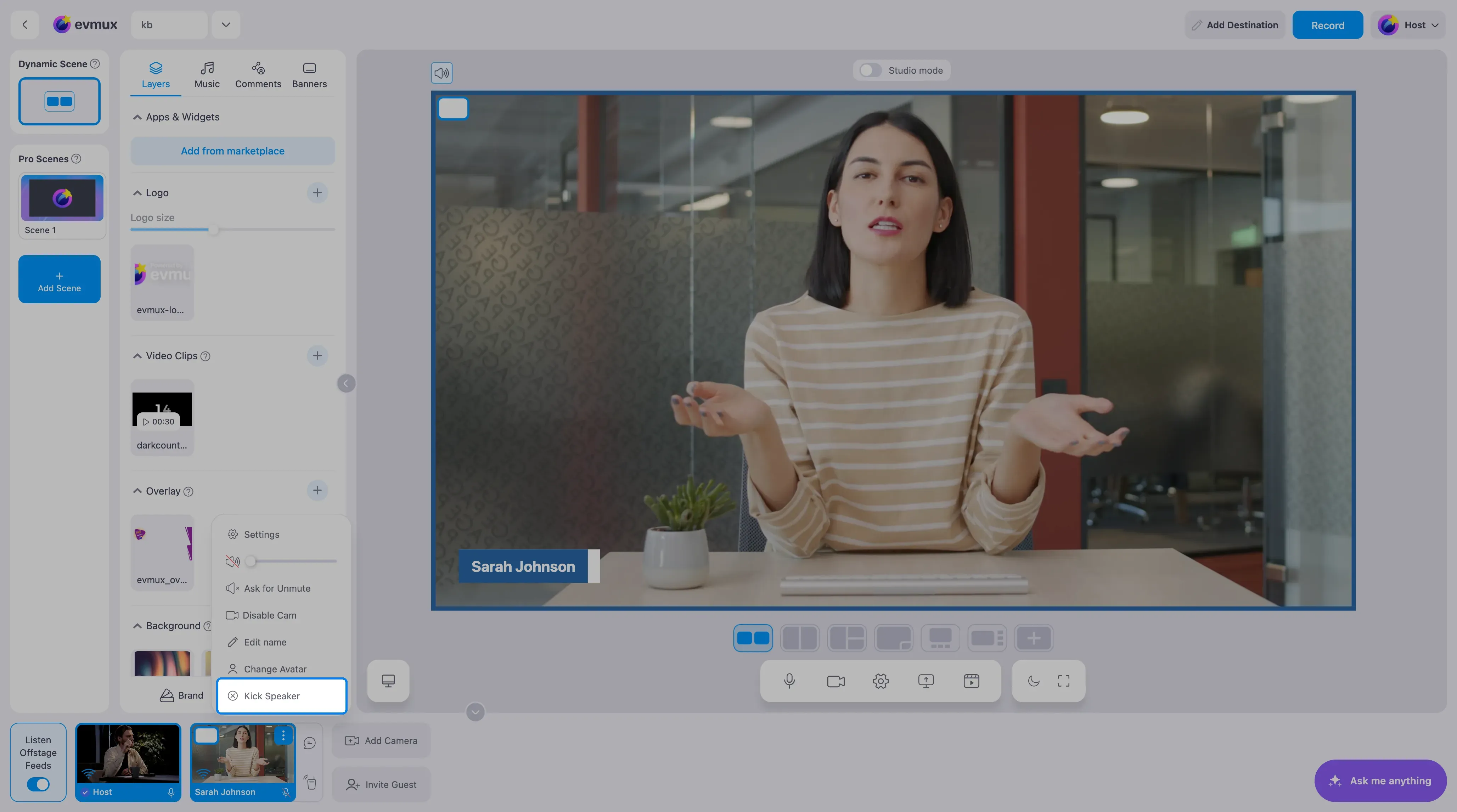 4. Confirma cuando se te pida
5. El usuario queda desconectado de inmediato de la sesión
6. La huella digital de su dispositivo se guarda en una lista de baneados para que no pueda volver a entrar ni siquiera con el mismo enlace
4. Confirma cuando se te pida
5. El usuario queda desconectado de inmediato de la sesión
6. La huella digital de su dispositivo se guarda en una lista de baneados para que no pueda volver a entrar ni siquiera con el mismo enlace
Qué pasa cuando expulsas a alguien:
- El participante se elimina del estudio al instante
- Se cortan su audio y su video
- La huella digital de su dispositivo se agrega automáticamente a la lista de baneados de esta sesión
- Si intenta volver a entrar con el mismo dispositivo o navegador, será bloqueado
Paso 3: regenera la URL de invitación de invitados (si sigue volviendo)
Si el troll logra volver a entrar con otro dispositivo o navegador:
- Haz clic en “Invite Guest” (invitar invitado) en la Fast Access Bar para abrir el diálogo de invitación
- Haz clic en “Regenerate guest url” (regenerar URL de invitados) en la parte inferior
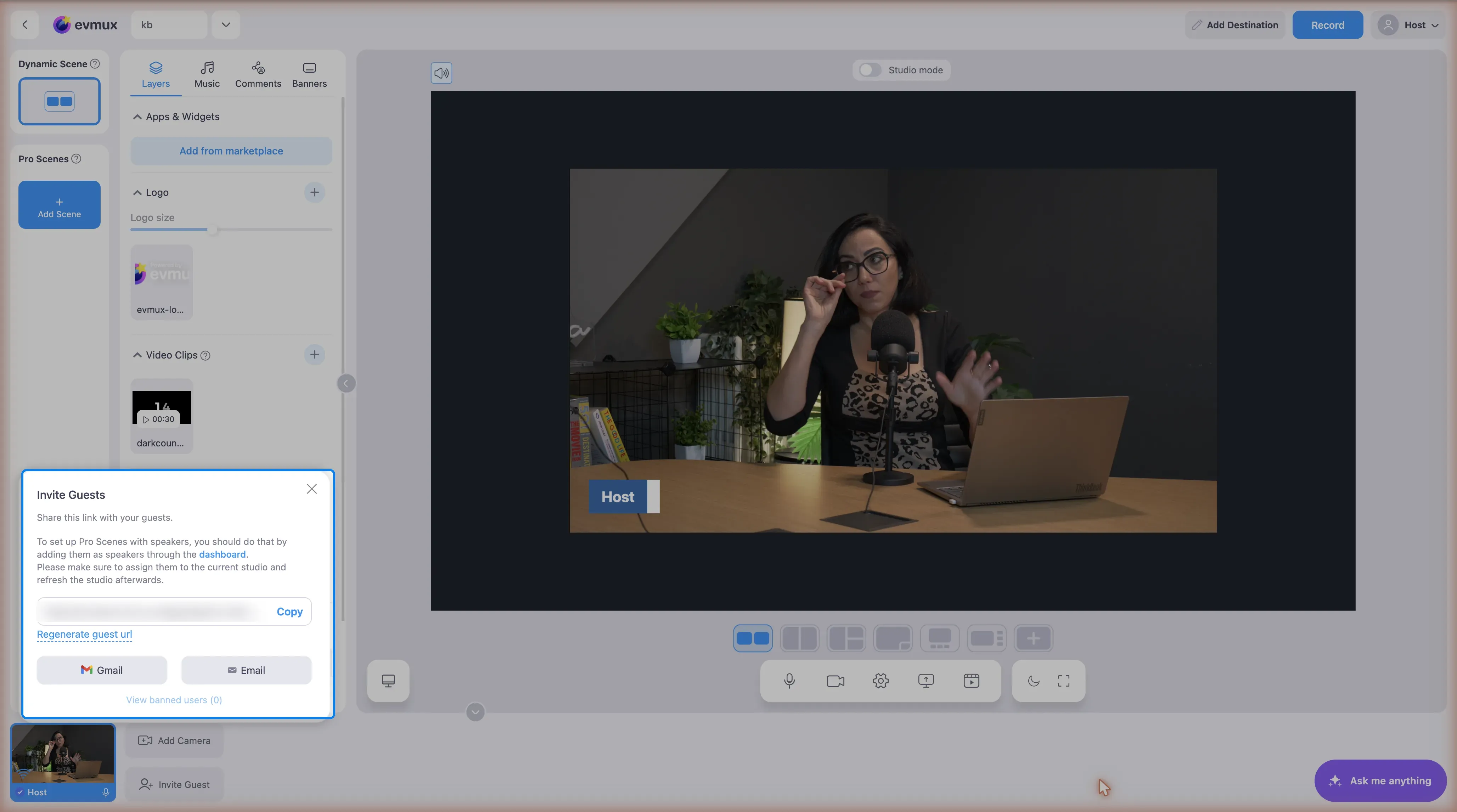 3. Confirma: “Are you sure you want to re-generate a new url for guests? (The current URL will become invalid)”
4. Haz clic en “Re-generate” (regenerar)
5. El enlace anterior queda invalidado de forma permanente
6. Comparte el nuevo enlace solo con tus participantes de confianza
3. Confirma: “Are you sure you want to re-generate a new url for guests? (The current URL will become invalid)”
4. Haz clic en “Re-generate” (regenerar)
5. El enlace anterior queda invalidado de forma permanente
6. Comparte el nuevo enlace solo con tus participantes de confianza
Importante: esto invalida el enlace para TODOS los invitados, no solo para el troll. Asegúrate de enviar el nuevo enlace a los participantes legítimos.
Gestionar usuarios baneados
Ver los usuarios baneados
- Abre la ventana emergente Invite Guest (haz clic en el botón de invitar en la Fast Access Bar)
- Busca la sección “Banned Users” (usuarios baneados)
- Ahí se muestran todos los usuarios baneados por huella digital en esta sesión
Desbanear a un usuario
Si baneaste a alguien por accidente:
- Abre la ventana emergente Invite Guest
- Busca al usuario en la lista “Banned Users”
- Haz clic en el botón de desbanear junto a su nombre
- Ahora puede volver a entrar con su dispositivo original
Acciones rápidas durante una transmisión en vivo
Si necesitas actuar rápido durante un show en vivo:
| Situación | Acción | Cómo |
|---|---|---|
| El troll publica malos comentarios | Block User desde la pestaña Comments | Pestaña Comments > menú ⋮ > Block User |
| El troll entró como invitado y hace ruido | Kick Speaker desde la Fast Access Bar | Fast Access Bar > ⋮ > Kick Speaker |
| El troll sigue volviendo a entrar | Regenerate guest url | Invite Guest > Regenerate guest url |
| Necesitas silenciarlo de inmediato | Silencia su audio primero y luego expúlsalo | Fast Access Bar > ⋮ > Mute, luego Kick |
Medidas de protección adicionales
- Usa Speakers (oradores) en lugar de Guests (invitados): registra por adelantado a los participantes de confianza desde el Dashboard (panel). Cada uno recibe un enlace personal único. Consulta Cómo agregar un orador desde el Dashboard
- Comparte los enlaces de invitación en privado: no publiques los enlaces de invitación de invitados en público; envíalos directamente a los participantes de confianza
- Regenera el enlace después de cada sesión: empieza de cero para la siguiente transmisión
- Vigila la Fast Access Bar: fíjate si se unen nombres desconocidos
Consejos
- Banea desde los comentarios PRIMERO, antes de expulsar: así te aseguras de que no pueda publicar aunque de alguna forma vuelva a entrar
- Expulsar agrega un baneo por huella digital automáticamente: el troll no puede volver a entrar desde el mismo dispositivo o navegador
- Regenera la URL como último recurso: afecta a todos los invitados, no solo al troll
- Si un troll usa varias cuentas, banea cada una desde los comentarios y luego regenera la URL de invitados
- Para transmisiones profesionales recurrentes, usa el sistema de Speakers del Dashboard en lugar del enlace abierto de invitados
Relacionado
- Resumen de comentarios y chat
- Interfaz del panel de comentarios
- Cómo invitar a un invitado
- Cómo agregar un orador desde el Dashboard
- Resumen de invitados y oradores