

Controles de grabación (en el panel Go Live)
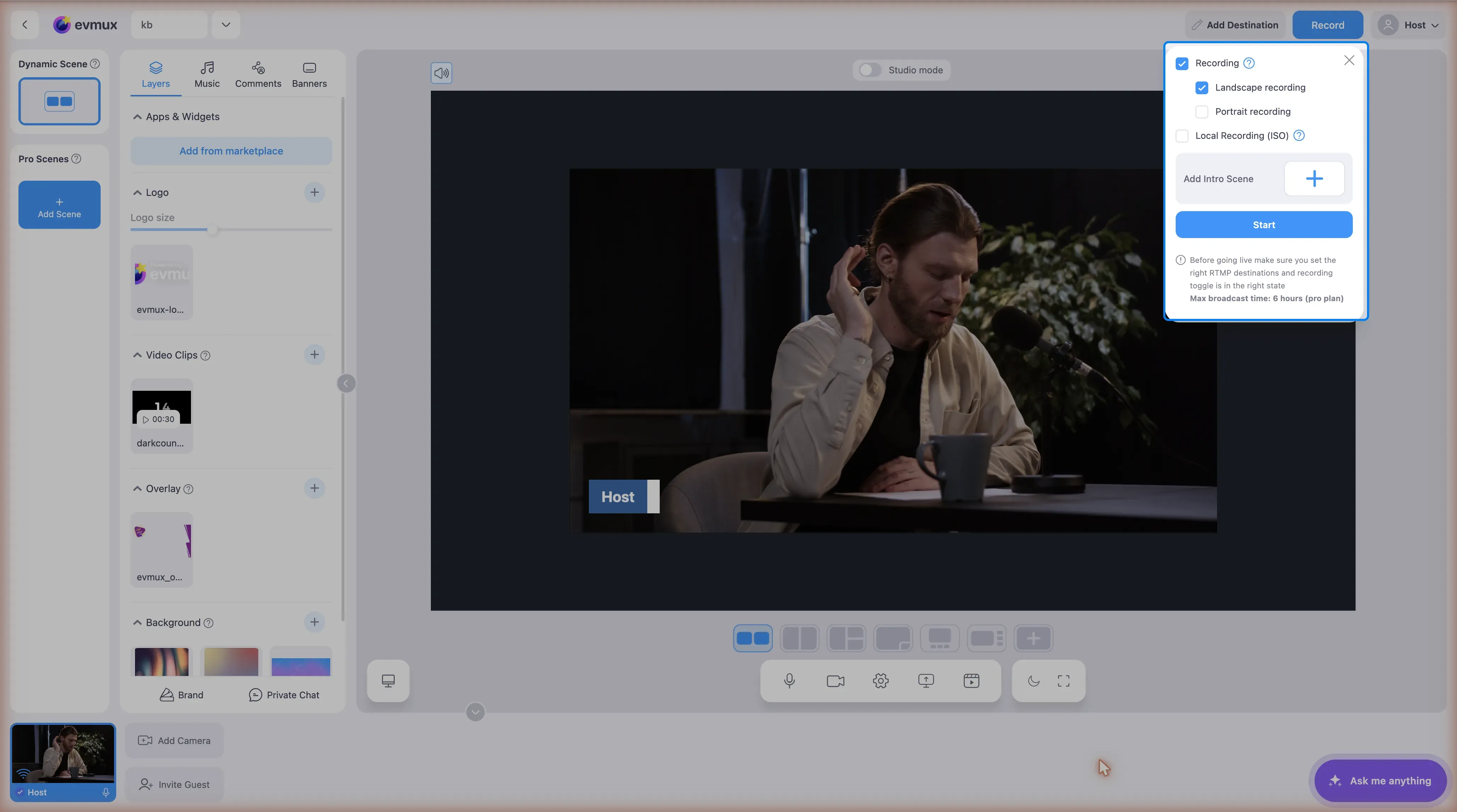
No hay un panel de grabación separado en el estudio. Todas las opciones de grabación están en el menú desplegable que se abre desde el botón Go Live (salir en vivo) del encabezado (o Record (grabar), que es el mismo botón cuando no hay ningún destino activo). La grabación empieza y termina con la propia sesión: no hay un botón independiente para iniciar o detener la grabación, ni selectores de calidad, resolución o formato, ni elección de contenedor de archivo.
Ubicación
- Posición: en el encabezado, arriba a la derecha, el botón azul Go Live.
- Cuando no hay ningún destino activo, el mismo botón dice Record; hacer clic en cualquiera de los dos abre el mismo menú desplegable.
- Las opciones de grabación solo se pueden cambiar antes de que empiece la sesión.
Qué contiene el menú desplegable
De arriba hacia abajo:
- Recording (grabación) (casilla): si la sesión se graba o no. La grabación cubre toda la sesión y queda disponible para descargar en el dashboard (panel principal) cuando la sesión termina. En el plan gratuito aparece una nota que dice “(Max: 7 minutes on the free plan)” (máximo 7 minutos en el plan gratuito): la transmisión en vivo continúa, solo la grabación se detiene a los 7 minutos. Sin ningún destino activo, esta casilla queda forzada como activada y no se puede desmarcar: una sesión debe transmitir o grabar.
- Landscape recording (grabación horizontal) / Portrait recording (grabación vertical) (casillas, con sangría): qué orientaciones se graban. Aparecen solo mientras Recording está activado. Grabar ambas orientaciones a la vez requiere un plan Pro o superior; cuando el plan no lo permite, aparece un aviso amarillo y el botón Start (iniciar) queda deshabilitado hasta que cambie la selección.
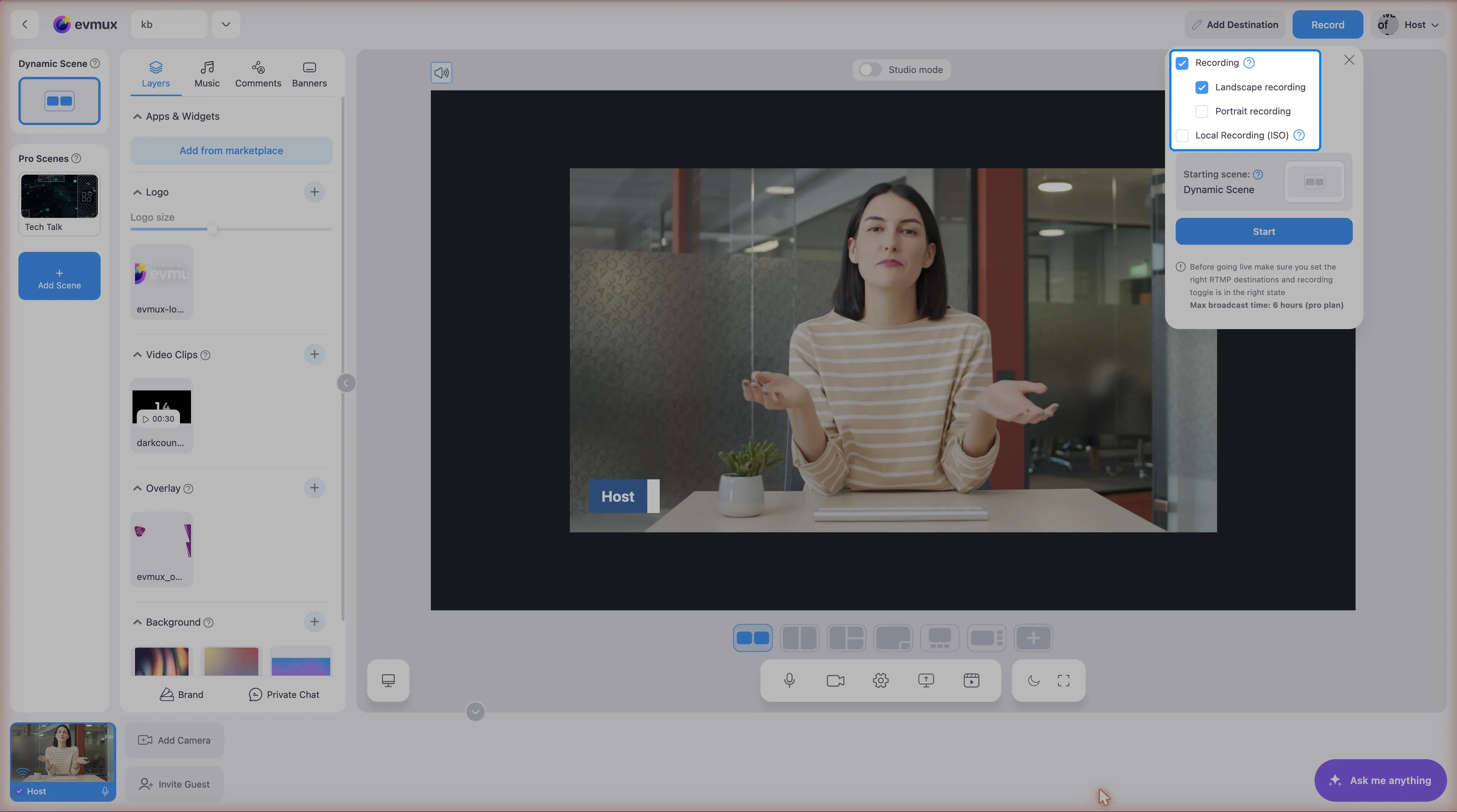
- Local Recording (ISO) (grabación local): ver más abajo. Plan Pro y superiores.
- Video + Audio (video + audio) / Audio only (solo audio) (botones de opción, con sangría): el tipo de grabación para Local Recording. Aparecen solo mientras Local Recording está activado.
- Starting scene (escena inicial): una ficha que muestra con qué escena empieza la transmisión; haz clic en ella para elegir otra. Si no hay escenas Pro, la ficha se reemplaza por Add Intro Scene (agregar escena de introducción).
- Start: inicia la transmisión y/o la grabación.
- Una ficha informativa con el tiempo máximo de transmisión del plan.
Local Recording (ISO)
Graba el video y el audio de cada participante en su propia máquina, hasta en 4K, independientemente de la calidad de internet. Todos los archivos llegan a tu dashboard cuando termina la sesión. Requiere un plan Pro: en planes inferiores, hacer clic abre un mensaje para mejorar el plan.
Cuando Local Recording está activado, elige Video + Audio (grabación completa) o Audio only (solo el sonido). Algunas cuentas también ven un enlace Check participants storage (comprobar el almacenamiento de los participantes) que informa si cada participante tiene suficiente espacio libre en disco.
Nota: si el internet de un participante se cae y se reconecta a mitad de la sesión, su grabación local continúa en un archivo nuevo; por eso un participante puede terminar con varios archivos de una sola sesión.
Mientras la sesión está en curso
- El botón del encabezado se convierte en End Broadcast (terminar transmisión) (o End Recording (terminar grabación) cuando no se está transmitiendo nada) con el tiempo transcurrido a su lado. Al hacer clic pide confirmación.
- En una sesión de solo grabación (sin destino activo), junto a él aparece un botón Pause (pausar) en las cuentas donde la función está habilitada. Pausar mantiene el temporizador de la sesión en marcha, el tiempo en pausa sigue contando para el límite de grabación del plan, y produce un único archivo continuo en lugar de varios. El botón se convierte en Play (reanudar) para continuar.
Cómo obtener tus grabaciones
Las grabaciones no se descargan desde el estudio. Aparecen en el dashboard cuando termina la sesión, donde se pueden reproducir, descargar o eliminar.
Solución de problemas
La casilla Recording no se puede desmarcar: no hay ningún destino activo, así que la sesión debe grabar; activa un destino primero.
Start está deshabilitado con un aviso amarillo: los destinos y las orientaciones de grabación elegidos necesitan horizontal y vertical a la vez, lo que requiere un plan Pro. Desmarca una orientación o mejora tu plan.
La grabación no empieza por falta de almacenamiento: la cuenta se quedó sin almacenamiento. El mensaje ofrece eliminar grabaciones antiguas, desactivar la grabación para esta sesión o mejorar el plan.