

Cómo transmitir a un evento programado de YouTube
Si ya programaste una transmisión en vivo en YouTube y quieres transmitir a ella desde evmux, puedes conectarte directamente a ese evento sin copiar claves de transmisión.
Importante: usa “Connect to an existing event”
No necesitas copiar a mano las claves de transmisión desde YouTube Studio. Evmux puede conectarse directamente a tus eventos programados de YouTube.
Pasos rápidos
- Abre el Editor (estudio)
- Ve a Destinations (destinos) en la barra lateral derecha
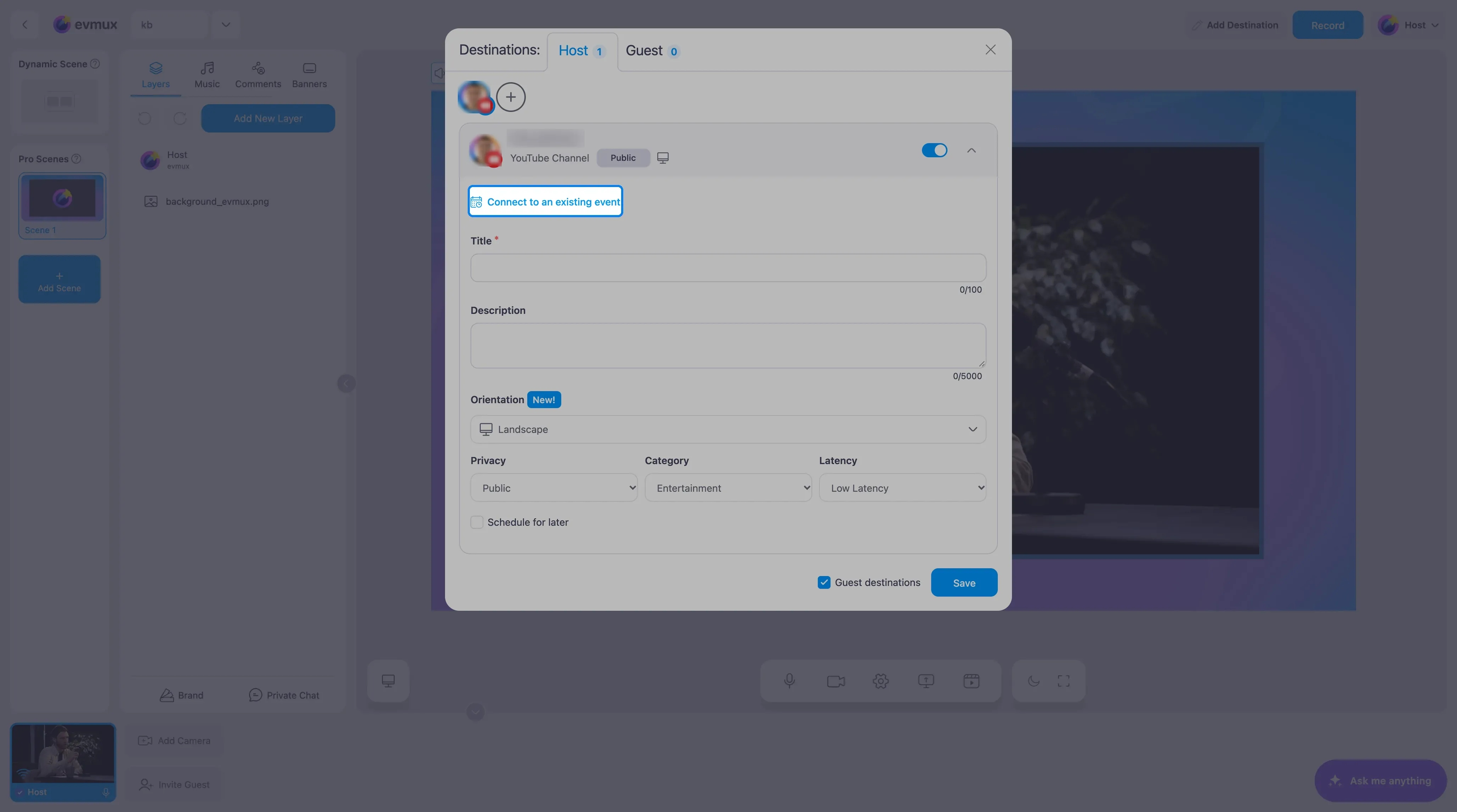
- Haz clic en tu destino de YouTube para expandirlo
- Haz clic en “Connect to an existing event” (conectar a un evento existente)
- Selecciona tu evento programado en la lista
- Haz clic en Go Live (salir en vivo) cuando estés listo
Guía paso a paso
Paso 1: Asegúrate de que YouTube esté conectado
Primero, necesitas tener configurado un destino de YouTube:
- Si todavía no agregaste YouTube, haz clic en + en el panel Destinations
- Selecciona YouTube y autoriza tu cuenta
- Tu canal de YouTube debería aparecer ahora en la lista de destinos
Paso 2: Abre la configuración del destino de YouTube
- En el panel Destinations (barra lateral derecha)
- Busca tu destino de YouTube
- Haz clic en él para expandir la configuración
Paso 3: Conéctate a tu evento programado
- Busca el enlace “Connect to an existing event” en la parte superior de la configuración del destino de YouTube
- Haz clic en él
 3. Evmux buscará tus eventos programados de YouTube
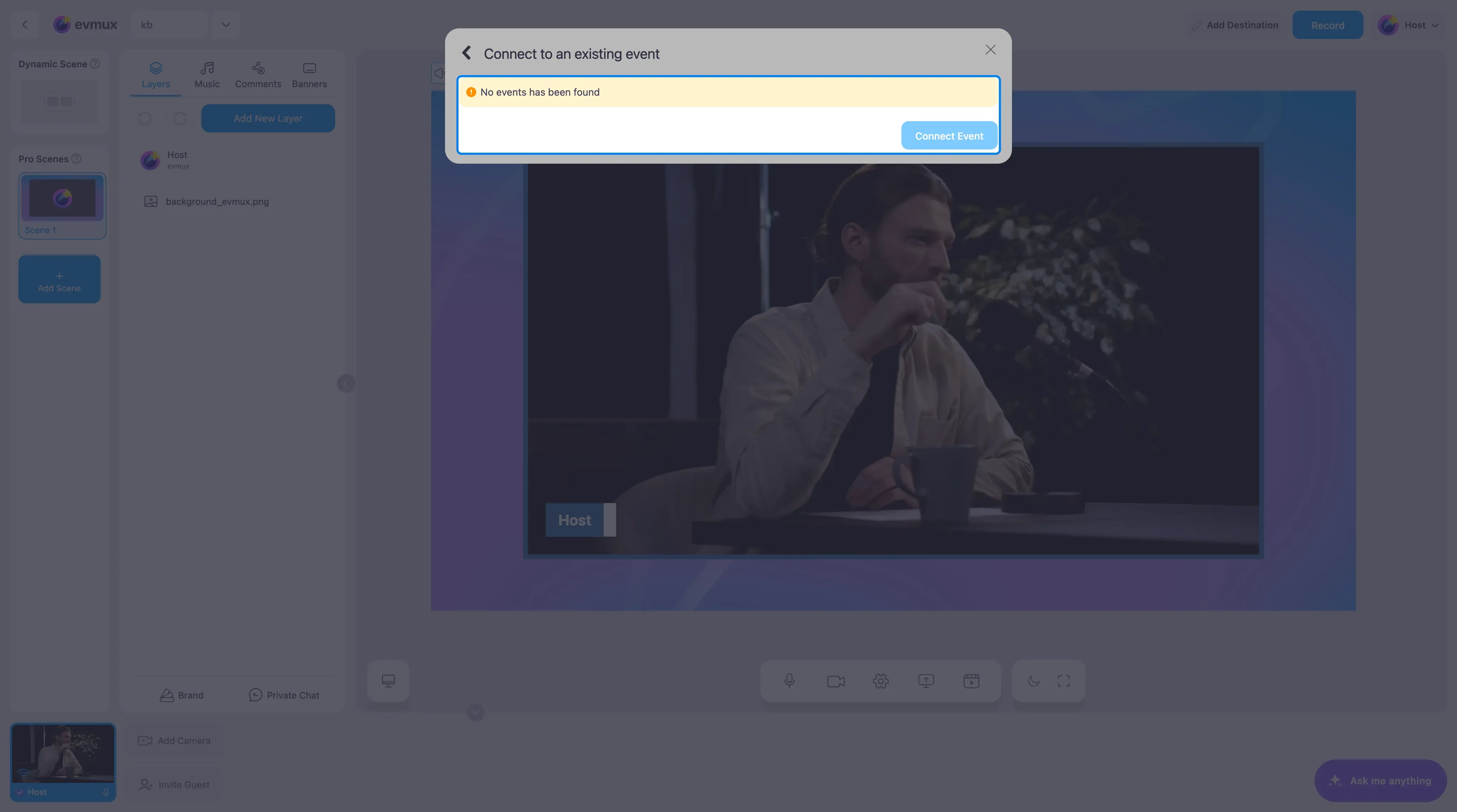
4. Aparece una lista con tus transmisiones en vivo programadas
3. Evmux buscará tus eventos programados de YouTube
4. Aparece una lista con tus transmisiones en vivo programadas
Paso 4: Selecciona tu evento
- Busca tu evento programado en la lista
- Haz clic para seleccionarlo
- Haz clic en Confirm (confirmar) para conectarlo
Paso 5: Verifica la conexión
Después de conectar:
- Verás “Existing event has been connected” (el evento existente se ha conectado)
- Se mostrarán el título y los detalles del evento
- Puedes editar o desconectar si lo necesitas
Paso 6: Sal en vivo
- Haz clic en el botón Go Live en el encabezado
- Asegúrate de que tu destino de YouTube esté activado
- Haz clic en Start (iniciar)
- Tu transmisión va directamente al evento programado
Qué pasa cuando transmites
- Evmux transmite directamente a tu evento programado de YouTube
- Todos los detalles que configuraste en el evento se mantienen (título, descripción, miniatura)
- Los espectadores que recibieron la notificación del evento programado verán que sales en vivo
- Se usa la hora programada del evento (puedes empezar antes o a la hora)
Desconectarse de un evento
Si quieres transmitir a otro evento o crear uno nuevo:
- Expande la configuración del destino de YouTube
- Haz clic en el botón X junto a “Existing event has been connected”
- Esto te desconecta del evento programado
- Después puedes conectarte a otro evento o crear una transmisión nueva
Solución de problemas
¿No ves “Connect to an existing event”?
- Asegúrate de que tu cuenta de YouTube esté autorizada
- Tienes que ser el propietario o administrador del canal de YouTube
- Prueba a actualizar los destinos
¿No aparecen eventos en la lista?
- Asegúrate de tener eventos programados en YouTube
- Los eventos deben estar programados (no pasados ni ya en transmisión)
- Comprueba que estés conectado al canal de YouTube correcto
¿La transmisión no va al evento programado?
- Verifica que la conexión muestre “Existing event has been connected”
- Asegúrate de que el destino de YouTube esté activado (interruptor en ON)
- Revisa tu conexión a internet
Alternativa: crear una transmisión nueva
Si no tienes un evento programado, evmux puede crear una transmisión nueva en YouTube:
- No hagas clic en “Connect to an existing event”
- Completa el título y la descripción en la configuración del destino de YouTube
- Cuando salgas en vivo, evmux crea una transmisión nueva automáticamente